
5 skyrius · 5.5
DNS pagalbininkai: MX, SPF, DMARC, CAA ir SRV
Kai kuriuos įrašus sunku įvesti ranka. Todėl DNS įrašo lange prie kelių tipų yra papildomi laukai ir mygtukai. Langą atidarote skirtuke DNS, paspausdami + Pridėti įrašą (žr. DNS valdymas: įrašų pridėjimas, keitimas ir šalinimas) ir tada pasirenkate tipą.
MX įrašas
Spustelėkite + MX įrašas arba pasirinkite tipą MX. Vardas jau nustatytas į @, patį domeną.
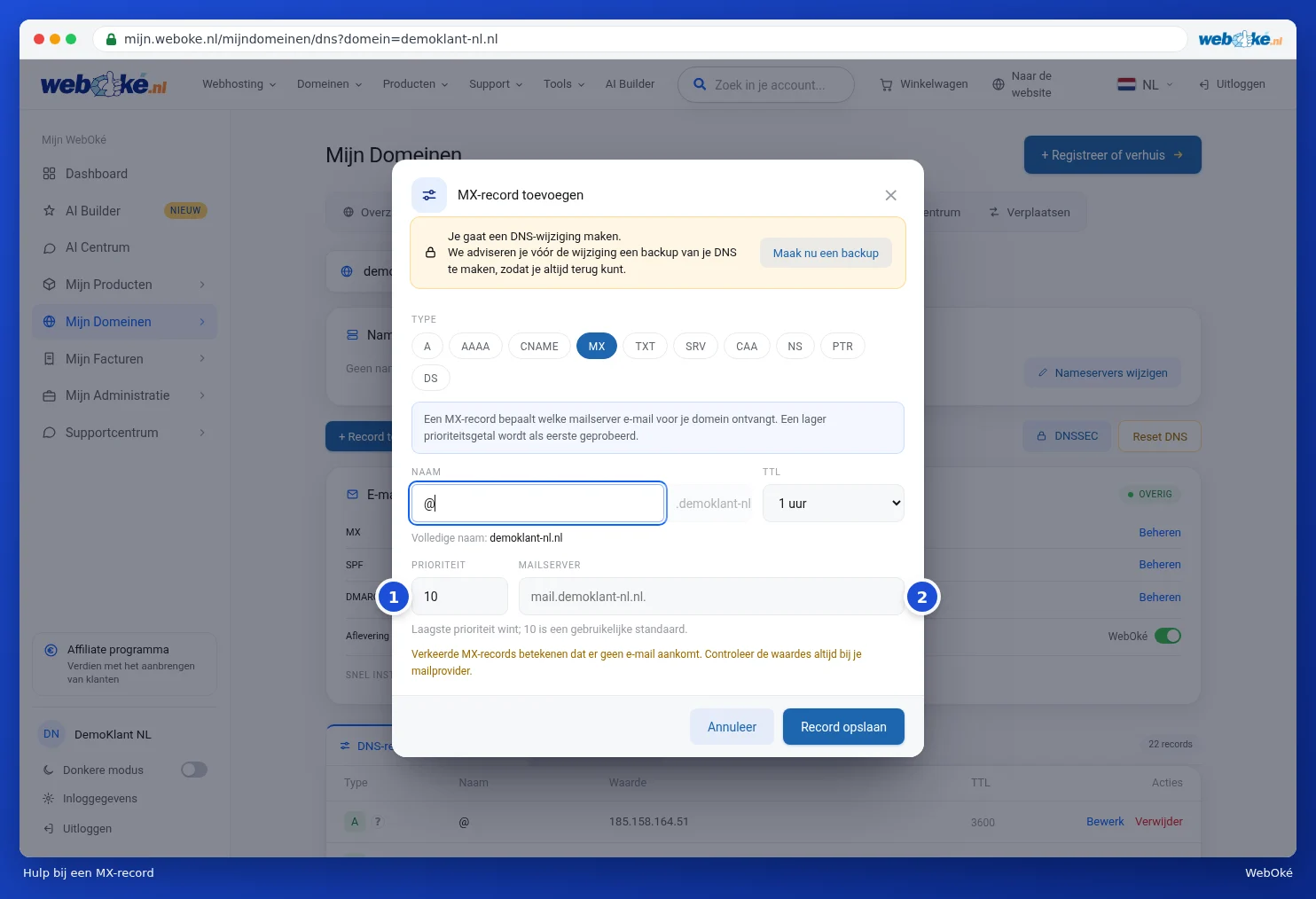
- Prioritetas (1): esant keliems MX įrašams, pirmiausia bandomas mažiausias. 10 yra įprasta reikšmė.
- Pašto serveris (2): pašto serverio vardas, pabaigoje su tašku.
Dėmesio: neteisingi MX įrašai reiškia, kad el. paštas nebebus gaunamas. Visada perimkite reikšmes iš savo pašto paslaugų teikėjo.
SPF: kas gali siųsti laiškus Jūsų domeno vardu?
SPF yra TXT įrašas su serverių, kuriems leidžiama siųsti laiškus Jūsų domeno vardu, sąrašu. Pasirinkite tipą TXT ir nustatykite TXT įrašo tipas (1) į SPF. Jei jau turite SPF įrašą, kortelėje El. pašto nustatymai prie SPF spustelėkite Tvarkyti. Langas tada nuskaitys Jūsų esamą įrašą.

- Žymimaisiais langeliais (2) suteikiate leidimą serveriams iš Jūsų MX įrašų ir Jūsų domeno IP adresui.
- Prie Pridėti paslaugų teikėją (3) spustelėkite savo pašto paslaugų teikėją ar siuntimo paslaugą: WebOké, Microsoft 365, Google Workspace, Proton Mail, mailbox.org, Mailgun, SendGrid arba Zendesk. Jei jo nėra sąraše, įveskite pats include domeną arba serverio pagrindinio kompiuterio vardą ir spustelėkite pliuso ženklą.
- Pasirinkite Režimas (4): ką gavėjai daro su laišku iš serverio, kurio nėra sąraše. Fail (rekomenduojama) yra griežčiausias, SoftFail pažymi laišką kaip įtartiną, o Neutralus nieko nedaro.
- Skiltyje Išplėstinės funkcijos rasite atskirus IP adresus ir keletą retų parinkčių.
- Prie Reikšmė (5) matote įrašą, kuris bus išsaugotas. Čia jį taip pat galite patys koreguoti.
Dėmesio: domenas gali turėti tik vieną SPF įrašą. Jei yra du, SPF tampa negaliojantis. Todėl koreguokite esamą įrašą, užuot sukūrę antrą.
DMARC: kas nutinka su suklastotais laiškais?
DMARC nurodo pašto serveriams, ką daryti su laiškais, kurie neteisėtai teigia esantys iš Jūsų domeno. Pasirinkite tipą TXT ir nustatykite TXT įrašo tipas į DMARC, arba kortelėje El. pašto nustatymai prie DMARC spustelėkite Tvarkyti. Vardas automatiškai taps _dmarc.
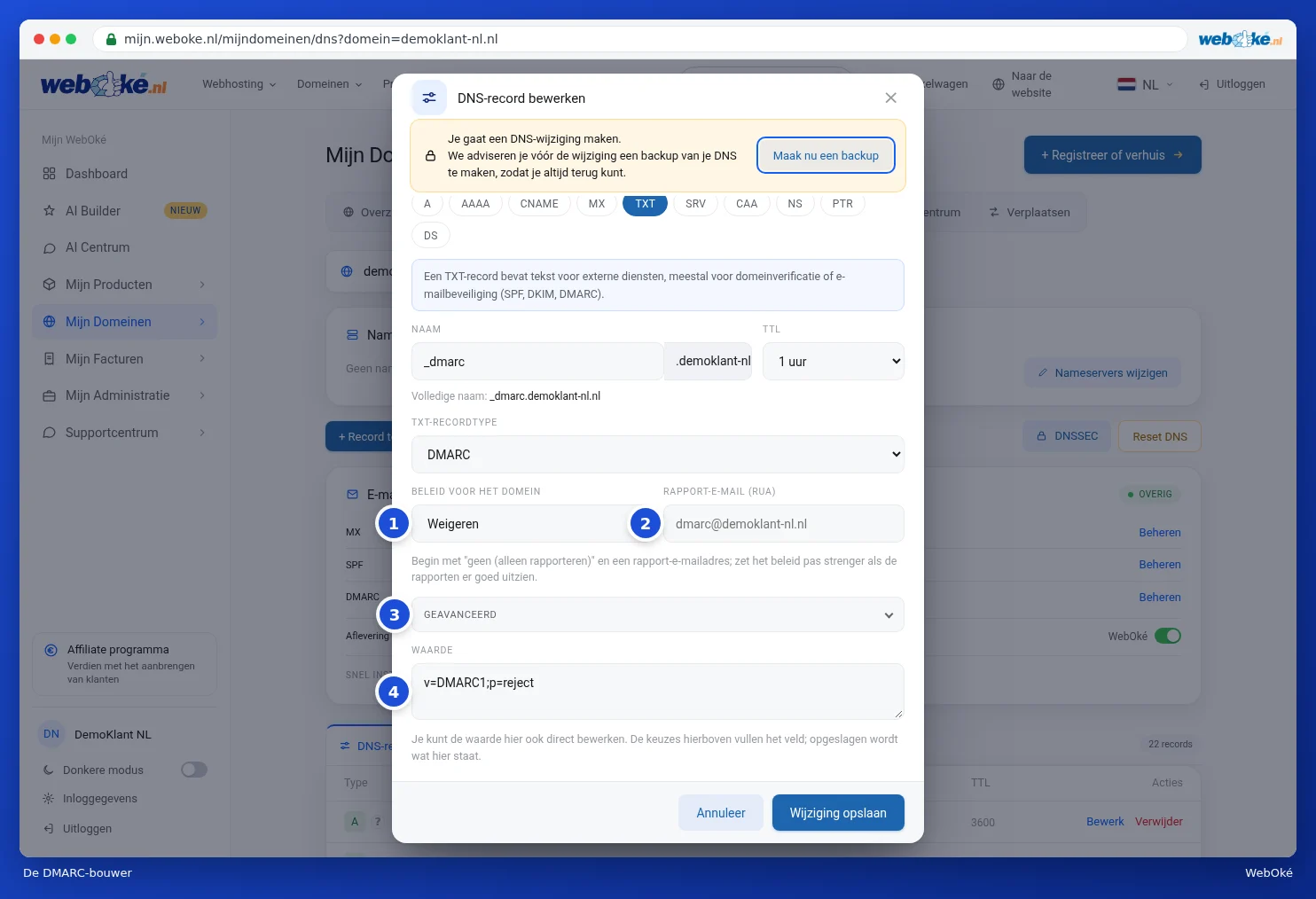
- Domeno politika (1): None (tik ataskaitos), Karantinas (į šlamštą) arba Atmesti.
- Ataskaitų el. paštas (RUA) (2): adresas, kuriuo gausite kasdienes didelių pašto paslaugų teikėjų ataskaitas.
- Išplėstinės funkcijos (3): be kita ko, atskira politika subdomenams, adresas teismo ekspertizės ataskaitoms (RUF), procentinė dalis ir tikrinimo griežtumas.
- Reikšmė (4): įrašas tokia forma, kokia jis bus išsaugotas.
Patarimas: pradėkite nuo None (tik ataskaitos) ir ataskaitų adreso. Griežtesnę politiką nustatykite tik tada, kai ataskaitos atrodys gerai. Taip išvengsite, kad būtų blokuojami Jūsų pačių laiškai.
CAA įrašas
CAA įrašu Jūs nustatote, kurios šalys gali išduoti SSL sertifikatą Jūsų domenui. Pasirinkite tipą CAA ir užpildykite:

- Flag: palikite šią reikšmę 0.
- Tag: issue įprastiems sertifikatams, issuewild wildcard sertifikatams arba iodef pranešimų adresui.
- Reikšmė: išdavėjas, pavyzdžiui, letsencrypt.org.
Dėmesio: nustačius CAA įrašą, sertifikatus galės kurti tik nurodyti išdavėjai. Jei naudojate nemokamą Jūsų hostingo paketo SSL sertifikatą (Let's Encrypt), taip pat įtraukite letsencrypt.org į CAA įrašą.
SRV įrašas
SRV įrašas nukreipia paslaugą į tinkamą serverį ir prievadą. Jo reikia, pavyzdžiui, skambinimui internetu arba kai kurioms Microsoft paslaugoms. Pasirinkite tipą SRV.
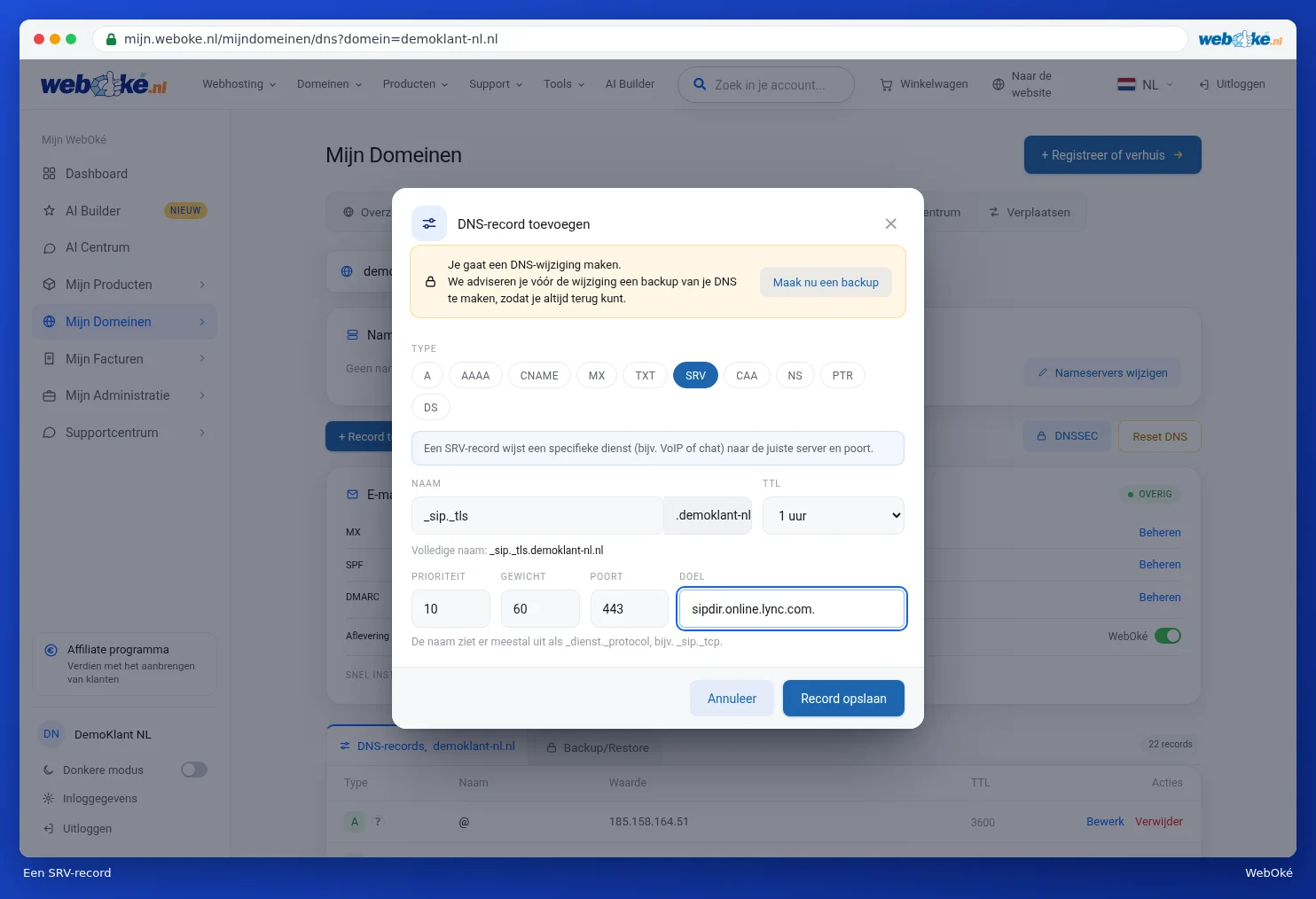
- Vardas: dažniausiai forma _paslauga._protokolas, pavyzdžiui, _sip._tls.
- Prioritetas ir Svoris: kuris serveris naudojamas pirmiausia, jei jų yra daugiau. Palikite kaip yra, jei Jūsų paslaugų teikėjas nenurodo kitaip.
- Prievadas: paslaugos prievadas.
- Paskirtis: serveris, pabaigoje su tašku.
Prie kiekvieno tipo spustelėkite Išsaugoti įrašą, jei viskas teisinga, arba Atšaukti, kad nieko nekeistumėte.