
13 skyrius · 13.2
Užklausos pateikimas
Peržiūrėti trumpame filmuke
Jei DI asistentas negali padėti arba norėtumėte pasikalbėti su žmogumi, pateikite užklausą. Jūsų klausimas pasieks mūsų pagalbos komandą, o atsakymą gausite el. paštu ir Mano WebOké.
Kaip pateikti užklausą
- Eikite į Pagalbos centras ir spustelėkite skirtuką Pateikti užklausą.
- Lauke Tema (1) įrašykite trumpą aprašymą, pavyzdžiui, Mano svetainė nuo ryto kraunasi lėtai.
- Lauke Kokiu klausimu kreipiatės? (2) pasirinkite klausimo tipą: Bendras klausimas, Techninis klausimas arba Pardavimų klausimas. Pardavimų klausimas iškart nukreipiamas į mūsų pardavimų skyrių.
- Lauke Kurio produkto tai liečia? (3) pasirinkite paketą ar domeną, su kuriuo susijęs Jūsų klausimas. Tai nėra privaloma, tačiau padeda mums greičiau susigaudyti.
- Norite, kad atsakymus gautų ir kas nors kitas, pavyzdžiui, Jūsų svetainės kūrėjas? Tuomet lauke CC (papildomi gavėjai) (4) įrašykite vieną ar daugiau el. pašto adresų, atskirtų kableliu.
- Lauke Jūsų žinutė (5) kuo konkrečiau aprašykite situaciją: kas neveikia, nuo kada ir ką jau bandėte patys.
- Turite ekrano nuotrauką ar kitą failą? Spustelėkite Pridėti priedą (6). Galite pasirinkti kelis failus.
- Spustelėkite Pateikti užklausą (7).
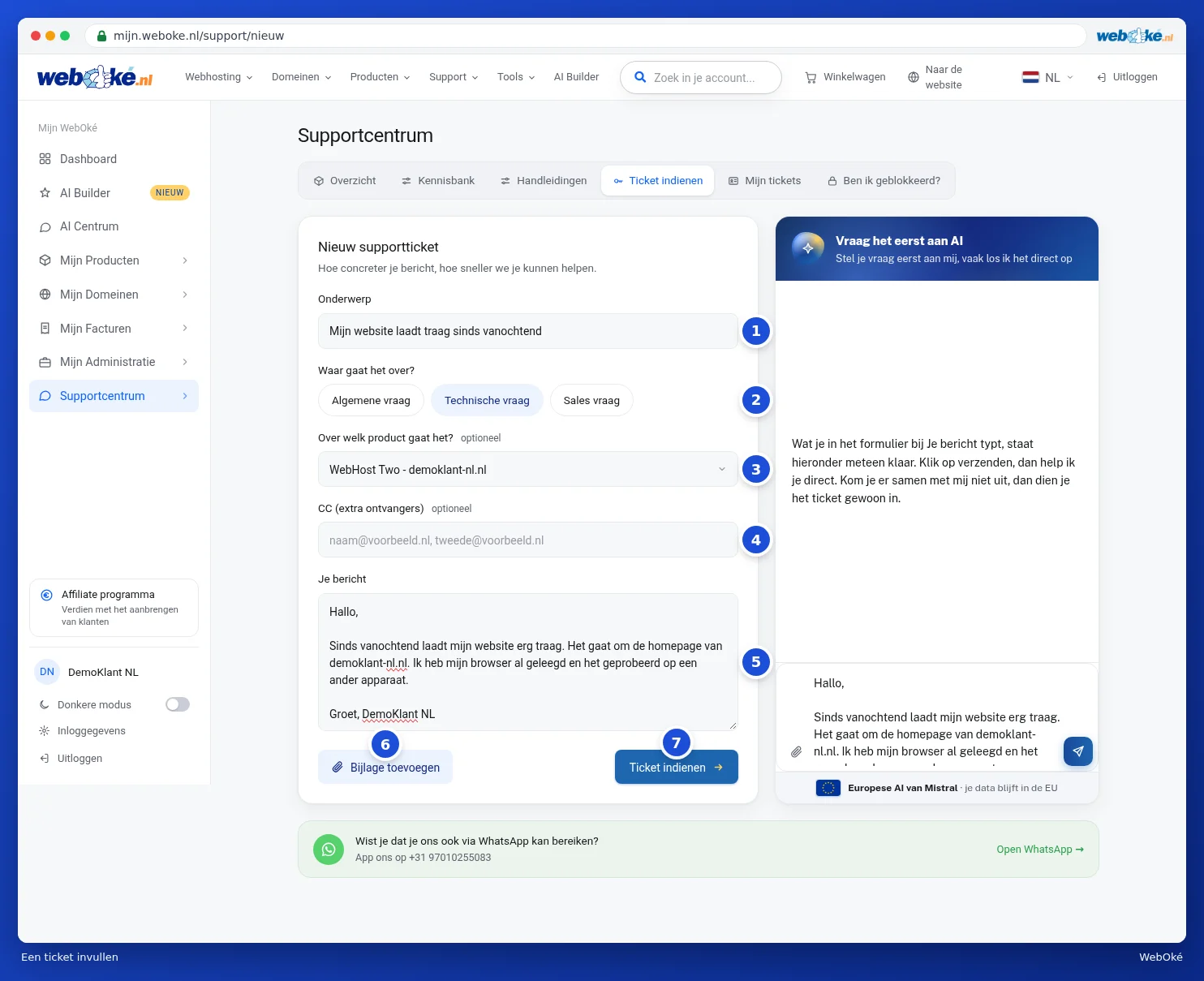
Pateikę užklausą, iškart patenkate į savo naują užklausą. Taip pat gausite patvirtinimą el. paštu su užklausos numeriu.
Tinkamo produkto pasirinkimas
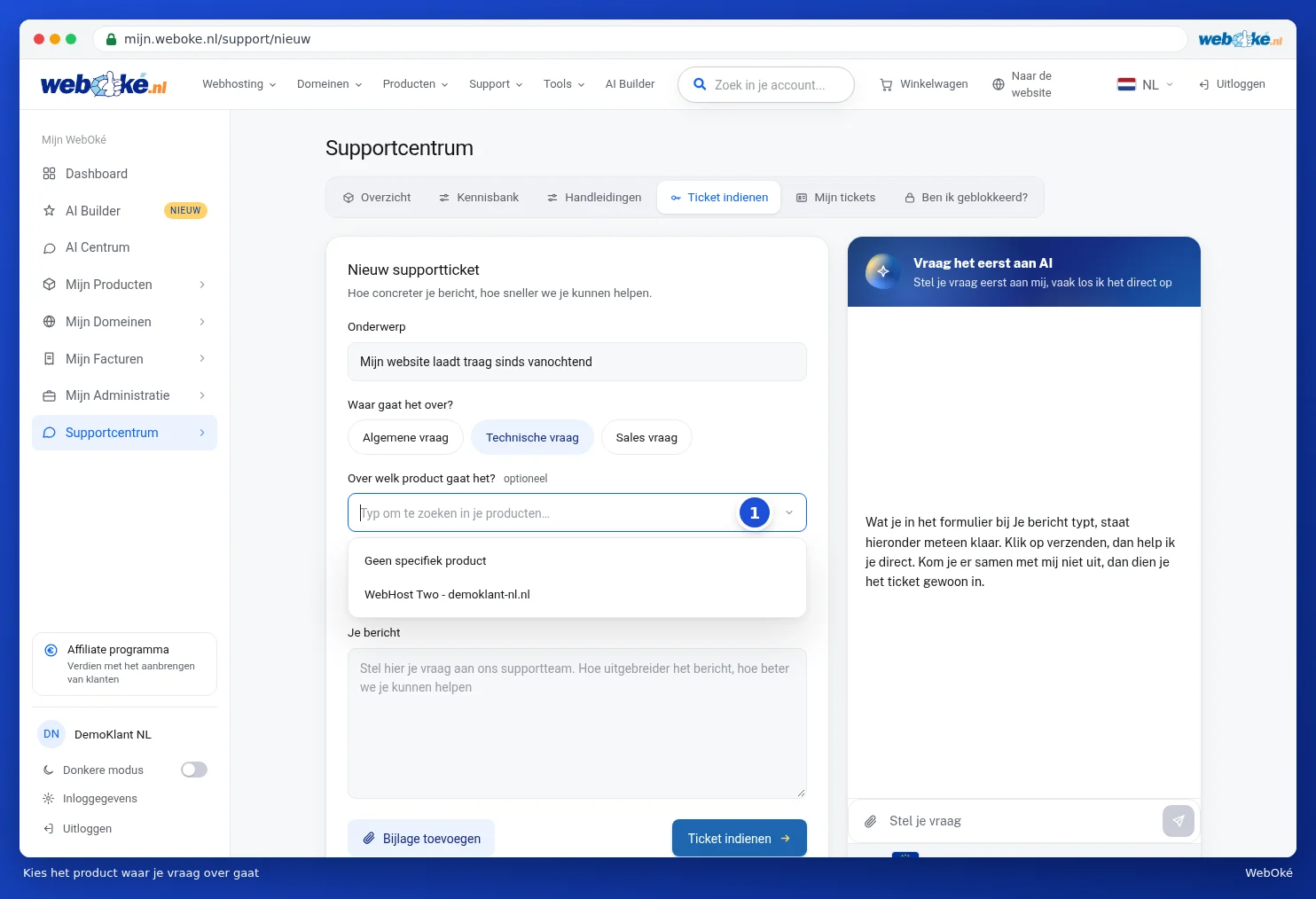
Spustelėkite lauką Kurio produkto tai liečia? (1). Pamatysite visus savo produktus. Įveskite dalį pavadinimo, kad sumažintumėte sąrašą, ir spustelėkite tinkamą produktą. Jei Jūsų klausimas nesusijęs su konkrečiu produktu, pasirinkite Nėra konkretaus produkto arba palikite lauką tuščią.
DI asistentas padeda
Dešinėje formos pusėje yra laukas Pirmiausia paklauskite DI. Tai, ką įrašote lauke Jūsų žinutė, iškart atsiranda ir ten. Spustelėkite siųsti, ir DI asistentas iškart pabandys išspręsti Jūsų klausimą. Jei tai pavyksta, užklausos pateikti nebereikia. Jei kartu neradote sprendimo, asistentas gali už Jus užpildyti užklausos formą. Patikrinkite formą ir pateikite ją, jei viskas tvarkoje.
Jei kalbėjotės su asistentu, virš mygtuko atsiras varnelė Pridėti pokalbį su DI asistentu. Palikite ją pažymėtą: taip mūsų komanda matys, ką jau bandėte, ir Jums nereikės nieko aiškinti iš naujo.
Dėmesio: jei DI asistentu naudojatės pirmą kartą, jis vieną kartą paprašys Jūsų sutikimo. Daugiau apie tai DI asistentas: ką jis gali padaryti Jūsų labui?.
Kiti būdai su mumis susisiekti
- WhatsApp: naudodami mygtuką Atidaryti WhatsApp po forma, galite atsiųsti mums žinutę per WhatsApp.
- Be paskyros: jei negalite prisijungti, naudokite užklausos formą svetainėje. Žr. Susisiekimas be paskyros (svečio užklausa).
- IP adreso blokavimas: tokiu atveju užklausą paprasčiausia sukurti per Ar esu užblokuotas?, tuomet visa informacija apie adresą pridedama automatiškai. Žr. Ar esu užblokuotas? Kaip patiems atblokuoti savo IP adresą.
Patarimas: kuo konkretesnė Jūsų žinutė, tuo greičiau galėsime padėti. Visada nurodykite domeno vardą ar el. pašto adresą, su kuriuo susijęs klausimas, bei matomą klaidos pranešimą, arba pridėkite jo ekrano nuotrauką.