
8 skyrius · 8.2
AI Builder: redagavimas, versijos ir skelbimas
Kūrimo lange redaguojate savo svetainę. Tai galima padaryti dviem būdais: pokalbyje pasakote DI, ką reikia pakeisti, arba patys redaguojate tekstą peržiūroje. Kiekvienas pakeitimas tampa versija, todėl visada galite grįžti atgal. Tik paspaudus Paskelbti, svetainę pamatys lankytojai.
Kūrimo lango atidarymas
Eikite į AI Builder kairiajame meniu. Po pradine kortele matote savo svetaines (1) su statusu Juodraštis arba Paskelbta. Spustelėkite Atidaryti kūrimo lange (2), kad tęstumėte darbą. Šiukšliadėžės ikona (3) leidžia pašalinti svetainę kartu su visomis versijomis ir nuotraukomis. Šio veiksmo atšaukti negalima. Dešinėje matote, kiek redagavimų dar turite ir kiek vietos liko Jūsų paketuose.

Kaip atrodo kūrimo langas
- Kairėje yra juosta (1) su visomis skiltimis: Pokalbis, Puslapiai, Skiltys, Medija, Meniu, Straipsniai, Firminis stilius, Sauga ir SEO, o apačioje Atmintis, Versijos ir Nustatymai.
- Šalia yra panelė su tuo, ką pasirinkote juostoje. Numatytasis pasirinkimas yra pokalbis, kurio apačioje yra įvedimo laukas (2).
- Dešinėje matote savo svetainės peržiūrą (3). Tai Jūsų tikra svetainė, tokia, kokią ją mato lankytojai.
- Juostoje viršuje: Pridėti skiltį (4), mygtukai svetainei peržiūrėti kompiuteryje, planšetėje ar telefone (5), Jūsų redagavimai (6) ir Paskelbti (7). Spustelėję Mano svetainės kairėje viršuje, grįžtate į apžvalgą.

Pakeitimo užsakymas pokalbyje
- Įvedimo lauke (1) paprastais žodžiais parašykite, ką reikia pakeisti. Pavyzdžiui: pagrindiniame puslapyje pridėk bloką su mūsų darbo laiku. Taip pat galite spustelėti vieną iš pavyzdžių virš įvedimo lauko.
- Jei kalba eina apie konkrečią dalį, po įvedimo lauku spustelėkite Pasirinkti skiltį, o tada dešinėje pasirinkite tą skiltį. Tada DI pakeis būtent tą dalį.
- Šalia sąvaržėlės iš anksto matote, kiek tai kainuos, pavyzdžiui, Nedidelis pakeitimas · 1 redagavimas. Klausimo uždavimas nieko nekainuoja.
- Žinutę išsiųskite rodykle dešinėje apačioje arba klavišu Enter.

DI pateikia pasiūlymą. Peržiūros viršuje tada rodoma Peržiūrite pasiūlymą. Kol kas niekas nepakeista. Su Dabartinė ir Pasiūlymas galite perjungti tarp senos ir naujos versijos.
- Taikyti (1): pasiūlymas tampa Jūsų nauja versija.
- Kitaip: pasakote, ką dar reikia pakeisti, ir DI pakoreguoja pasiūlymą.
- Atmesti: pasiūlymas dingsta, o Jūsų svetainė lieka tokia, kokia buvo.

Teksto redagavimas patiems, be DI
Peržiūroje užveskite pelės žymeklį ant teksto ar mygtuko ir spustelėkite Redaguoti. Tada patys įvedate naują tekstą. Tai visada nemokama. Spustelėkite nuotrauką, jei norite pasirinkti kitą arba ją sukurti.

Kiek kainuoja redagavimas?
Viršuje spustelėkite mygtuką su žvaigždute ir redagavimų skaičiumi. Pamatysite, kiek jų dar turite, kada bus pradėtas naujas mėnesinis paketas ir ar galite papildomai įsigyti daugiau. Papildomai įsigyti redagavimai visada lieka galioti. Po Kiek kainuoja redagavimas? rasite tikslią informaciją:
| Kainuoja redagavimus | Visada nemokama |
|---|---|
| Ką nors pakeisti: 1 | Tekstą redaguoti patiems |
| Nauja skiltis ar dizainas: 2 | Keisti firminį stilių |
| Logotipas, trys pasiūlymai: 1 | Perkelti skiltis |
| Sukurti naują nuotrauką: 1 | Užduoti klausimus |
| Parašyti straipsnį: 1 | Paskelbti |
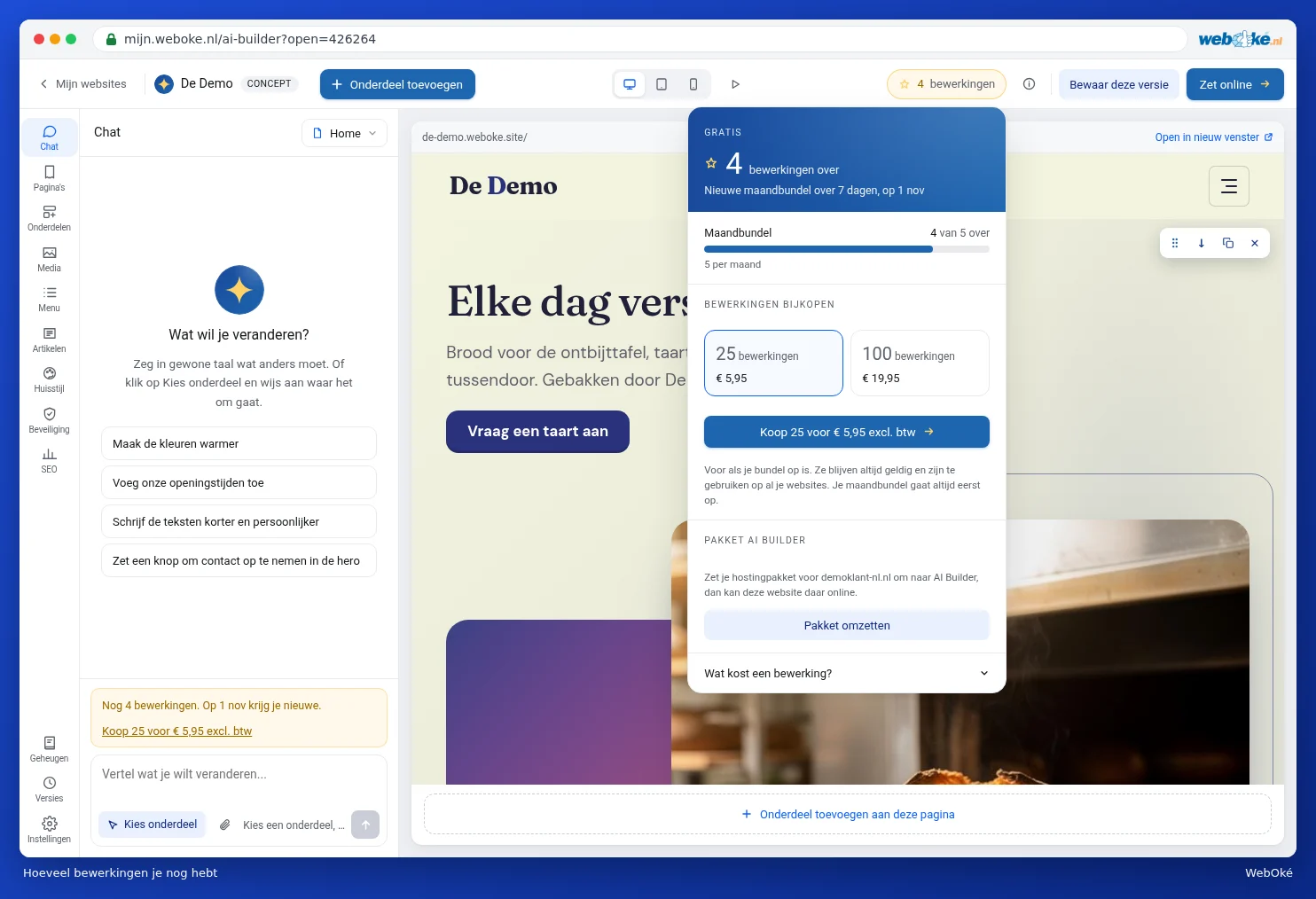
Turite hostingo paketą vienam domenui? Tada šiame lange taip pat matote Pakeisti paketą. Su AI Builder paketu kas mėnesį gaunate redagavimų ir galite savo svetainę patalpinti savo nuosavame domene.
Puslapiai, firminis stilius ir nustatymai
Juostoje spustelėkite Puslapiai (1), kad pamatytumėte visus savo svetainės puslapius. Pieštuko ikona leidžia redaguoti puslapį, o Pridėti puslapį leidžia sukurti naują.

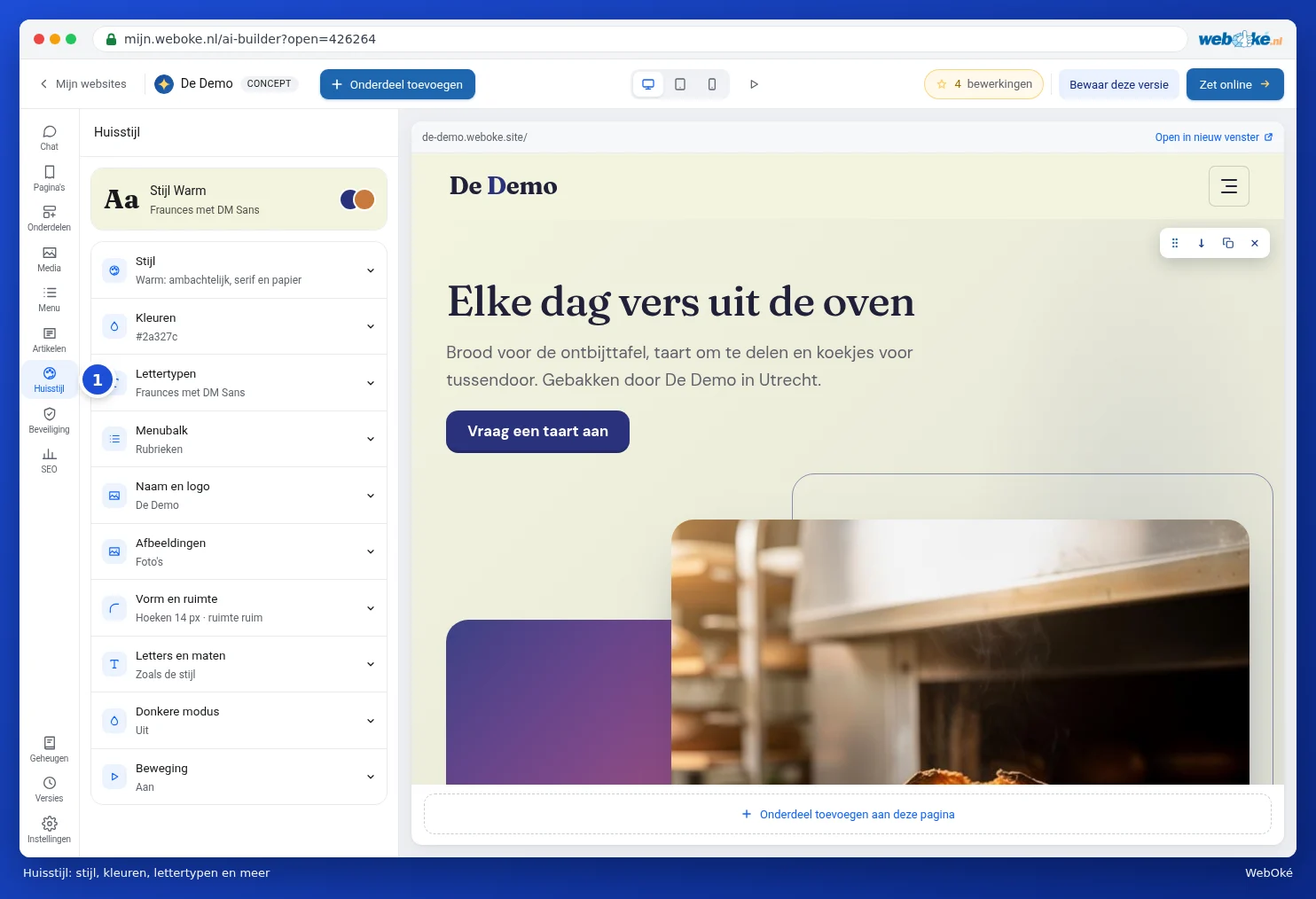
Skiltyje Firminis stilius (1) tvarkote stilių, spalvas, šriftus, meniu juostą, pavadinimą ir logotipą, vaizdus, formą ir erdvę, raides ir dydžius, tamsųjį režimą bei animaciją. Firminio stiliaus keitimas yra nemokamas.
Skiltyje Nustatymai (1) rasite Slapukai ir sutikimas, Integracijos, Formos, Mygtukai ir Kalbos. Formose nustatote, į kokį el. pašto adresą siunčiami pranešimai iš kontaktinės formos. Jei Jūsų svetainė renka lankytojų duomenis, pavyzdžiui, naudojant formą, čia taip pat matysite pranešimą apie būtinybę sukurti privatumo politiką su mygtuku Sukurti privatumo politiką.

Versijos: niekas neprarandama
Juostoje spustelėkite Versijos (1). Kiekvienas pakeitimas yra versija su data ir laiku. Spustelėkite versiją, kad ją peržiūrėtumėte. Su Grąžinti galite atkurti ankstesnę versiją. Grąžinimas nepraranda jokios versijos: po to vėl galite grįžti prie naujausios.

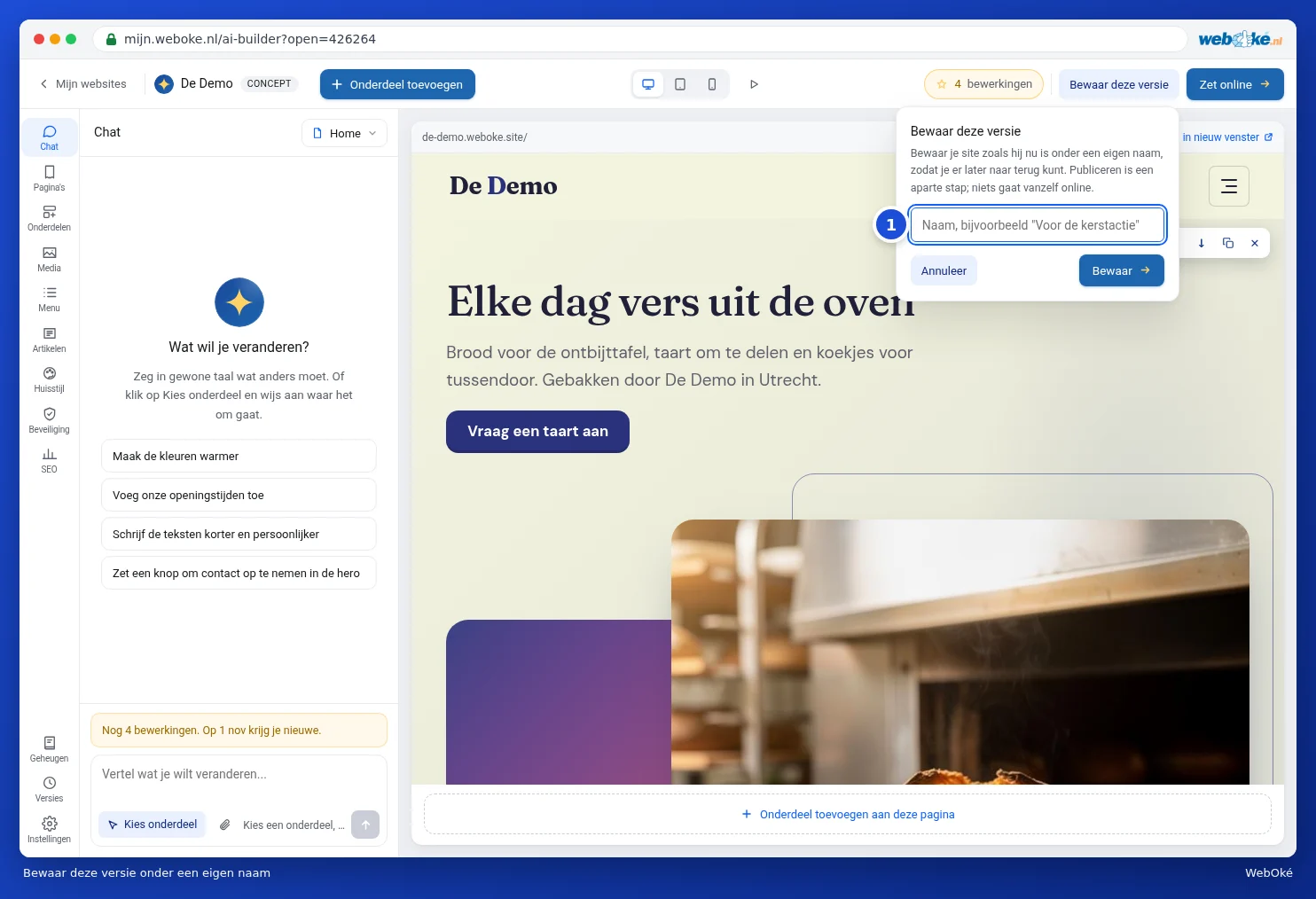
Norite lengvai rasti tam tikrą versiją, pavyzdžiui, akcijai? Viršuje spustelėkite Išsaugoti šią versiją, suteikite jai pavadinimą (1) ir spustelėkite Išsaugoti. Išsaugojimas nieko nepaskelbia, skelbimas yra atskiras žingsnis.
Svetainės paskelbimas
- Dešinėje viršuje spustelėkite Paskelbti.
- Pasirinkite, kur Jūsų svetainė bus patalpinta. Nemokamame WebOké adrese ji bus paskelbta nemokamai ir visam laikui, su apribojimais, kuriuos aprašėme aukščiau apie nemokamą svetainę. Savo hostingo pakete svetainė bus patalpinta Jūsų nuosavame domene. Tam reikalingas AI Builder paketas; su Pakeisti paketą galite pakeisti hostingo paketą.
- Lange spustelėkite Paskelbti. Su Atšaukti uždarote langą nieko nepakeisdami.
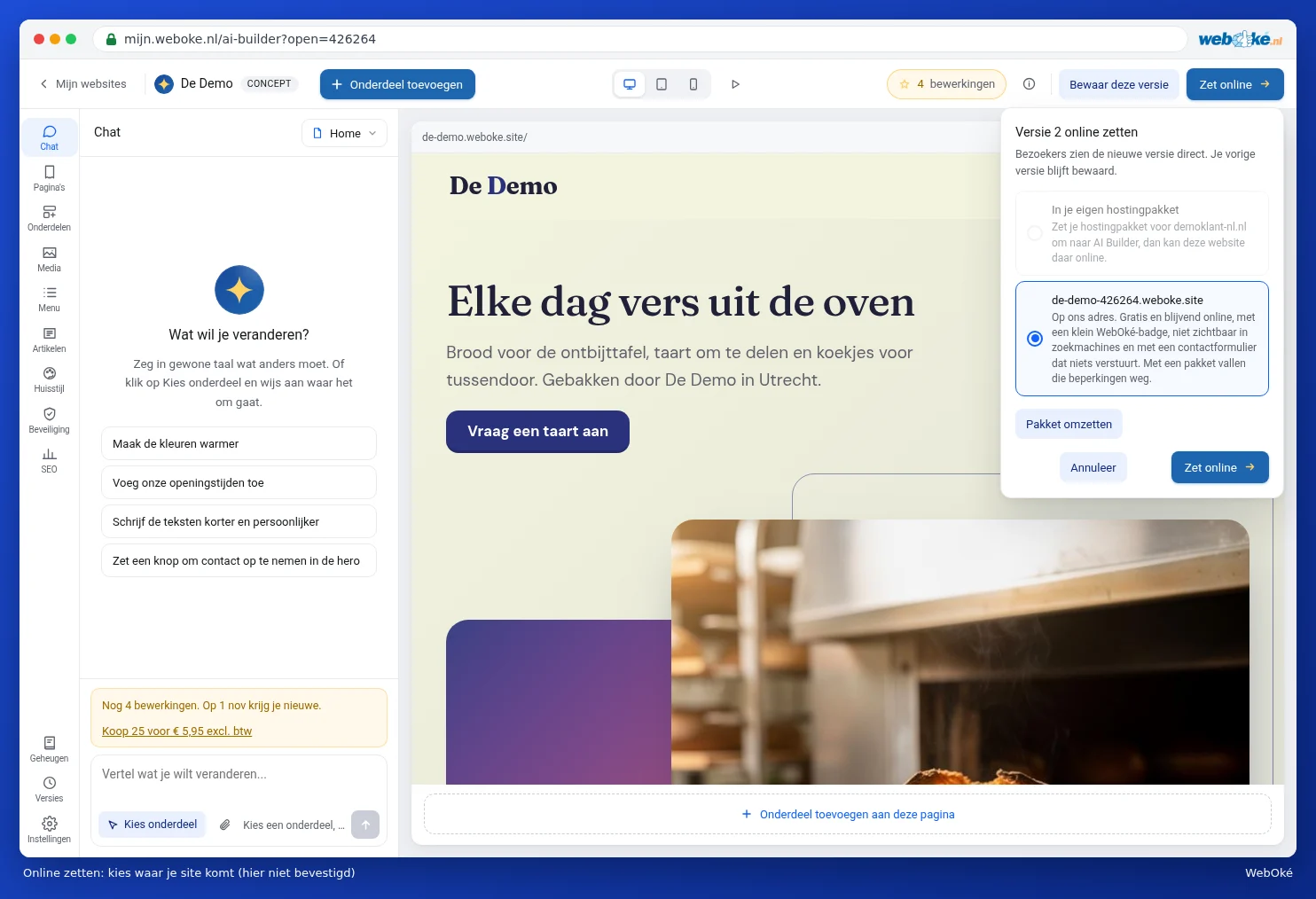
Jei Jūsų svetainė jau paskelbta, mygtukas vadinasi Paskelbti pakeitimus. Viską, ką po to pakeisite, iš pradžių matysite tik kūrimo lange. Tik paspaudus Paskelbti pakeitimus, tai pamatys Jūsų lankytojai. Jei norite savo svetainę vėl nebepublikuoti, tai taip pat galite padaryti šiame lange. Pati svetainė tada tiesiog lieka išsaugota.
Atkreipkite dėmesį: jei Jūsų svetainė patalpinama hostingo pakete, ji bus įkelta į to domeno žiniatinklio aplanką. Failai tuo pačiu pavadinimu bus perrašyti. Jei tame domene šiuo metu yra kita svetainė, pirmiausia sukurkite atsarginę kopiją. Žr. WebOké Backups: failų atkūrimas.
Pagalba kūrimo lange
Viršuje yra mygtukas su raide i. Juo atidarote Pagalba ir apžvalga: paaiškinimai apie kiekvieną funkciją ir pristatymas nuo pat pradžių. Taip pat galite tiesiog paklausti DI pokalbyje, klausimo uždavimas nieko nekainuoja.