
3 skyrius · 3.2
Prisijungimo kodas el. paštu (dviejų žingsnių patvirtinimas)
Peržiūrėti trumpame filmuke
Po slaptažodžio Mano WebOké visada paprašys antro žingsnio: 6 skaitmenų kodo, kurį atsiųsime į Jūsų el. pašto adresą. Tai vadinama dviejų žingsnių patvirtinimu. Ši funkcija įjungta visiems ir jos išjungti negalima. Nenorite gauti kodo el. paštu? Tuomet naudokite autentifikatoriaus programėlę, žr. Autentifikavimo programėlės naudojimas.
Kodo įvedimas
- Prisijunkite su savo el. pašto adresu ir slaptažodžiu, žr. Prisijungimas prie Mano WebOké.
- Pamatysite langą Įveskite saugos kodą. Atidarykite savo pašto dėžutę. Turėtumėte gauti el. laišką Jūsų saugos kodas.
- Įveskite 6 skaitmenis laukelyje Saugos kodas (1). Taip pat galite juos įklijuoti. Kai tik visi 6 skaitmenys bus įvesti, procesas tęsis automatiškai. Spausti Patvirtinti nereikia.


Kodas galioja 10 minučių ir veikia tik vieną kartą. Jei užsakysite naują kodą, senasis nebegalios.
Negavote kodo?
- Patikrinkite nepageidaujamo pašto (šlamšto) aplanką.
- Spustelėkite Siųsti dar kartą el. paštu (2), kad gautumėte naują kodą. Tai galima padaryti tris kartus per penkias minutes.
- Ar Jūsų duomenyse nurodytas mobiliojo telefono numeris? Tuomet matysite ir mygtuką Siųsti per WhatsApp (3). Kodą gausite savo telefone. Jei Jūsų numeris neturi WhatsApp, kodą atsiųsime SMS žinute.
- Spustelėję Atšaukti (4), grįšite į prisijungimo puslapį.
Dėmesio: penkis kartus įvedus neteisingą kodą, saugumo sumetimais prisijungimo procesą sustabdysime. Tokiu atveju prisijunkite iš naujo su savo slaptažodžiu. Po to gausite naują kodą.
Kur matyti, kuris metodas yra įjungtas?
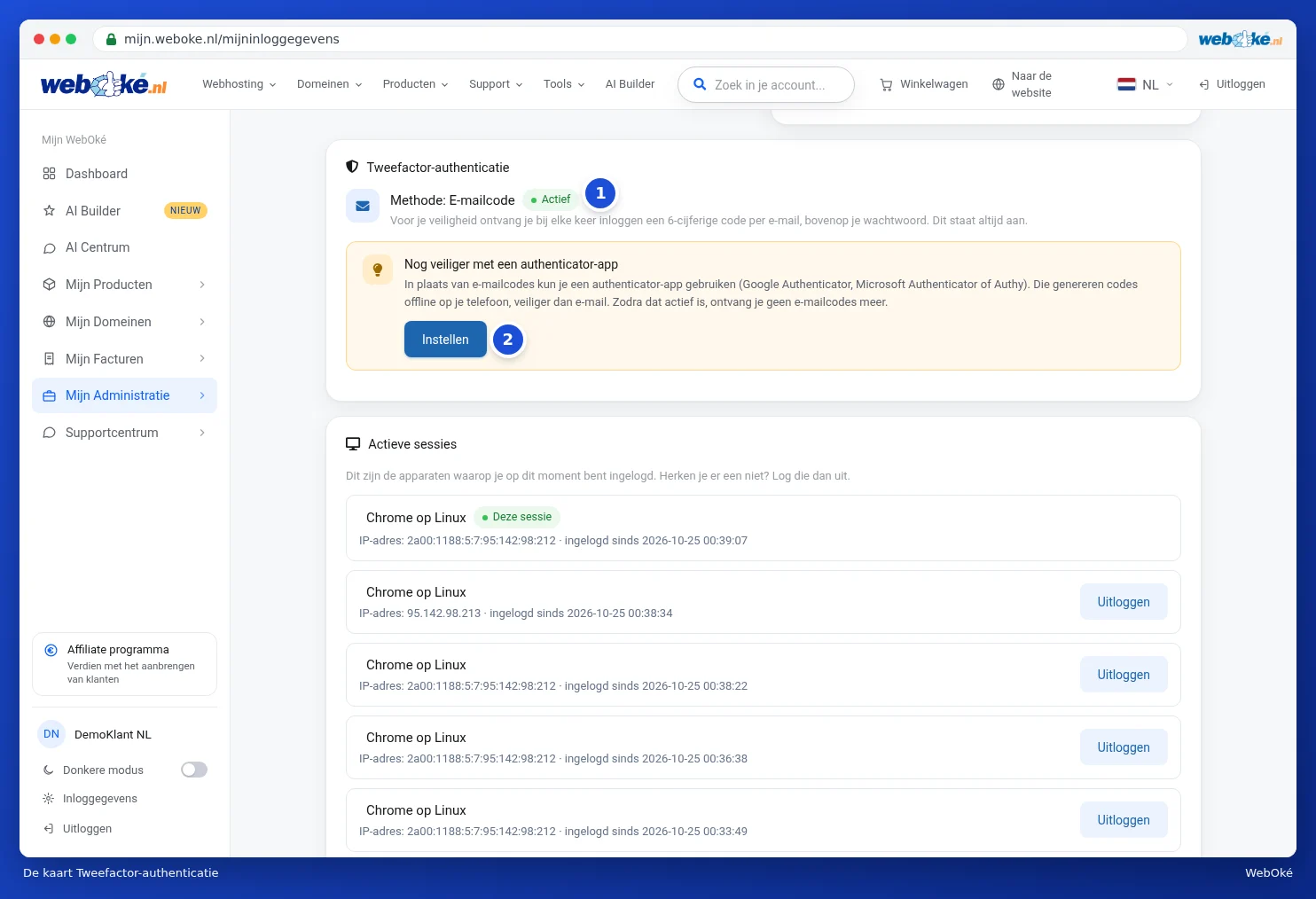
Kairėje meniu dalyje apačioje eikite į Prisijungimo duomenys. Kortelėje Dviejų veiksnių autentifikavimas matysite Metodas: E. pašto kodas su žyma Aktyvus (1). Žemiau, spustelėję Nustatyti (2), galite pereiti prie autentifikatoriaus programėlės.
Patarimas: gavote kodą, kurio patys neužsakėte? Tuomet gali būti, kad kažkas kitas žino Jūsų slaptažodį. Nedelsdami pasirinkite naują slaptažodį (Nustatyti, pakeisti ar prisiminti pamirštą slaptažodį). Taip atsijungsite visi kiti įrenginiai.