
10 skyrius · 10.1
Sąskaitų peržiūra ir atsisiuntimas
Peržiūrėti trumpame filmuke
Visos Jūsų sąskaitos yra Mano WebOké, skiltyje Mano sąskaitos kairiajame meniu. Ten matote kiekvieną sąskaitą, kurią kada nors esame Jums išrašę, apmokėtą ar dar neapmokėtą. Sąskaitą galite peržiūrėti, atsisiųsti PDF formatu arba nusiųsti el. paštu, pavyzdžiui, savo buhalteriui.

Suvestinė
- Viršuje yra skirtukai (1): Suvestinė (visos sąskaitos), Neapmokėta, Apmokėta, Sąskaitos likutis, Tiesioginis debetas ir Operacijos.
- Naudodami Rodyti (2) filtruojate pagal būseną: Neapmokėta, Apmokėta, Atšaukta, Grąžinta, Išieškojimas, Apdorojama arba Juodraštis. Pasirinkite Visi, kad vėl matytumėte viską.
- Prie kiekvienos sąskaitos matote sąskaitos numerį (3), datą, sumą, kiek jau apmokėta, kiek dar liko neapmokėta, ir būseną. Spustelėkite numerį arba eilutę, kad atidarytumėte sąskaitą.
- Dešinėje yra veiksmai: PDF (4) iš karto atsisiunčia sąskaitą, popierinis lėktuvėlis (5) atidaro langą sąskaitai išsiųsti el. paštu. Jei sąskaita dar neapmokėta, ten taip pat matote mygtuką Apmokėti.
Jei dar neturite nustatyto tiesioginio debeto, viršuje matysite juostą Daugiau nebereikės galvoti apie sąskaitas. Spustelėję Nustatyti (6) pereisite prie tiesioginio debeto nustatymo. Kaip tai veikia, skaitykite Tiesioginio debeto nustatymas arba sustabdymas.
Jei yra neapmokėtų sąskaitų, virš sąrašo matysite, kiek jų yra ir kokia suma dar turi būti apmokėta (1), su mygtuku Apmokėti viską (2). Prie kiekvienos neapmokėtos sąskaitos yra mygtukas Apmokėti (3). Taip pat kairiajame meniu, ties Mano sąskaitos, matote, kiek sąskaitų yra neapmokėta. Žr. Sąskaitos apmokėjimas (taip pat kelių vienu metu).

Sąskaitos atidarymas
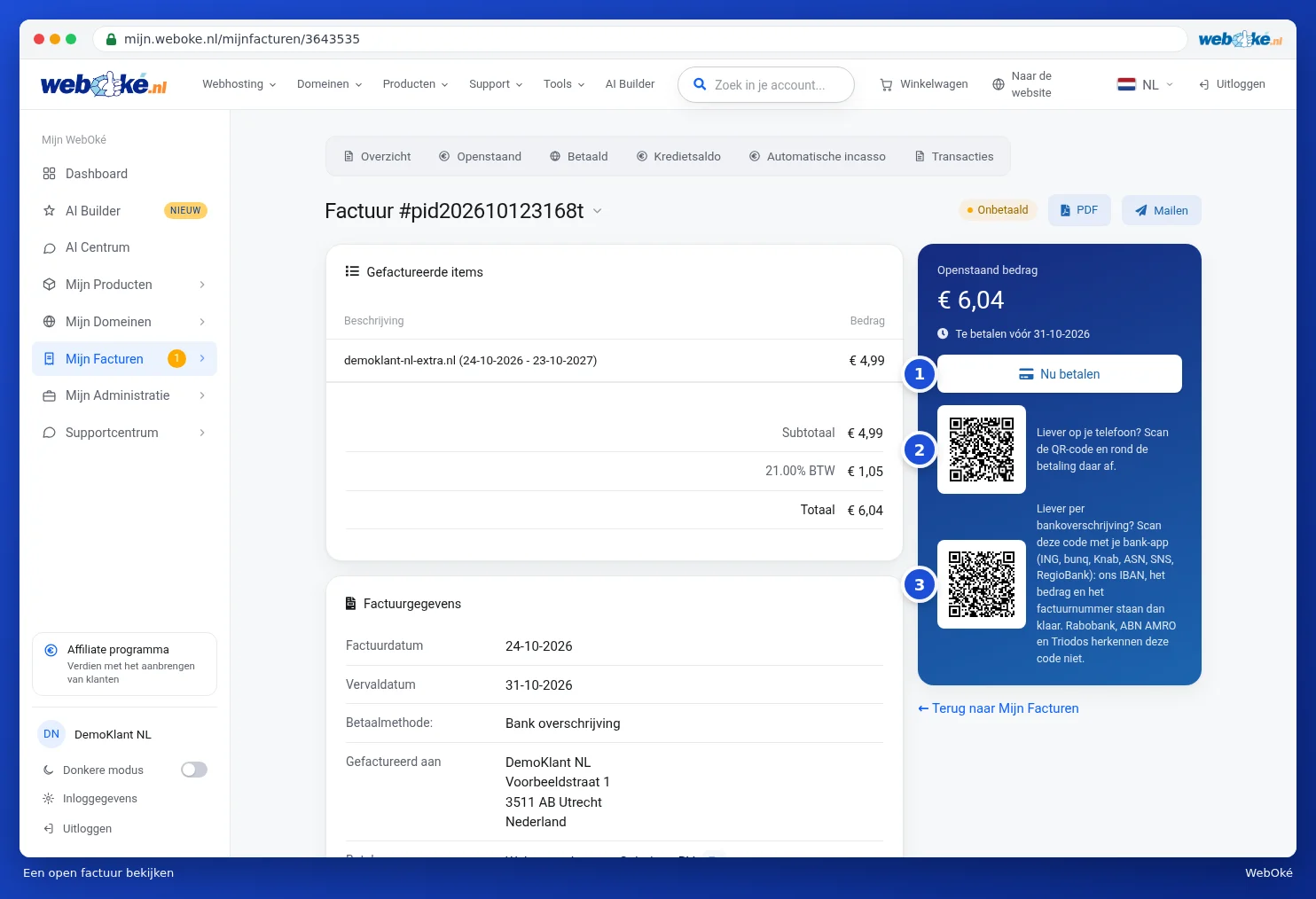
Sąskaitos puslapyje matote sąskaitoje nurodytas prekes ar paslaugas su tarpine suma, PVM ir bendra suma. Žemiau pateikiami sąskaitos duomenys: sąskaitos data, apmokėjimo terminas, mokėjimo būdas, kam sąskaita skirta, taip pat mūsų banko ir PVM duomenys. Visai apačioje nurodomi su šia sąskaita susiję mokėjimai, kartu su data ir mokėjimo būdu.

Dešinėje matote, ar sąskaita apmokėta. Jei ji dar neapmokėta, ten matysite neapmokėtą sumą ir galutinę apmokėjimo datą, su mygtuku Apmokėti dabar (1), QR kodą, skirtą apmokėti telefonu (2), ir QR kodą Jūsų banko programėlei, jei norite pervesti patys (3). Kaip vyksta mokėjimas, skaitykite Sąskaitos apmokėjimas (taip pat kelių vienu metu).
Atsisiuntimas PDF formatu
Spustelėkite PDF (1). Sąskaita bus atsisiųsta kaip PDF failas. Jį rasite savo Downloads aplanke. PDF faile yra tie patys duomenys kaip ir sąskaitoje ekrane: Jūsų adresas, mūsų duomenys, eilutės ir būsena.

Sąskaitos siuntimas el. paštu
- Sąskaitos puslapyje spustelėkite Siųsti sąskaitą el. paštu (2) arba lėktuvėlio ikoną suvestinėje.
- Įveskite el. pašto adresą, kuriuo turi būti išsiųsta sąskaita (1). Jūsų paties adresas jau bus įrašytas.
- Spustelėkite Siųsti. Gavėjas gaus įprastą sąskaitos laišką su PDF failu kaip priedu.

Taip atrodo sąskaitos laiškas. Jį automatiškai gaunate ir kiekvieną kartą, kai išrašoma nauja sąskaita. Viršuje nurodytas sąskaitos numeris, apmokėjimo terminas ir suma, žemiau sąskaitos eilutės. Spustelėję Apmokėti sąskaitą arba naudodami QR kodą, galite iš karto apmokėti. Norite pervesti patys? Tuomet nuskenuokite antrąjį QR kodą savo banko programėle.

Patarimas: norite išsiųsti el. paštu ar atsisiųsti kelias sąskaitas vienu metu? Pažymėkite jas suvestinėje ir pasirinkite veiksmą mėlynoje juostoje. Kaip tai veikia, skaitykite Sąskaitos apmokėjimas (taip pat kelių vienu metu).
Operacijos: viskas vienoje vietoje
Skirtuke Operacijos matote viską, kas vyko su pinigais Jūsų paskyroje, pagal datą: sąskaitas, mokėjimus, grąžinimus ir Jūsų likutį. Viršuje nurodomos bendros sumos: išrašyta sąskaitose, apmokėta, apmokėta likučiu ar kredito dokumentu, dabar neapmokėta ir Jūsų likutis.
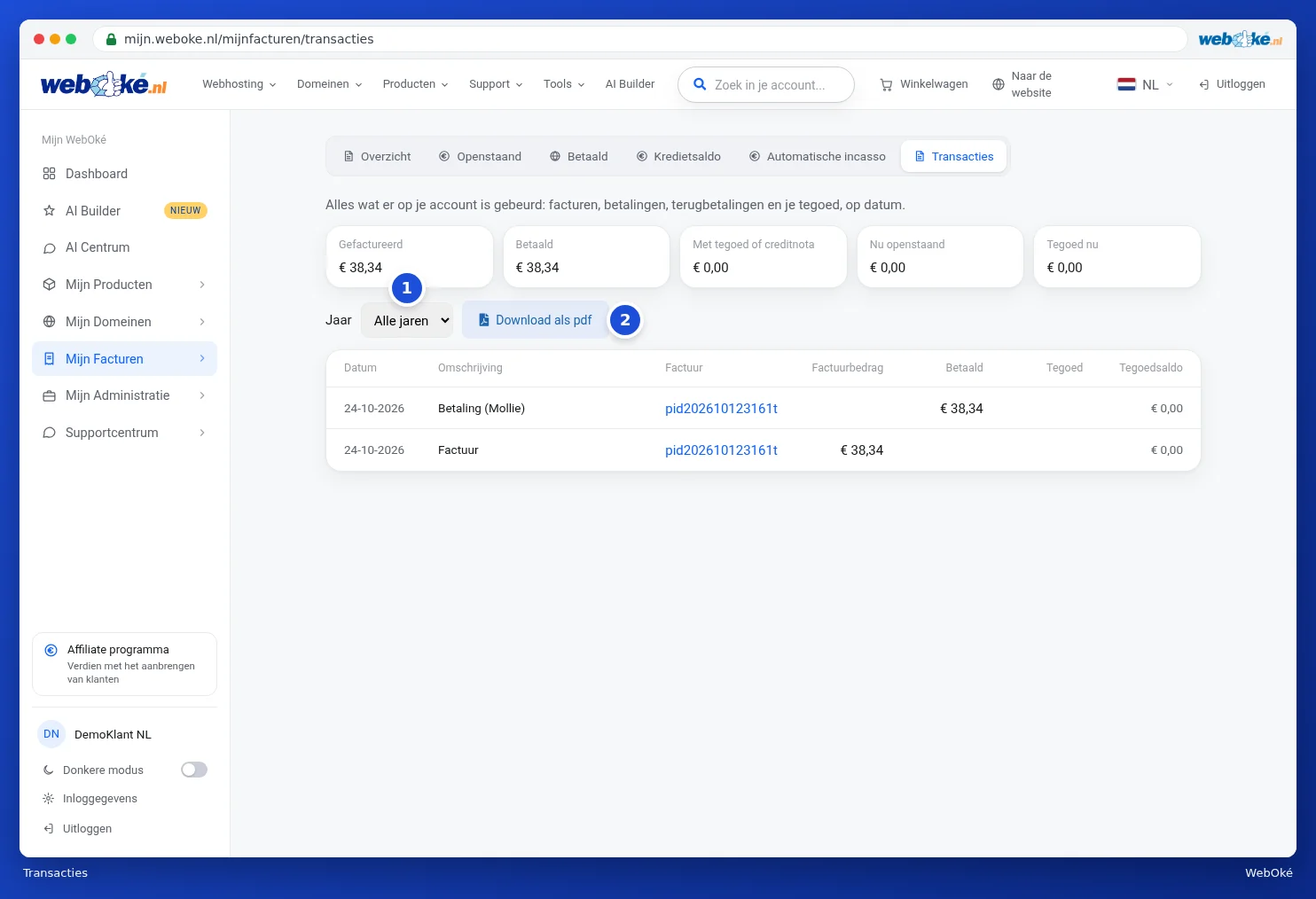
Ties Metai (1) pasirinkite metus, kad matytumėte tik to konkretaus laikotarpio duomenis. Naudodami Atsisiųsti PDF (2) gausite suvestinę PDF formatu, naudingą Jūsų buhalterijai ar mokesčių deklaracijai.