
Poglavlje 13 · 13.2
Instalacija WordPressa
Pogledajte to u kratkom filmu
WordPress instalirate pomoću Installatrona u nekoliko minuta. Vi birate gdje dolazi, Vaš administratorski račun i nekoliko postavki, a ostalo rješava Installatron, uključujući bazu podataka.
Prije nego počnete
- Pokazuje li Vaša domena već prema WebOkéu? To nije nužno za instalaciju, ali dok Vaša domena još pokazuje prema Vašem starom provideru, nećete vidjeti svoju novu stranicu u pregledniku. Kako ipak možete pogledati stranicu, pročitajte u Testiranje moje web stranice prije preseljenja domene.
- Je li mapa prazna? Ako instalirate u glavnu mapu svoje domene (public_html), prvo uklonite stare datoteke, poput stare index.html datoteke. U suprotnom ona može imati prednost pred WordPressom.
- Imate li SSL certifikat? Zatražite ga prvo (pogledajte Zatražite besplatan Let's Encrypt certifikat). Tada odmah možete odabrati adresu s https.
Korak 1: odaberite WordPress
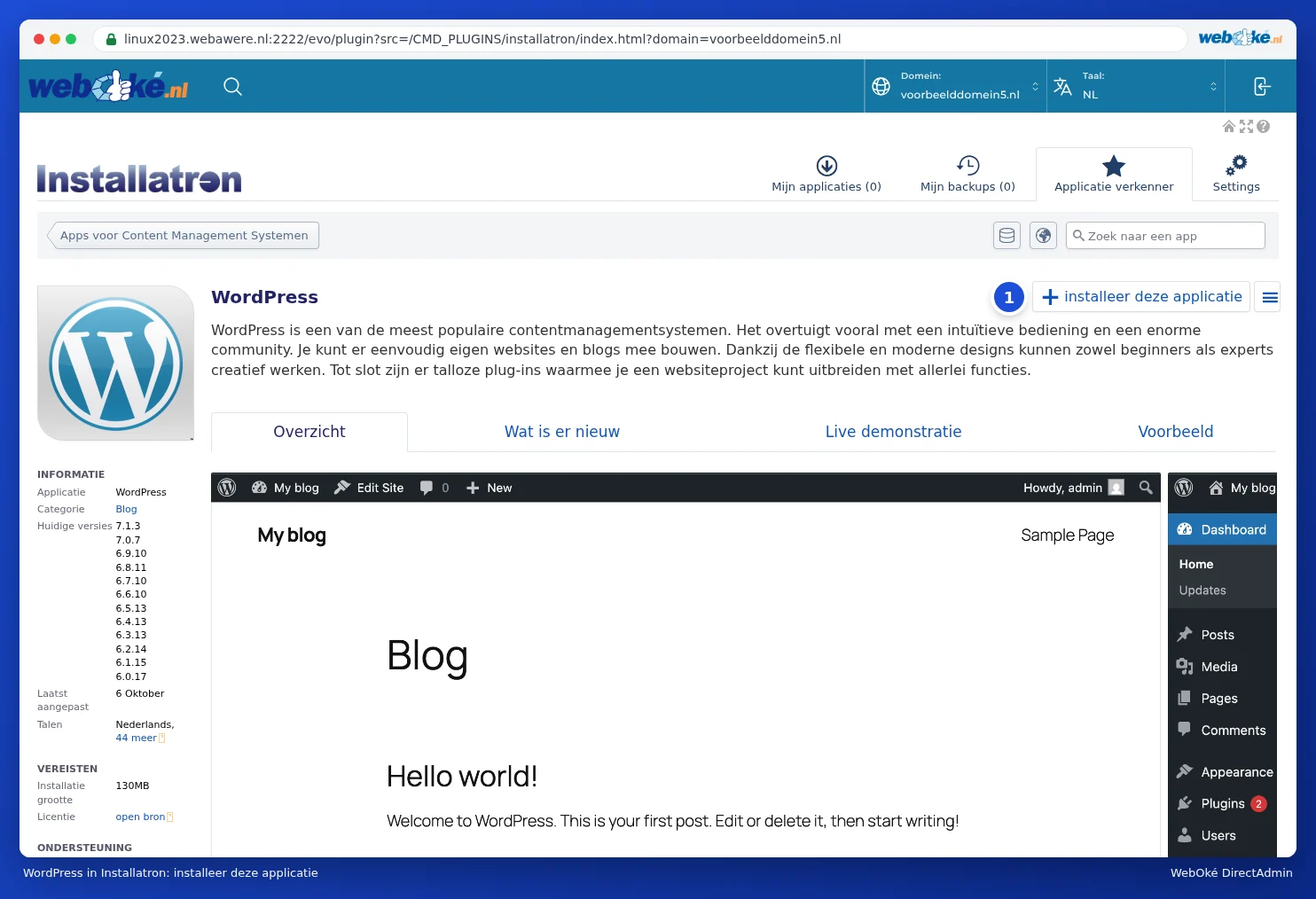
- Otvorite Installatron (pogledajte Otvaranje Installatrona: što možete instalirati?).
- Upišite "WordPress" u polje za pretraživanje ili kliknite na WordPress u Application Browseru.
- Kliknite na +install this application (1).
Korak 2: lokacija
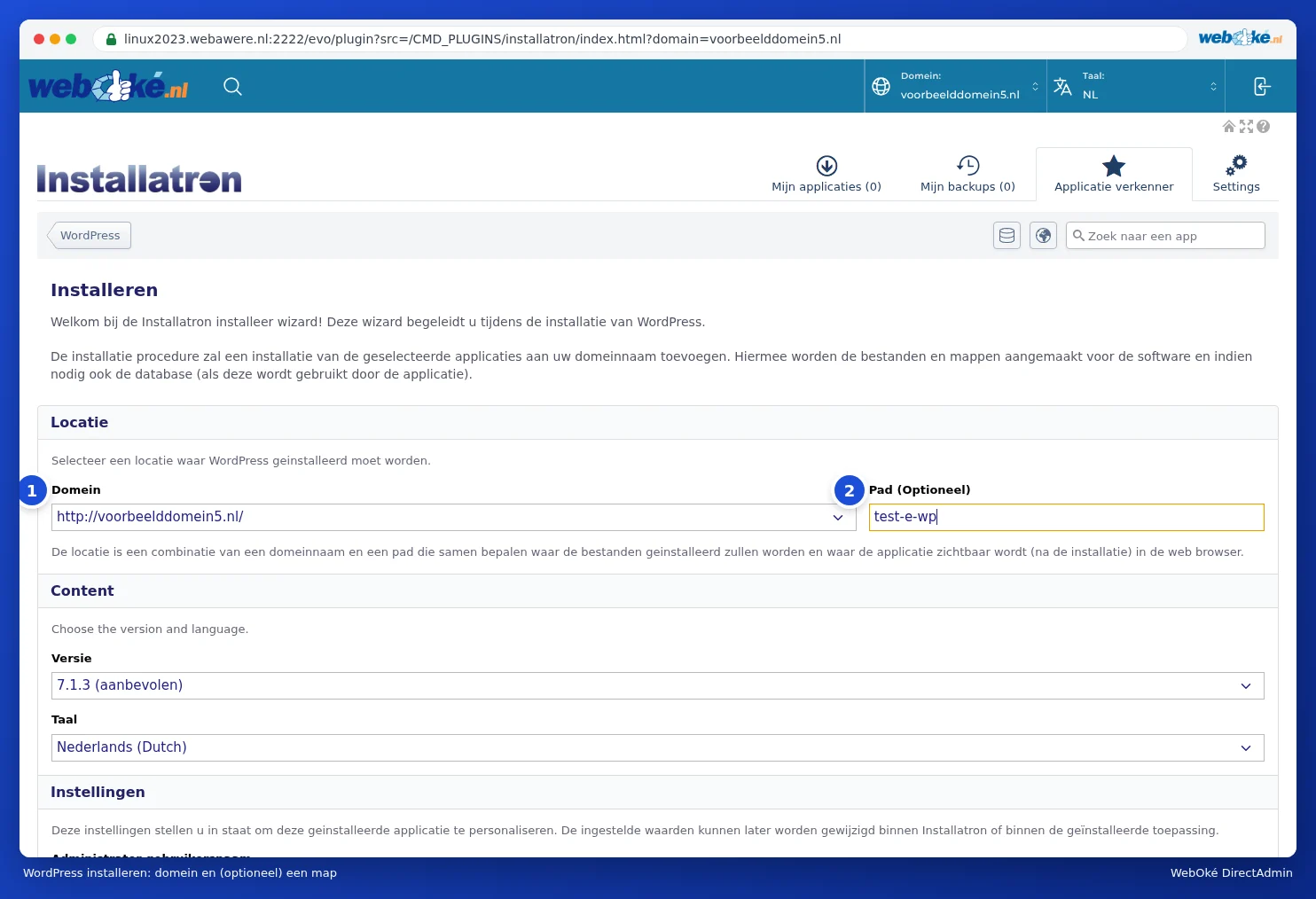
- Kod Domain (1) odaberite svoju domenu. Odaberite https:// ako imate certifikat, i odaberite s ili bez www, ovisno o tome što želite da posjetitelji vide u adresnoj traci. Ne birajte adresu s ~ u njoj, poput https://linux2023.webawere.nl/~korisničkoime: to je privremena adresa servera. Želite li pogledati svoju web stranicu prije nego domena počne pokazivati prema WebOkéu? Koristite Test your website before moving, s dva načina za testiranje stranice (pogledajte Testiranje moje web stranice prije preseljenja domene).
- Ostavite Path (Optional) (2) prazno kako biste WordPress postavili izravno na svoju domenu (vašadomena.hr). Ako unesete mapu, poput blog, WordPress će doći na vašadomena.hr/blog (pogledajte Instaliranje u podmapu ili na subdomenu).
- Kod Version prikazana je najnovija verzija s oznakom (preporučeno) iza nje. Ostavite to tako. Kod Language odaberite jezik svoje web stranice.
Korak 3: Vaš administratorski račun i Vaša stranica
Pod Postavke unesite:
- Administrator username: ime s kojim ćete se kasnije prijaviti u WordPress. Installatron unosi nasumično ime. Slobodno odaberite nešto drugo, ali radije ne admin: to prvo isprobavaju napadači.
- Administrator password: Installatron unosi jaku lozinku. Kliknite na Show password da je vidite i odmah je spremite, ili kliknite na Genereiraj za novu.
- Administrator Email: Vaša vlastita e-mail adresa. Ovdje WordPress šalje, primjerice, poveznicu ako zaboravite lozinku.
- Site Name i Site Tag: naziv i kratki opis Vaše stranice. To kasnije možete prilagoditi u WordPressu.

Korak 4: napredne postavke (možete preskočiti)
Kod Advanced možete odabrati Manage advanced settings automatically for me; tada Installatron koristi dobre standardne postavke. Ako odaberete Let me manage these settings, vidjet ćete:
- Database Management: pustite Installatron da automatski kreira novu bazu podataka (preporučeno), ili odaberite postojeću.
- Automatic Update: hoće li se WordPress automatski ažurirati (pogledajte Ažuriranja i automatska ažuriranja). Zadano: samo manje verzije i sigurnosna ažuriranja.
- WordPress Plugin Automatic Update i WordPress Skin Automatic Update: hoće li se dodaci i skin također automatski ažurirati. Zadano uključeno.
- Automatic Update Rollback: za svako automatsko ažuriranje izrađuje privremenu sigurnosnu kopiju i vraća je ako ažuriranje ne uspije. Ostavite ovo uključeno.
- Default Backup Location i Automatic Backup: gdje dolaze sigurnosne kopije i hoće li Installatron izrađivati sigurnosne kopije prema rasporedu (pogledajte Izrada i vraćanje sigurnosnih kopija u Installatronu).
- Email Notification: koje obavijesti primate, primjerice nakon automatskog ažuriranja.

Korak 5: instalacija
Kliknite na dnu na +Install. Nakon otprilike pola minute WordPress je spreman. Instalaciju ćete tada vidjeti kod My Applications: s nazivom Vaše stranice, adresom, verzijom WordPressa, koliko prostora zauzimaju datoteke i baza podataka, verzijom PHP-a i brojem sigurnosnih kopija.

Za svaku instalaciju imate ove gumbe:
- Uredite (1): postavke instalacije, poput automatskih ažuriranja i sigurnosnih kopija (pogledajte Ažuriranja i automatska ažuriranja).
- Sigurnosna kopija (2): izrada sigurnosne kopije (pogledajte Izrada i vraćanje sigurnosnih kopija u Installatronu).
- Kopirajte (3) i Synch: kloniranje web stranice na drugo mjesto i ponovno usklađivanje kopije s originalom (pogledajte Kloniranje i izrada testnog okruženja (staging)).
- Gumb s tri crtice ≡ (4): više radnji, poput brisanja (pogledajte Een instalacija brisanja).
- login (5): odmah ste prijavljeni u administraciju WordPressa, bez lozinke. Možete i jednostavno otići na vašadomena.hr/wp-admin i prijaviti se korisničkim imenom i lozinkom iz koraka 3.
Kliknete li na vrijednost kod Files ili Database, otvarate mapu u File Manageru ili bazu podataka u phpMyAdminu. Kod PHP vidite s kojom verzijom PHP-a stranica radi; kako je mijenjate, pročitajte u Odabir PHP verzije (Select PHP version).
Često postavljana pitanja
Instalirao/la sam WordPress, ali još uvijek vidim stranicu s rezervacijom WebOkéa.
Tada Vaša domena vjerojatno još ne pokazuje prema Vašem hosting paketu, ili se u public_html još uvijek nalazi stara datoteka index.html. Provjerite DNS (pogledajte Otvaranje DNS Administration i čitanje zapisa i Moja domena još ne radi nakon prijenosa ili izmjene) i pogledajte u File Manageru postoji li stara početna stranica (pogledajte Otvaranje Bestandsbeheer: mape u Vašem paketu). Osvježite stranicu i bez predmemorije (Ctrl+F5).
Izgubio/la sam lozinku za WordPress.
Na stranici za prijavu u WordPress kliknite na Zaboravili ste lozinku?. Ili postavite novu lozinku putem Website Managera u Mijn WebOké (pogledajte Može li se to i u Mijn WebOké? Upravitelj web stranica).
Mogu li se prijaviti u WordPress i bez lozinke?
Da. U Installatronu kod My Applications kliknite na login, ili u Website Manageru u Mijn WebOké kliknite na Prijava. Tada ste odmah prijavljeni u administraciju WordPressa.