
Poglavlje 10 · 10.3
Prijenos e-pošte putem Mijn WebOké
U Mijn WebOké nalazi se vlastiti alat za prijenos: E-mail verhuizen. Njime kopirate svu e-poštu sa svog starog pružatelja usluge, poput Gmaila, Outlooka, Ziggo ili KPN-a, u svoj sandučić kod WebOké. Sve vaše mape i cijela povijest e-pošte prenose se zajedno. Vaš stari sandučić ostaje potpuno nepromijenjen. Alat je besplatan.
Otvaranje alata
- Prijavite se u Mijn WebOké.
- U izborniku lijevo kliknite na Moji proizvodi (1).
- Na vrhu, u retku s karticama, kliknite na E-mail verhuizen (2). E-mail verhuizen pronaći ćete i u podizborniku Moji proizvodi, ili idite izravno na racun.weboke.nl/emailverhuizen.
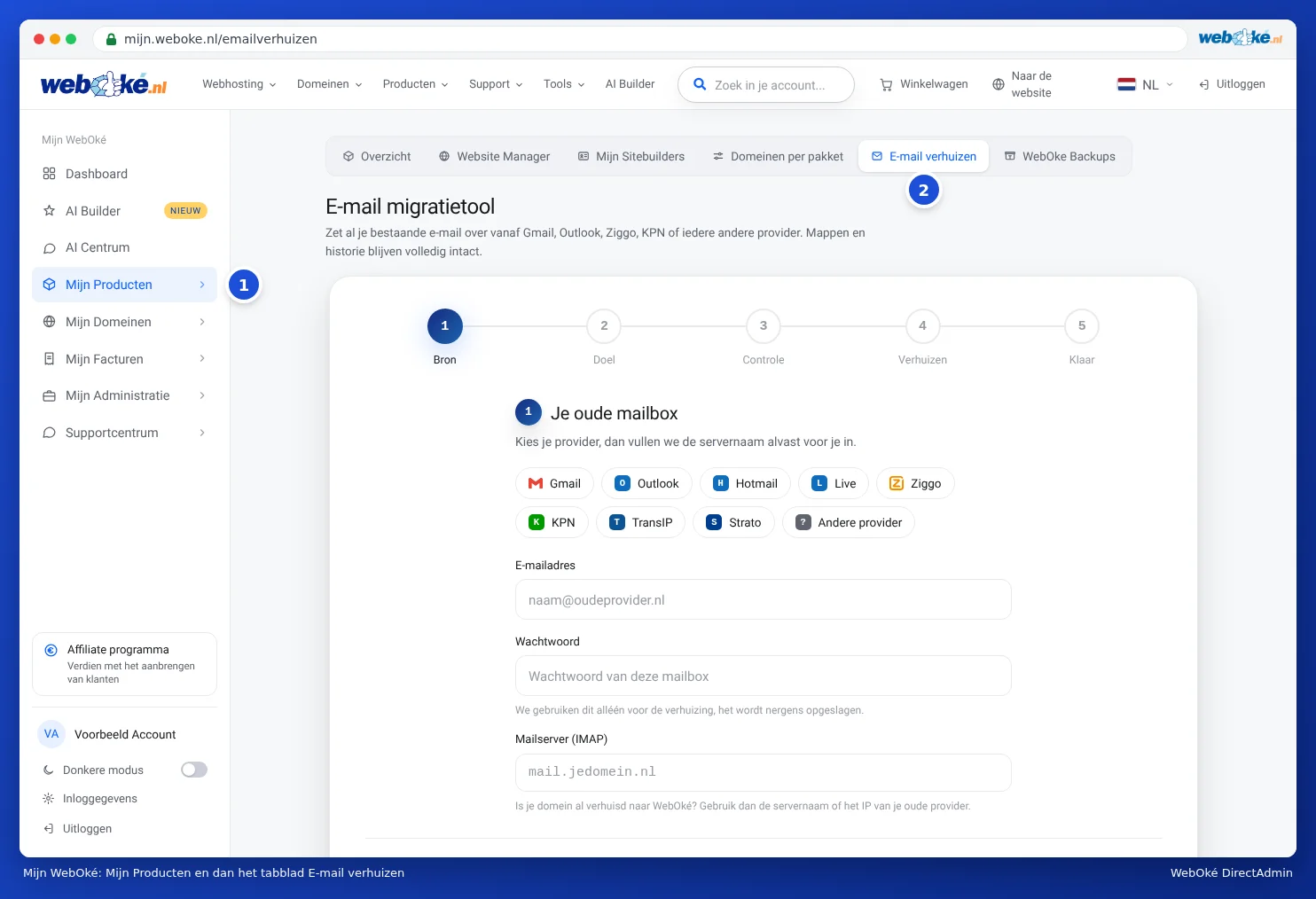
Prijenos se odvija u pet koraka: Source, Target, Provjera, Prijenos i Done.

Korak 1: vaš stari sandučić (Source)
- Odaberite svog starog pružatelja usluge (1): Gmail, Outlook, Hotmail, Live, Ziggo, KPN, TransIP ili Strato. Alat tada za Vas unosi naziv servera. Ako Vašeg pružatelja usluge nema na popisu, odaberite Drugi pružatelj usluge i sami unesite naziv servera u polje Server e-pošte (IMAP).
- Unesite E-mail adresa (2) i Lozinka svog starog sandučića. Lozinku koristimo isključivo za prijenos i nigdje je ne pohranjujemo.
- Kliknite na Dalje: odredišni sandučić. Alat automatski testira vezu.
Napomena: Je li Vaša domena već prenesena na WebOké? Tada kod servera e-pošte unesite naziv servera ili IP adresu svog starog pružatelja usluge, a ne mail.vašadomena.hr. Ta adresa tada već pokazuje na WebOké.
Prijenos s Gmaila
Google vanjskim programima ne dopušta prijavu putem obične lozinke. Zato jednokratno izrađujete lozinku za aplikacije: posebnu lozinku namijenjenu isključivo ovakvim povezivanjima. Najprije uključite dvostupanjsku provjeru na svom Google računu, a potom izradite lozinku za aplikacije. Nju unosite kao lozinku svog starog sandučića. Ako odaberete Gmail, alat prikazuje poveznicu na odgovarajuću stranicu Googlea.
Prijenos s Outlooka, Hotmaila, Livea ili Microsofta 365
Microsoft više ne prihvaća lozinku za preuzimanje pošte, čak ni lozinku za aplikacije. Zato se u alatu jednom prijavljujete kod Microsofta:
- Odaberite Outlook, Hotmail ili Live kao starog pružatelja usluge (ili kao server e-pošte unesite outlook.office365.com).
- Kliknite na Prijava putem Microsofta (1).
- Otvorite microsoft.com/devicelogin i unesite kod koji alat prikazuje. Pomoću Kopirajte kod stavljate u međuspremnik.
- Prijavite se Microsoft računom sandučića koji želite prenijeti i kliknite na Accepteren.
- Alat sam prepoznaje da ste prijavljeni i prikazuje Prijavljeni kod Microsofta kao s Vašom adresom.
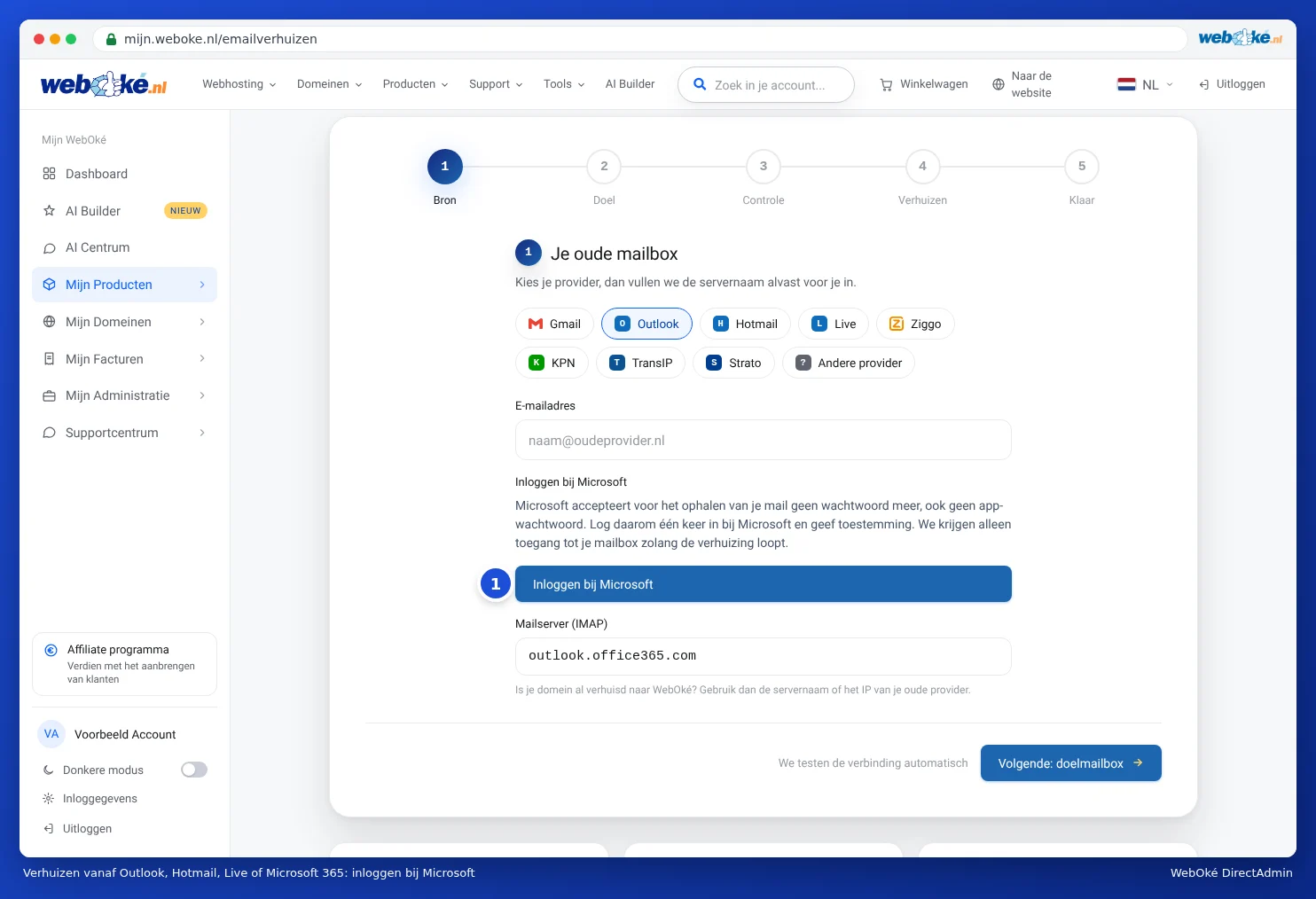
Ovo funkcionira za osobne račune (Outlook.com, Hotmail, Live) i za poslovne sandučiće Microsoft 365. Pristup Vašem sandučiću imamo samo dok traje prijenos. Nakon toga taj pristup brišemo.
Javlja li Microsoft da Vam je potrebna suglasnost administratora? Tada Vaša organizacija to ne dopušta. Zamolite administratora svog Microsoft 365 okruženja da odobri WebOké E-mailverhuizing, ili izvezite svoju e-poštu u Outlooku (program na Vašem računalu) u .pst datoteku i obratite nam se.
Korak 2: Vaš sandučić kod WebOké (Target)
- U polje E-mail adresa u WebOké unesite svoju novu adresu i lozinku tog sandučića. Ako još nemate sandučić, najprije ga izradite (pogledajte Kako kreirati e-mail adresu).
- Alat sam unosi server e-pošte čim Vaša domena pokazuje na WebOké. Ako još ne pokazuje na nas, vidjet ćete Potreban je naziv servera. Tada unesite naziv servera svog paketa, na primjer linux2023.webawere.nl. Taj se nalazi u Vašem e-mailu dobrodošlice i u Moji proizvodi (pogledajte Vaš naziv servera i DA korisničko ime pronaći).
- Kliknite na Dalje: provjera.
Korak 3: provjera i pokretanje
Alat je testirao oba sandučića i prikazuje koliko je poruka i mapa pronašao u Vašem starom sandučiću. Mape koje nisu e-pošta, poput kalendara ili kontakata, ne prenose se. One se posebno navode.
Želite li e-mail kad prijenos bude gotov? Unesite svoju e-mail adresu u polje Pošaljite mi e-mail kad prijenos završi. Kliknite na Pokrenite prijenos.
Korak 4 i 5: prijenos i gotovo
Prijenos se odvija na našim serverima. Za svaku mapu vidite koliko je poruka već kopirano. Ne morate čekati: slobodno zatvorite stranicu, prijenos se nastavlja u pozadini. Kad je gotov, vidjet ćete Vaša je e-pošta prenesena s brojem poruka, mapa i trajanjem. Pomoću Prijavite se u webmail odmah provjeravate rezultat, a pomoću Prenesite još jedan sandučić započinjete sljedeći prijenos.
Istovremeno možete pokrenuti najviše tri prijenosa. Imate li više sandučića, pričekajte da jedan završi.
Prijenos je pauziran
Dođe li usput do problema, alat pauzira prijenos. Pritom se ništa ne gubi. Vidite razlog:
- Vaš WebOké sandučić je pun. Povećajte sandučić u DirectAdminu (pogledajte Prostor za pohranu po poštanskom sandučiću i što se događa kada je pun) ili uklonite velike poruke, pa kliknite na Pokušajte ponovno.
- Lozinka više nije prihvaćena. Provjerite lozinku i kliknite na Pokušajte ponovno.
- Veza je prekinuta. Kliknite na Pokušajte ponovno.
- Dio poruka nije bilo moguće dohvatiti. To se najčešće događa kod mapa s kalendarskim stavkama ili kontaktima. Kliknite na Pokušajte ponovno. Ako se ponovno zaustavi na istoj mapi, pošaljite zapisnik podršci.
Nakon Pokušajte ponovno prijenos se nastavlja od mjesta na kojem je stao. Pomoću Prikažite tehnički zapisnik vidite točno što se dogodilo, a pomoću Kopirajte zapisnik to lako prilažete u prijavi podršci.
Često postavljana pitanja
Hoće li moja e-pošta ostati kod starog pružatelja usluge? Da. Alat sve kopira i ništa ne briše.
Koliko traje prijenos? Mali sandučić gotov je u nekoliko minuta. Sandučić s mnogo tisuća poruka ili velikim privicima može potrajati nekoliko sati.
Nakon prijenosa na moju staru adresu stigla je još pošta. Pokrenite prijenos još jednom. Poruke koje su već kopirane bit će preskočene. Dodat će se samo nove poruke.
Je li sigurno unijeti svoju lozinku? Da. Koristimo je isključivo tijekom prijenosa za čitanje Vašeg starog sandučića. Nigdje se ne pohranjuje.