
Poglavlje 10 · 10.4
Nakon preseljenja: MX zapisi i Vaši uređaji
Je li Vaša e-pošta kopirana? Tada nova e-pošta ubuduće mora stizati na WebOké, a Vaše računalo i telefon moraju raditi s novim poštanskim sandučićem. Tako dovršavate preseljenje.
Korak 1: nova e-pošta na WebOké
Gdje e-pošta za Vašu domenu stiže, određuju MX zapisi u DNS-u Vaše domene (pogledajte MX-records: waar komt je e-mail binnen?). Kako ih ispravno postaviti, ovisi o Vašoj situaciji:
- Selite svoju domenu na WebOké. Tada Vaši nameserveri idu na WebOké i MX zapisi su odmah ispravno postavljeni. Ne morate ništa raditi. Ipak je korisno: kopirajte svoju e-poštu neposredno prije preseljenja, a zatim još jednom nakon toga.
- Vaša domena ostaje kod drugog pružatelja usluga, ali e-pošta dolazi na WebOké. U tom slučaju prilagodite MX zapise kod tog pružatelja usluga tako da pokazuju prema serveru Vašeg paketa. Koju vrijednost trebate, vidite u DirectAdminu kod MX Records (1).
- Vaša domena i DNS već se nalaze na WebOké. Tada su MX zapisi već ispravno postavljeni. Provjerite to kod MX Records.
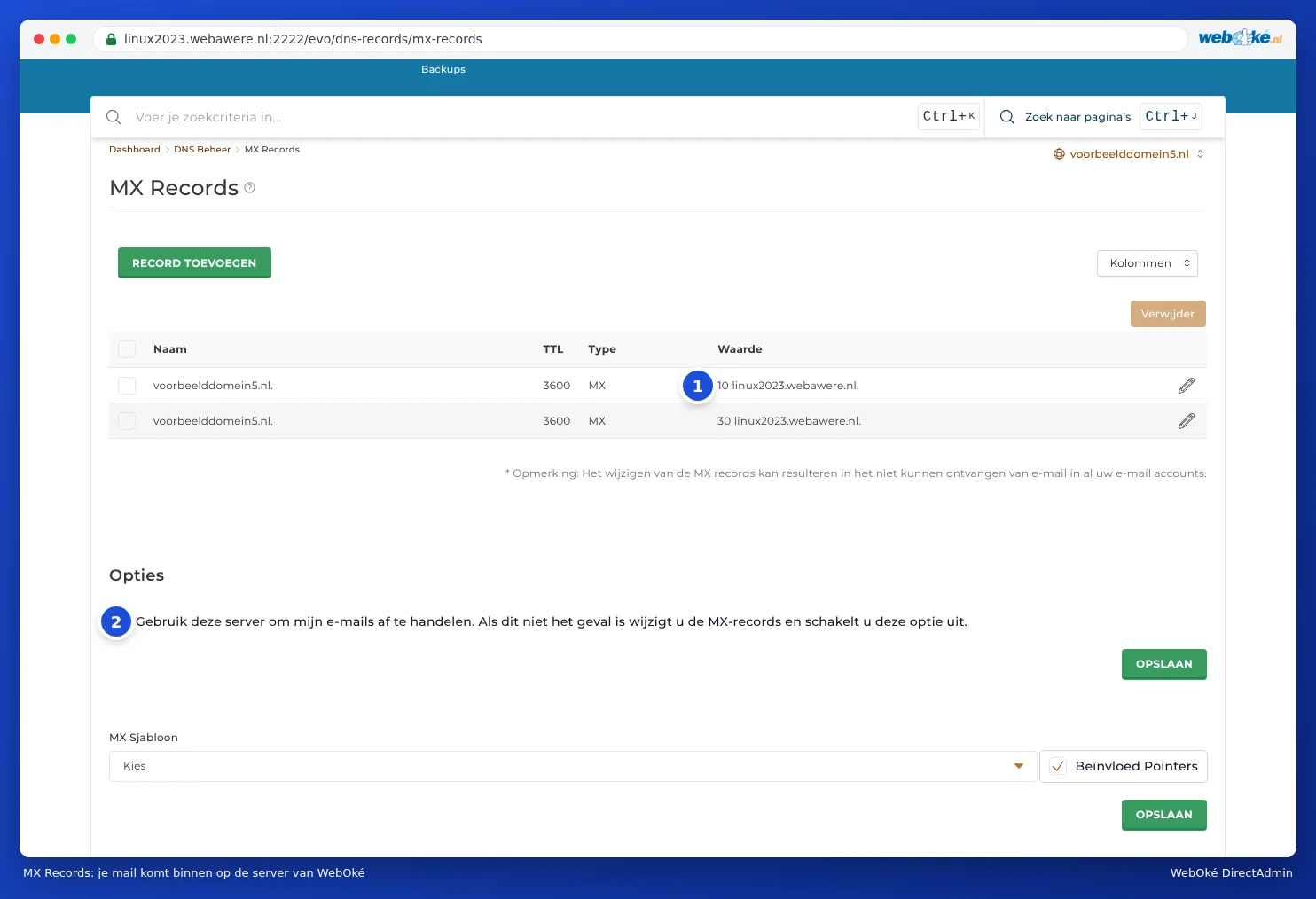
Napomena: Pri dnu kod MX Records nalazi se opcija Koristi ovaj server za obradu mojih e-mailova (2). Ako Vaša e-pošta dolazi na WebOké, ta opcija mora biti uključena. Isključite je samo ako Vaša e-pošta dolazi kod drugog pružatelja usluga, kao što je Microsoft 365 ili Google Workspace (pogledajte E-mail putem Microsoft 365 ili Google Workspace, web stranica kod WebOké).
Izmjena u DNS-u nije odmah svugdje poznata. Tijekom tog prijelaznog razdoblja e-pošta može i dalje stizati kod Vašeg starog pružatelja usluga (pogledajte Kada stupa na snagu izmjena? Vrijeme čekanja i TTL). Zato nakon jednog dana još jednom kopirate.
Korak 2: ponovno kopiranje
Pokrenite preseljenje još jednom, dan nakon prilagodbe MX zapisa ili prebacivanja Vaše domene, u Mijn WebOké (pogledajte Prijenos e-pošte putem Mijn WebOké) ili u DirectAdminu (pogledajte IMAPSync Migrations u DirectAdminu). E-pošta koja je već kopirana bit će preskočena. Dodaju se samo posljednje nove poruke.
Korak 3: postavljanje Vaših uređaja
Postavite svoj poštanski sandučić na WebOké na Vašem računalu, telefonu i tabletu. U poglavlju 8 to je opisano po programu, sa svim serverima i portovima u Svi postavci na jednom mjestu: serveri, portovi i sigurnost. Nekoliko savjeta:
- Odaberite IMAP, tako da Vaša e-pošta bude ista na svim Vašim uređajima (pogledajte IMAP ili POP3: koja je razlika?).
- Dodajte poštanski sandučić na WebOké kao novi račun. Zatim uklonite stari račun iz svog programa za e-poštu, kako slučajno ne biste i dalje slali poštu putem starog pružatelja usluga.
- Jeste li na starom računu vidjeli poruku o pogrešnoj lozinki? Tada brzo uklonite stari račun. Uređaj koji se stalno pokušava prijaviti na naš server s pogrešnom lozinkom može dovesti do privremenog blokiranja Vaše IP adrese (pogledajte Problemi s prijavom: rješavanje).
- Jeste li radili s POP3 i imate li još e-poštu koja se nalazi samo na Vašem računalu? Povucite te mape u svom programu za e-poštu u svoj novi IMAP poštanski sandučić.
Korak 4: provjera i otkazivanje
- Pošaljite testnu e-poruku na svoju vlastitu adresu s druge adrese, primjerice sa svog telefona putem 4G mreže ili besplatne usluge e-pošte. Stiže li u Vaš poštanski sandučić na WebOké?
- Pošaljite e-poruku sa svog novog poštanskog sandučića na drugu adresu. Stiže li ispravno, a ne u neželjenu poštu? Ako ne, pročitajte Moja pošta kod primatelja završava u neželjenoj pošti.
- Ako sve ispravno radi nekoliko tjedana, otkažite svoj stari poštanski sandučić. Do tada Vaša stara e-pošta ondje ostaje sačuvana.
Savjet: Selite li i svoju web stranicu? Tada pročitajte i Moja domena još ne radi nakon prijenosa ili izmjene i Testiranje moje web stranice prije preseljenja domene.