
Poglavlje 16 · 16.2
Backup and Restore: samostalno izrađivanje sigurnosne kopije u DirectAdminu
Pomoću Backup and Restore sami izrađujete sigurnosnu kopiju (dijela) Vašeg paketa. Rezultat je jedna datoteka u mapi backups Vašeg paketa. Tu datoteku kasnije možete vratiti (pogledajte Een back-up van DirectAdmin terugzetten) ili preuzeti kako biste je sami sačuvali.
Savjet: Želite li samo dodatnu točku za vraćanje, primjerice neposredno prije veće izmjene? To možete brže napraviti pomoću gumba Nu nieuwe backup maken u WebOké Backups (pogledajte Može li se ovo i u Mijn WebOké? WebOké Backups). Ta sigurnosna kopija ne računa se u Vaš prostor za pohranu.
Izrada sigurnosne kopije
- U izborniku pod Advanced Features kliknite na Backup and Restore.
- Nalazite se na kartici Create Backup (1).
- Kod Domains (2) odaberite želite li uključiti All Domains ili samo Selected Domains.
- Kod Opcije (3) označite što treba biti uključeno u sigurnosnu kopiju. Pogledajte popis u nastavku.
- Pri dnu kliknite na BACKUP.
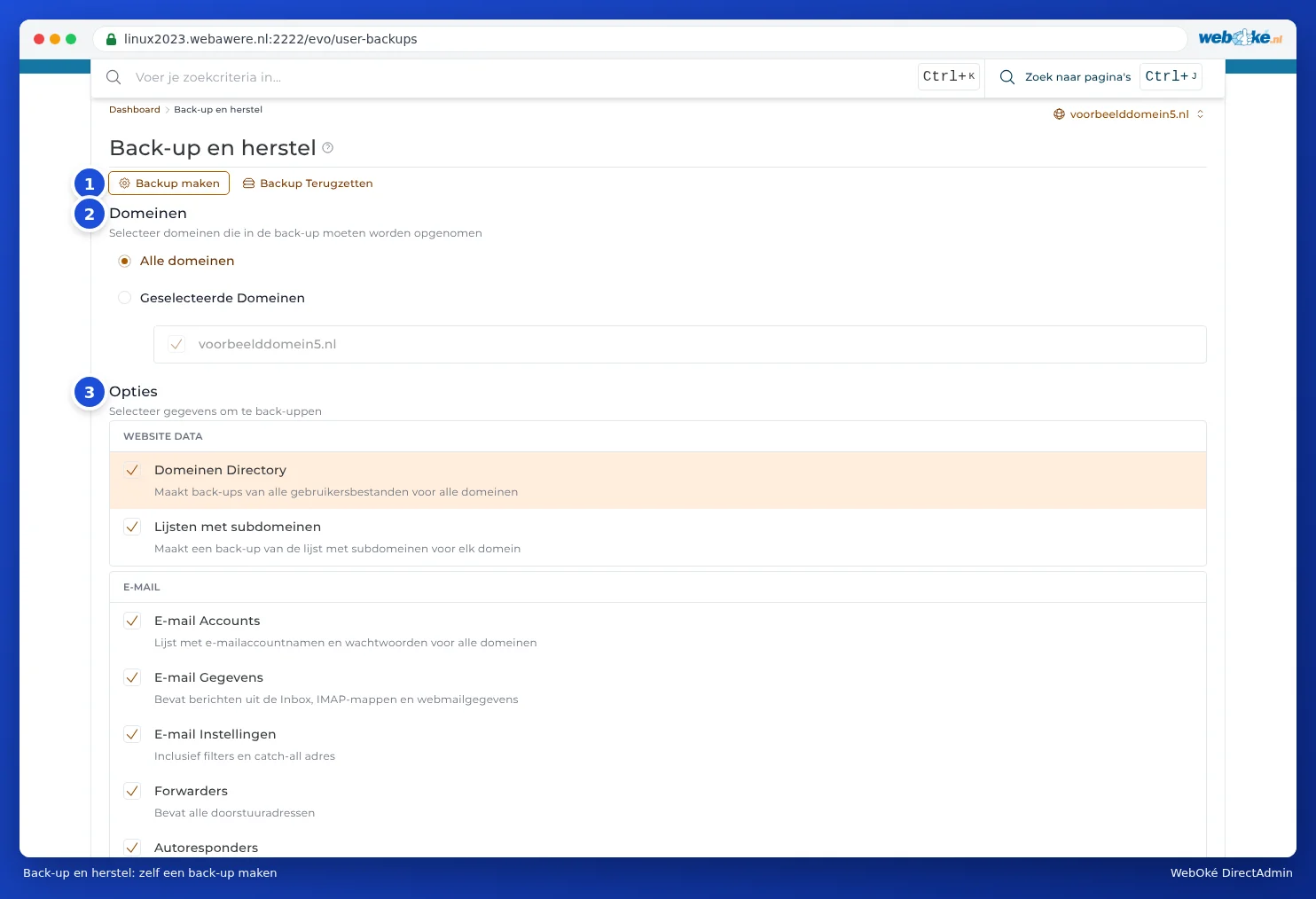
Koje dijelove možete odabrati?
| Grupa | Dio | Što sadrži? |
|---|---|---|
| WEBSITE DATA | Domains Directory | Sve datoteke Vaših web stranica. Često najveći dio. |
| Lijsten met subdomeinen | Koje poddomene postoje. | |
| E-mail Accounts | Nazivi i lozinke Vaših poštanskih sandučića. | |
| E-mail Data | Sama pošta: pristigla pošta, mape i podaci za webmail. Može biti velik dio. | |
| E-mail Instellingen | Filtri i catch-all adresa. | |
| Forwarders | Vaše adrese za prosljeđivanje. | |
| Autoresponders | Vaši automatski odgovori. | |
| Vakantie Berichten | Vaše poruke o odsutnosti s pripadajućim razdobljima. | |
| Mailing Lijsten | Vaše mailing liste. | |
| FTP | FTP Accounts | Vaši dodatni FTP računi i njihove postavke. |
| DATABASE | Database Settings | Korisnici baza podataka i njihove postavke. |
| Database Gegevens | Sadržaj Vaših baza podataka. | |
| PRULLENBAK | Deleted Trash Data | Ono što se nalazi u košu za smeće File Managera. |

Što se događa nakon toga?
Sigurnosna kopija dolazi u red čekanja. Dolje desno vidite obavijest Backup maken is toegevoegd aan de wachtrij.

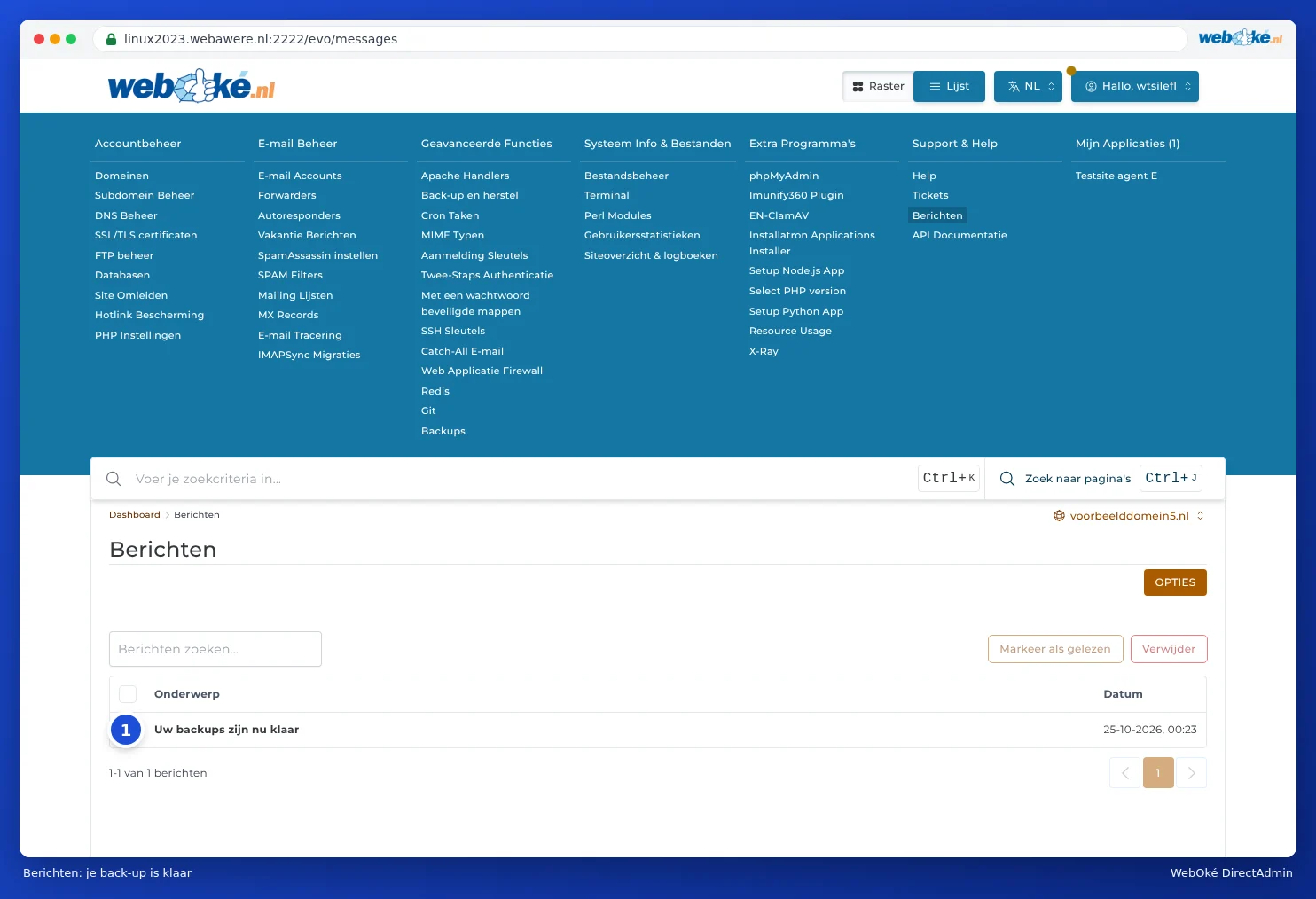
Ne morate čekati: velika sigurnosna kopija može trajati neko vrijeme. Kad je gotova, u Message Area dobivate poruku Uw backups zijn nu klaar. Message Area pronalazite u izborniku pod Support & Help (pogledajte Poruke u DirectAdmin).
Datoteka sigurnosne kopije nakon toga se nalazi u mapi backups Vašeg paketa. Vidite je u File Manageru (pogledajte Otvaranje Bestandsbeheer: mape u Vašem paketu). Naziv počinje s backup-, nakon čega slijede datum i redni broj, primjerice backup-Oct-25-2026-1.tar.gz.
Preuzimanje sigurnosne kopije
Želite li sigurnosnu kopiju sami sačuvati, izvan servera? Preuzmite je:
- Otvorite File Manager i idite u mapu backups.
- Kliknite na datoteku sigurnosne kopije i odaberite Download (pogledajte Upload i preuzimanje datoteka).
- Nakon toga izbrišite datoteku sa servera ako Vam ondje više nije potrebna (pogledajte Oslobađanje prostora: uklanjanje starih sigurnosnih kopija).
Dobro je znati
- Računa se u Vaš prostor za pohranu. Sigurnosna kopija cijelog paketa može biti gotovo jednako velika kao sve što se nalazi u Vašem paketu. Ako to više ne stane, izrada sigurnosne kopije neće uspjeti. U tom slučaju odaberite manje dijelova ili koristite WebOké Backups.
- Samo ono što označite. Ako ne označite E-mail Data, Vaši poštanski sandučići bit će u sigurnosnoj kopiji, ali sama pošta neće.
- Nema automatskog planiranja. Sigurnosnu kopiju putem Backup and Restore uvijek izrađujete ručno. Automatske sigurnosne kopije mi već izrađujemo svake noći putem WebOké Backups.