
Poglavlje 15 · 15.4
Git: ažuriranje Vaše web stranice iz repozitorija
Radite li s Git, na primjer s GitHub ili GitLab? Tada u DirectAdminu pod Advanced Features možete izraditi repozitorij na poslužitelju ili ga povezati s vanjskim repozitorijem. Tako jednim klikom (ili automatski) postavljate novu verziju svoje web stranice na poslužitelj.
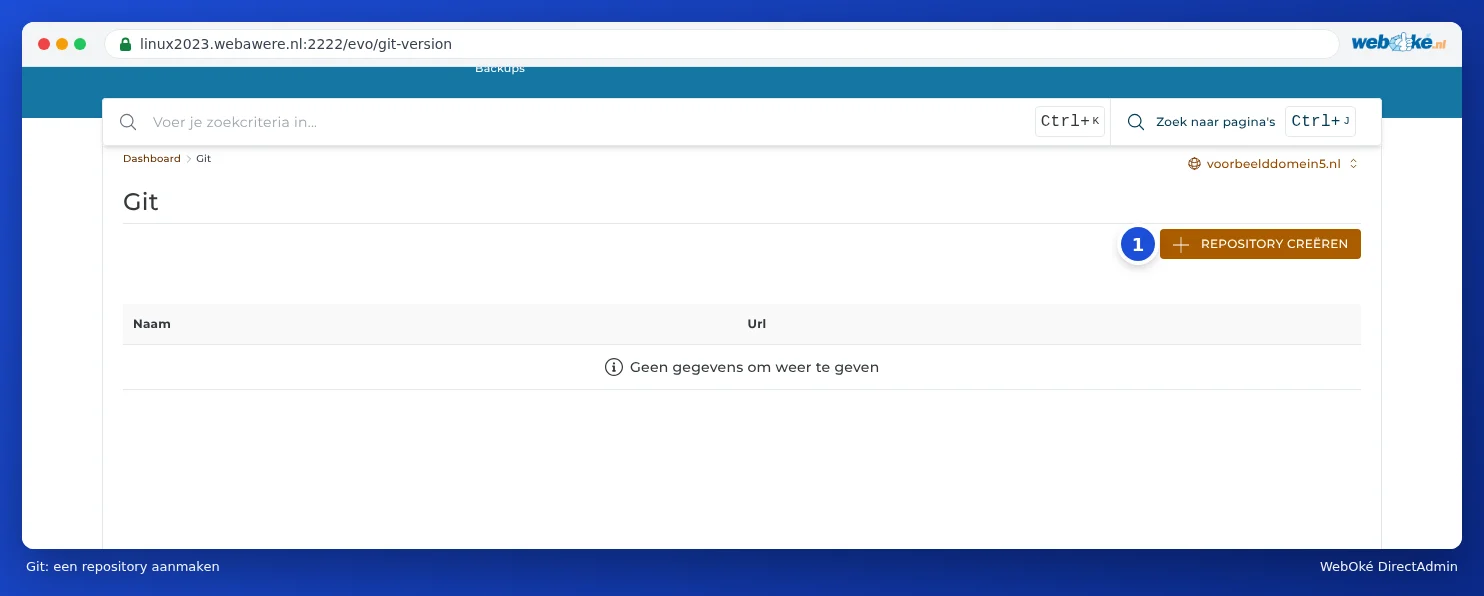
Izrada repozitorija
- U DirectAdminu kliknite pod Advanced Features na Git.
- Kliknite na CREATE REPOSITORY.
- Kod Domain nalazi se domena kojoj repozitorij pripada.
- Kod Ime (1) unesite naziv, na primjer website.
- Želite li preuzeti postojeći repozitorij s GitHub, GitLab ili neke druge usluge? Tada kod Remote (2) unesite adresu.
- Ako je taj repozitorij privatan, kod Keyfile (3) unesite ključ s kojim poslužitelj smije čitati (pogledajte dolje).
- Kliknite na CREATE REPOSITORY.

Ako ostavite Remote prazno, DirectAdmin izrađuje prazan repozitorij na poslužitelju, u koji sami vršite push putem SSH (pogledajte SSH Keys i prijava putem SSH-a).
Privatni repozitorij: deploy ključ
Da bi poslužitelj mogao čitati privatni repozitorij, potreban mu je vlastiti ključ. Izradite ga po mogućnosti samo za čitanje, kao deploy key na GitHub ili GitLab. Postavite javni dio kod svog repozitorija (kod GitHub: Settings, Deploy keys) i dajte DirectAdminu putanju do privatnog dijela u Vašem paketu. Za adresu tada koristite SSH oblik, na primjer git@github.com:vašeime/website.git.
Ažuriranje i izrada (deploy)
Kliknite na popisu na svoj repozitorij. Tamo dohvaćate najnoviju verziju iz vanjskog repozitorija i postavljate datoteke u mapu Vaše web stranice (deploy). DirectAdmin tamo također prikazuje adresu webhooka. Postavite tu adresu kod svog repozitorija kao webhook (kod GitHub: Settings, Webhooks), nakon čega poslužitelj automatski izvršava deploy nakon svakog pusha.
Napomena: Čuvajte adresu webhooka u tajnosti. Svatko tko zna adresu može pokrenuti novi deploy.
Dobro je znati
- Prilikom deploya datoteke s istim nazivom se prepisuju, ali datoteke koje ste uklonili iz svog repozitorija ostaju na poslužitelju. Te sami uklonite.
- Ne postavljajte repozitorij izravno u public_html. U suprotnom svatko može dohvatiti mapu .git s cijelom Vašom poviješću. Pustite da DirectAdmin izvrši deploy datoteka u public_html.
- Ne postavljajte lozinke ili API ključeve u svoj repozitorij. Čuvajte ih u zasebnoj datoteci koja nije dio Git repozitorija, poput .env.
- Pokretanje Composer ili npm nakon deploya radite u Terminal ili putem SSH (pogledajte Terminal u Vašem pregledniku).