
Poglavlje 4 · 4.6
Een andere map voor uw website (documentroot)
De documentroot (in DirectAdmin Docroot of Document Root) is de map die bezoekers zien wanneer ze uw website openen. Bij uw hoofddomein is dat domains/vašadomena.hr/public_html. Soms wilt u een andere map, bijvoorbeeld omdat uw website in een submap staat of omdat een framework zoals Laravel een map public gebruikt.
Kod subdomene: odaberite Custom
Kod subdomene sami birate mapu: prilikom izrade, ili kasnije pomoću olovke.
- Idite na Subdomain Management i kliknite na ADD SUBDOMAIN.
- Unesite subdomenu.
- Kod Document Root odaberite Custom i unesite mapu. Mapa mora biti unutar Vašeg paketa, na primjer /domains/vašadomena.hr/public_html/novastranica.
- Kliknite na ADD SUBDOMAIN.

Tako možete, na primjer, usmjeriti test.vašadomena.hr prema mapi s novom verzijom Vaše stranice, ili prema mapi public Laravel projekta.
Promjena mape postojeće subdomene
- Idite na Subdomain Management.
- Kliknite na olovku u retku subdomene.
- Otvara se prozor Change Document Root. Kod Document Root unesite novu mapu.
- Kliknite na SAVE.

Datoteke se ne sele automatski: sami ih premjestite u novu mapu, na primjer pomoću File Managera (vidi Otvaranje Bestandsbeheer: mape u Vašem paketu).
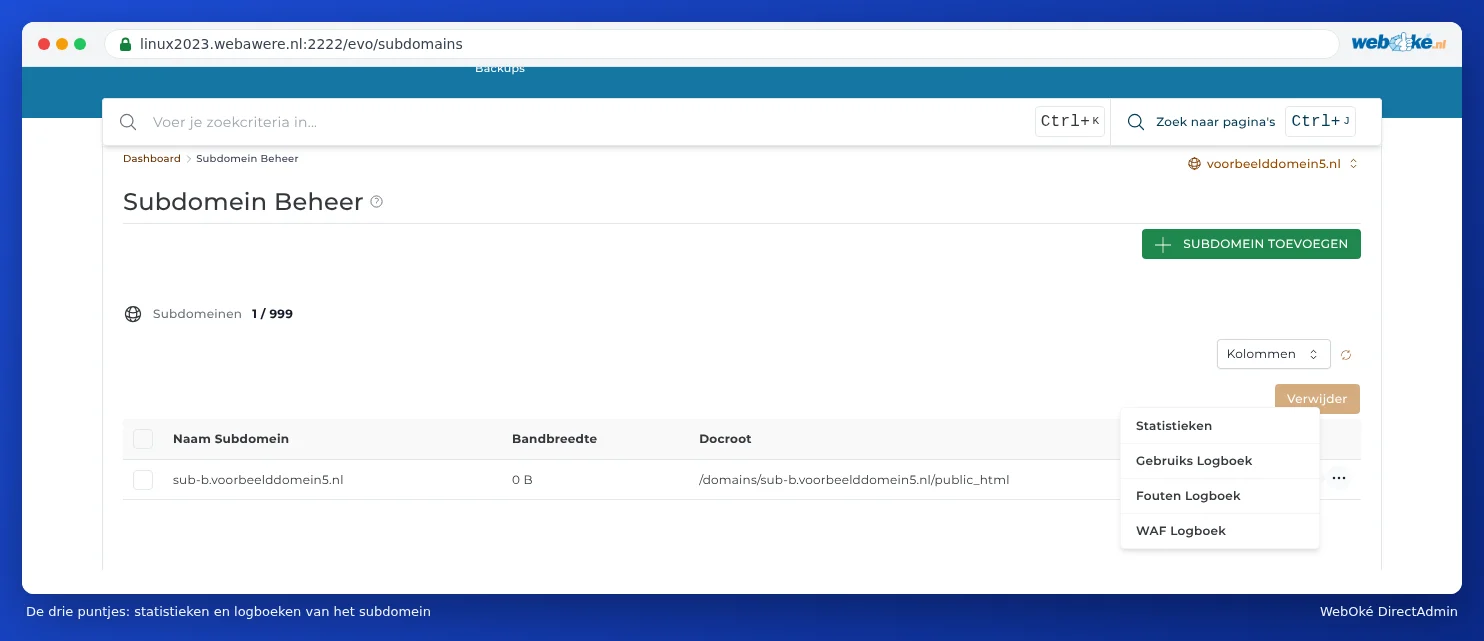
Putem tri točkice u istom retku otvarate Stats, Usage Log, Error Log i WAF Log za subdomenu (vidi Site summary & logs: log pogrešaka i log pristupa).
Kod Vaše glavne domene: ovako to rješavate
Documentroot Vaše glavne domene ne možete sami promijeniti: ona je uvijek public_html. Ako trebate drugu mapu, imate sljedeće mogućnosti:
- Postavite stranicu izravno u public_html. To je obično najjednostavnije. Premjestite datoteke u File Manageru (vidi Otvaranje Bestandsbeheer: mape u Vašem paketu).
- Preusmjerite pomoću .htaccess u podmapu. U public_html stavite datoteku .htaccess s pravilom koje interno preusmjerava sve zahtjeve prema podmapi. Posjetitelj to neće primijetiti. Za Laravel se takav primjer nalazi u dokumentaciji Laravela.
- Pitajte nas. Ako ne uspijevate sami riješiti problem, otvorite ticket. Navedite domenu i mapu koju želite koristiti.
Napomena: Ne stavljajte datoteke s lozinkama (poput .env datoteke) izravno u public_html. Sve u public_html u načelu je dostupno putem interneta.