
Poglavlje 4 · 4.5
Izrada i brisanje subdomena
Pogledajte to u kratkom filmu
Subdomena je adresa ispred Vaše domene, poput shop.vasadomena.nl ili test.vasadomena.nl. Koristite je za zaseban dio Vaše web stranice, web trgovinu, testnu verziju ili drugu instalaciju WordPressa. Za to Vam nije potrebna kupnja nove domene. U Vašem paketu možete izraditi mnogo subdomena.
Izrada subdomene
- U biraču domena desno gore odaberite domenu pod kojom dolazi subdomena.
- U izborniku pod Account Manager kliknite na Subdomain Management.
- Kliknite na ADD SUBDOMAIN.
- Kod Subdomain (1) upišite samo prvi dio, na primjer shop. Naziv domene već je dodan iza toga.
- Kod Document Root (2) odaberite u koju mapu dolaze datoteke. Ako niste sigurni, ostavite Default (pogledajte dolje).
- Kliknite na ADD SUBDOMAIN.

Subdomena se sada nalazi na popisu. U stupcu Docroot vidite u koju mapu dolaze datoteke subdomene.
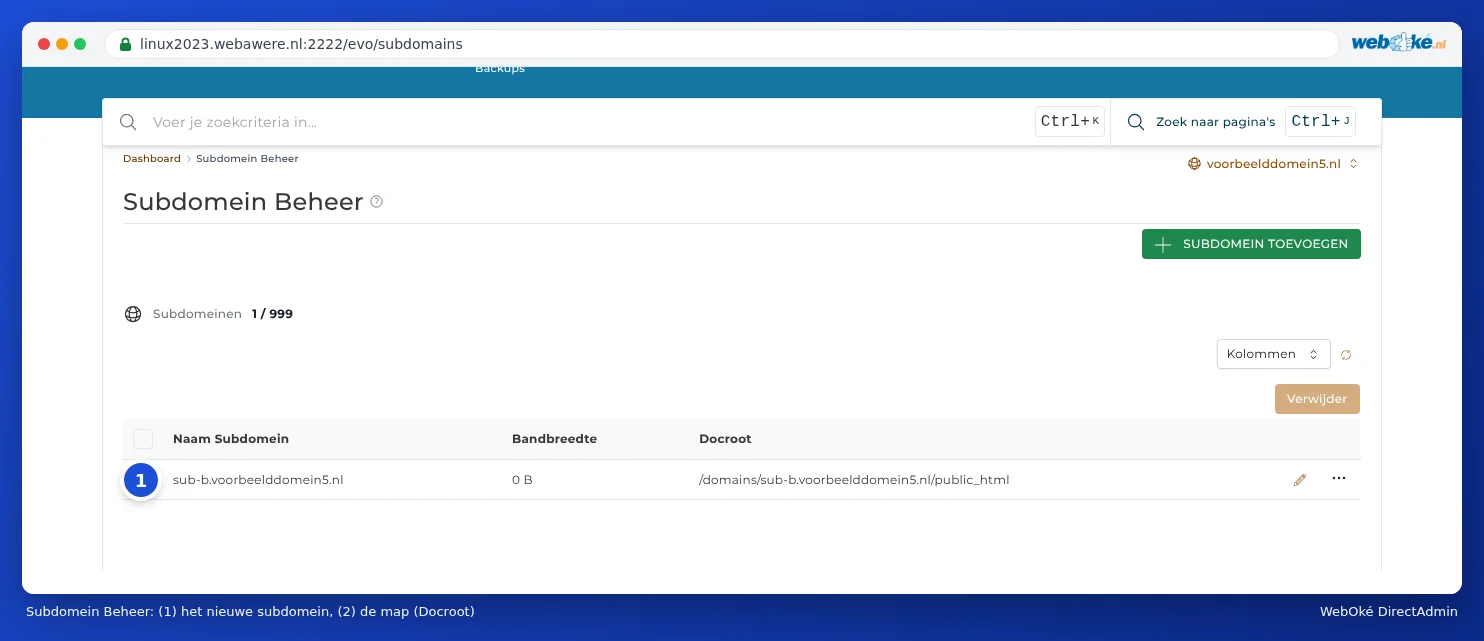
Gdje postavljam datoteke?
To ovisi o tome što odaberete kod Document Root:
| Izbor | Mapa subdomene | Kada? |
|---|---|---|
| Default | domains/shop.vasadomena.nl/public_html: zasebna mapa uz Vašu glavnu domenu. | Gotovo uvijek. Subdomena je tako uredno odvojena od Vaše glavne web stranice. |
| Legacy (a sub-folder inside main domain) | domains/vasadomena.nl/public_html/shop: mapa unutar web stranice Vaše glavne domene. | Ako ste na to navikli od ranije. Napomena: sadržaj je tada vidljiv i na vasadomena.nl/shop. |
| Custom | Mapa koju sami odaberete. | Pogledajte Een andere map voor uw website (documentroot). |
Sve što stavite u tu mapu nalazi se na shop.vasadomena.nl. Mapu vidite na popisu u stupcu Docroot.
WordPress ili drugu aplikaciju na subdomeni instalirate putem Installatrona: ondje kod domene odaberite subdomenu (pogledajte Instaliranje u podmapu ili na subdomenu).
Kada subdomena počinje raditi?
DirectAdmin odmah postavlja subdomenu u DNS. Ipak, može potrajati neko vrijeme prije nego što počne raditi posvuda, obično od nekoliko minuta do sat vremena. Subdomenu najbolje je otvoriti tek nakon deset minuta. Ako ste je pokušali otvoriti i prije nego što je postojala, Vaše računalo ili internetski pružatelj usluga zapamtit će da nije postojala. Tada to traje dulje, i do nekoliko sati. Više o tom vremenu čekanja pročitajte u Kada stupa na snagu izmjena? Vrijeme čekanja i TTL.
Napomena: Koristite li name servere druge strane, poput Cloudflarea? Tada subdomenu ondje morate sami dodati kao A zapis ili CNAME zapis. DirectAdmin je postavlja samo u DNS WebOké (pogledajte DNS u Mijn WebOké i kod vanjskih nameservera kao što je Cloudflare).
Https na subdomeni
I subdomeni je potreban SSL certifikat. DirectAdmin ga automatski zahtijeva čim subdomena počne upućivati na poslužitelj. Ako to ne uspije, pogledajte Certifikat za www, poddomene i wildcard i Let's Encrypt ne uspijeva: uzroci i rješenja.
Brisanje subdomene
- Idite na Subdomain Management.
- Označite subdomenu.
- Kliknite na Izbrišite.
- Oznaku Remove Directory Content označite samo ako i datoteke subdomene trebaju biti uklonjene.
- Kliknite na CONFIRM.

Savjet: Niste sigurni jesu li Vam datoteke još potrebne? Tada ih ostavite. Mapu kasnije uvijek možete ukloniti putem File Managera.
Često postavljana pitanja
Mogu li izraditi više subdomena, svaku s vlastitim WordPressom?
Da. Za svaku subdomenu izradite zasebnu instalaciju WordPressa u Installatronu, svaku s vlastitom bazom podataka.
Mogu li preusmjeriti subdomenu na drugu web stranicu?
Da. Ako Vam druga strana (poput platforme za web trgovinu) traži da subdomena upućuje na njihov poslužitelj, tada ne izrađujte subdomenu u Subdomain Managementu, nego samo CNAME zapis u DNS Administration (pogledajte CNAME zapisi i točka na kraju). Želite li posjetitelje jednostavno preusmjeriti na drugu adresu, tada izradite subdomenu, odaberite je u biraču domena i postavite preusmjeravanje putem Site Redirects (pogledajte Site Omleiden: een domein of pagina doorsturen).
Radi li *.vasadomena.nl (wildcard)?
Wildcard subdomenu ne možete sami izraditi u Subdomain Managementu. A zapis sa zvjezdicom već je po zadanome postavljen u Vašem DNS-u. Želite li da sve nepoznate subdomene vode na Vašu web stranicu, zatražite to putem tiketa.