
Poglavlje 11 · 11.2
Upload i preuzimanje datoteka
Pogledajte to u kratkom filmu
Nekoliko datoteka ili manju web stranicu najbrže ćete postaviti pomoću File Manager u Vašem paketu. Imate li puno datoteka, poput cijele web stranice sa stotinama slika? Prvo ih spakirajte u jednu zip datoteku i raspakirajte je na serveru (pogledajte Zip datoteke raspakirati i izraditi), ili koristite FTP (pogledajte Verbinden met FileZilla (FTP, FTPS en SFTP)).
Upload
- Otvorite File Manager (pogledajte Otvaranje Bestandsbeheer: mape u Vašem paketu).
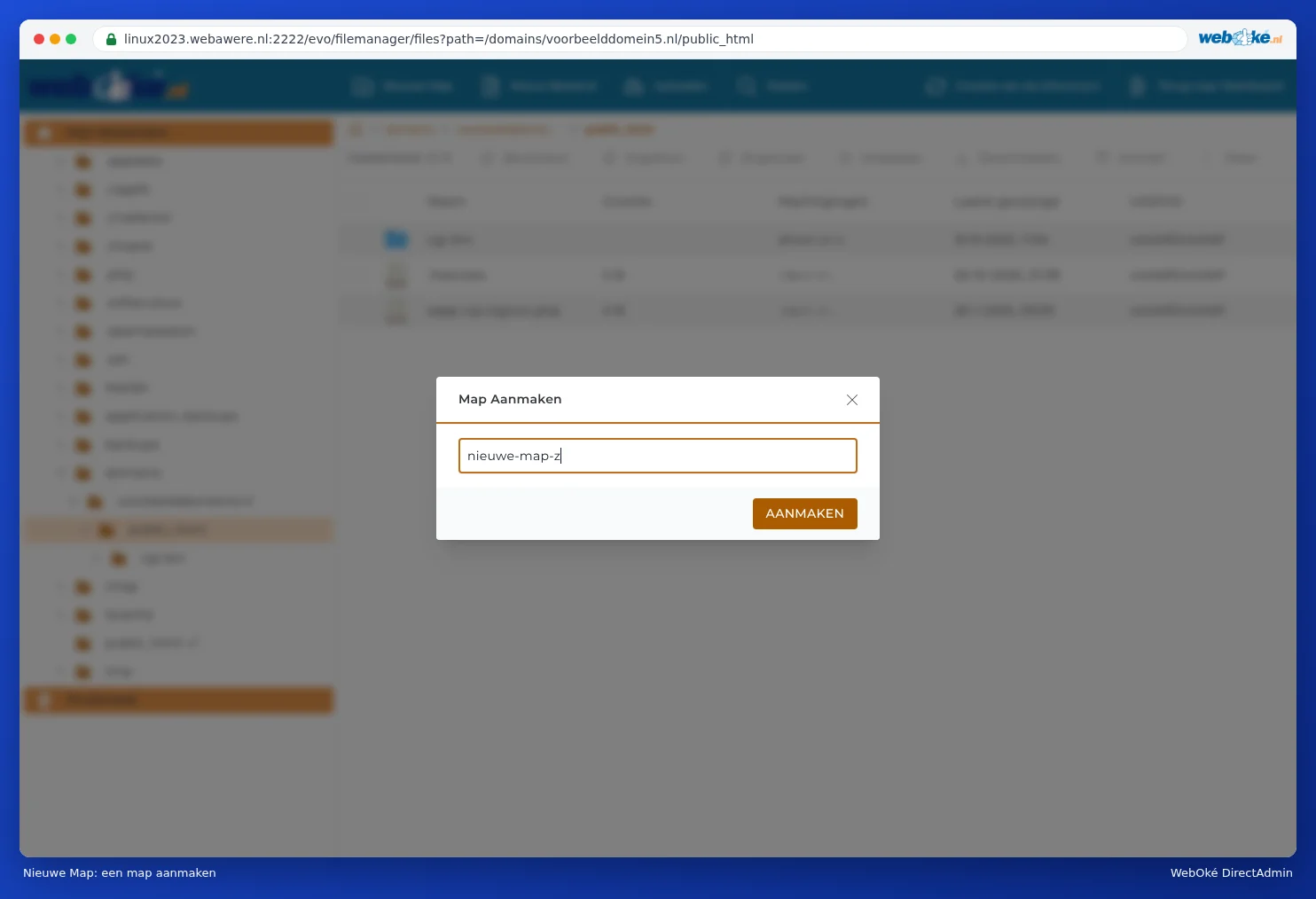
- Idite u mapu u koju datoteke trebaju doći. Za Vašu web stranicu to je domains/vašadomena.nl/public_html. Želite li prvo vlastitu mapu, kliknite na New Folder, upišite naziv i kliknite na AANMAKEN.
- Kliknite pri vrhu na Upload.
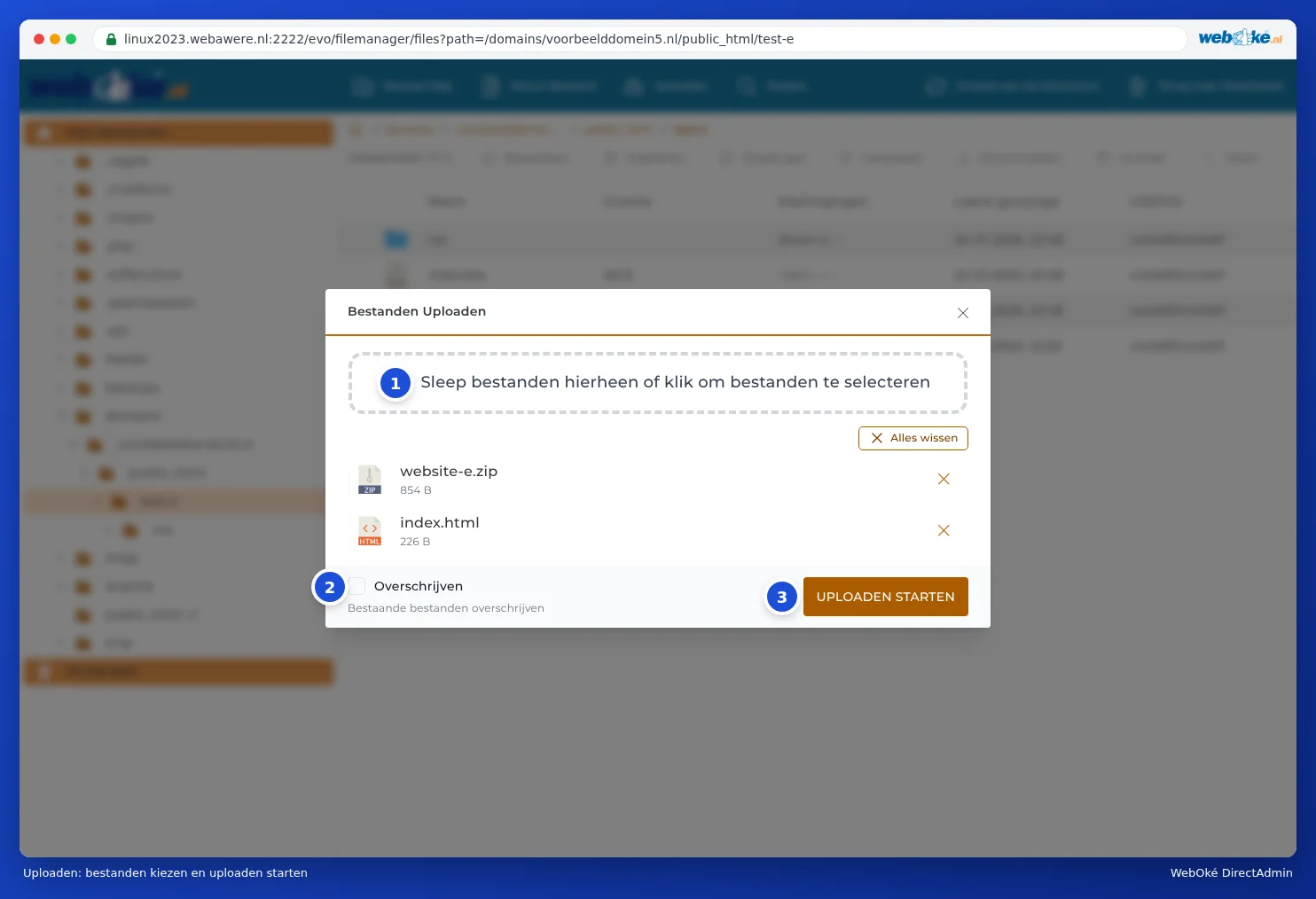
- Povucite svoje datoteke u prozor Upload Files (1), ili kliknite u polje kako biste ih odabrali na svom računalu. Možete odabrati više datoteka odjednom.
- Želite li zamijeniti postojeće datoteke s istim nazivom, uključite Overwrite (2). Ako je isključeno, File Manager će preskočiti datoteke koje već postoje.
- Kliknite na START UPLOAD (3). Kada je sve gotovo, kliknite na GOTOVO.
Preuzimanje
- Označite datoteku ili kliknite na nju desnom tipkom miša.
- Kliknite na Download. Datoteka će se spremiti u mapu za preuzimanja na Vašem računalu.
Želite li preuzeti cijelu mapu odjednom? Prvo od nje napravite zip datoteku pomoću Archive (pogledajte Zip datoteke raspakirati i izraditi) i preuzmite tu zip datoteku. Nakon toga je obrišite, inače zauzima prostor.
Kreiranje ili uređivanje datoteke
Pomoću New File kreirate praznu datoteku, na primjer index.html ili .htaccess. Za uređivanje datoteke kliknite na nju desnom tipkom miša i odaberite Modify. Tada ćete dobiti uređivač teksta u svom pregledniku. Kliknite na Spremite kada ste gotovi. Više o tome u Prikaz i uređivanje skrivenih datoteka poput .htaccess.
Dobro je znati
- Nazivi bez razmaka. U nazivima datoteka po mogućnosti koristite mala slova, brojeve i crticu. Na serveru je Foto.JPG druga datoteka nego foto.jpg.
- Vrlo velike datoteke, poput videa ili sigurnosne kopije veće od nekoliko stotina MB, bolje je upload putem FTP. Upload u pregledniku prekida se ako veza nakratko ispadne.
- Vaš prostor za pohranu se računa. Je li Vaš paket pun, upload neće uspjeti. Koliko prostora koristite, vidite na nadzornoj ploči (pogledajte Rondleiding: het dashboard en Vaše limite i Pohrana je puna: gdje se nalazi prostor?).
- Imunify360 prati sve. Datoteke koje nalikuju na malware bit će blokirane prilikom uploada (pogledajte Imunify360: skeniranje Vaše web stranice na malware).
Savjet: Koristite WordPress? Fotografije uploadajte putem samog WordPress (Mediji). Tada će WordPress odmah izraditi manje verzije za Vaše stranice. Datoteke koje putem File Manager postavite u mapu za upload, WordPress neće prikazati u medijskoj biblioteci.