
Poglavlje 12 · 12.5
Uvoz baze podataka, uključujući velike datoteke
Uvozom stavljate izvoz (datoteku .sql ili .sql.gz) u bazu podataka. To radite, na primjer, kada selite web-stranicu s drugog pružatelja usluga na WebOké, ili kada vraćate prethodno napravljeni izvoz.
Prije nego počnete
- Najprije izradite bazu podataka (pogledajte Een database aanmaken). Uvoz obično sadrži samo sadržaj, a ne i samu bazu podataka.
- Uvozite li preko postojeće baze podataka? Najprije izradite izvoz onoga što se trenutno u njoj nalazi (pogledajte Izvoz baze podataka). Tablice s istim imenom bit će zamijenjene.
- Sadrži li datoteka redak CREATE DATABASE ili USE s drugim nazivom baze podataka? Tada će uvoz prikazati poruku o pogrešci vezanu uz prava pristupa. Uklonite te retke, ili ponovno izvezite datoteku kod starog pružatelja usluga bez tih naredbi.
Uvoz u DirectAdminu
- Idite na Databases i kod baze podataka kliknite na Manage.
- Pod Database Operations kliknite na Import i na svom računalu odaberite datoteku .sql ili .gz.
- DirectAdmin će pitati: "Doorgaan met het importeren van bestand in database?". Ako prije toga želite potpuno isprazniti bazu podataka, uključite opciju Clean database (1): tada će se sav trenutni sadržaj ukloniti prije uvoza. To je korisno ako želite u potpunosti zamijeniti staru verziju.
- Kliknite na JA (2). Nakon uvoza, pod Overview vidjet ćete broj tablica.

Uvoz u phpMyAdminu
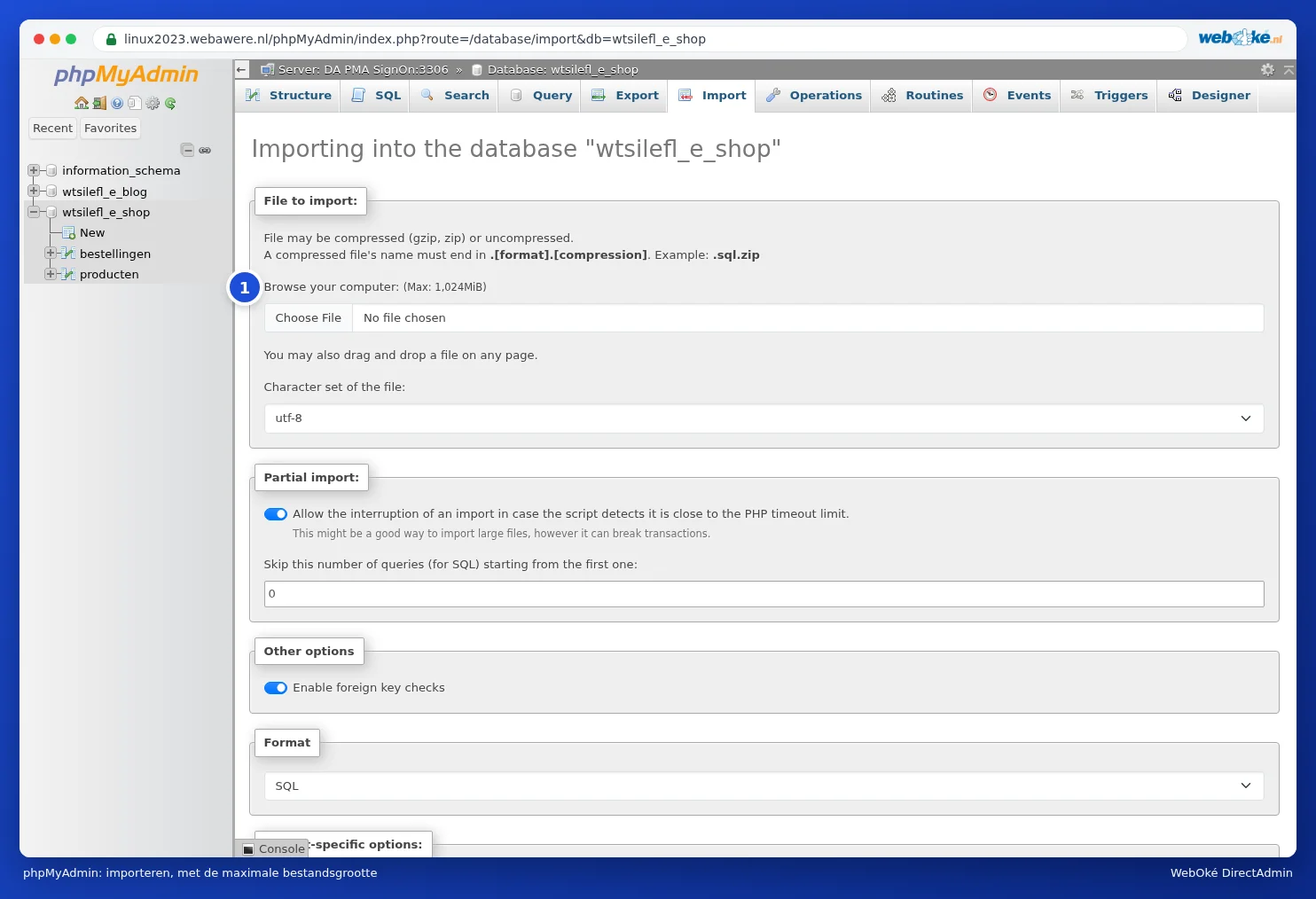
- Otvorite phpMyAdmin (pogledajte Otvaranje i korištenje phpMyAdmina) i lijevo kliknite na bazu podataka u koju želite uvoziti.
- Pri vrhu kliknite na karticu Import.
- Kod File to import kliknite na Browse i odaberite svoju datoteku. Pored gumba piše koliko najviše datoteka smije biti velika (1). Kod nas je to 1024 MiB (1 GB).
- Ostalo ostavite kako jest i pri dnu kliknite na Import.
Uvoz velike datoteke baze podataka
Je li Vaša datoteka veća nego što uvoz dopušta, ili se uvoz zaustavi na pola zbog isteka vremena (time-out, što se kod velikih datoteka može dogoditi i ispod 1 GB)? Isprobajte sljedeće, od najjednostavnijeg prema najsloženijem:
- Komprimirajte datoteku. Datoteka .sql kao .sql.gz često postane pet do deset puta manja, a i DirectAdmin i phpMyAdmin mogu izravno učitati .gz. Na svom računalu možete napraviti .gz datoteku, na primjer, pomoću 7-Zip (Windows) ili naredbom gzip bestand.sql (Mac i Linux).
- Uvezite u dijelovima. Kod starog pružatelja usluga izvezite velike tablice zasebno, ili podijelite datoteku programom koji dijeli SQL datoteke. Dijelove zatim uvezite jedan po jedan, pravilnim redoslijedom.
- Koristite SSH. Imate li paket sa SSH-om (Power Webhost Three i Four, AI Wordpress Three i Power Reseller), učitajte datoteku putem FTP-a u glavnu mapu svog paketa (ne u public_html) i uvezite je u Terminalu naredbom mysql -u gebruiker -p databasenaam < bestand.sql (pogledajte Terminal u Vašem pregledniku). Ondje ne vrijedi maksimalna veličina.
- Pitajte nas. Ako ne uspijeva, otvorite ticket. Stavite datoteku u glavnu mapu svog paketa i navedite naziv datoteke i bazu podataka. Mi ćemo je uvesti umjesto Vas.
Napomena: Nikada ne stavljajte datoteku baze podataka u public_html. Tada je svatko tko pogodi naziv može preuzeti, zajedno sa svim podacima Vaše web-stranice i Vaših klijenata. Nakon završetka uvoza, obavezno uklonite datoteku iz glavne mape.
Nakon uvoza
- Jesu li naziv baze podataka, korisničko ime i lozinka u konfiguracijskoj datoteci Vaše web-stranice ispravni (pogledajte Korisnici baze podataka, prava i lozinke)?
- Je li se adresa Vaše web-stranice promijenila, na primjer s privremene adrese na Vašu vlastitu domenu? Prilagodite to u bazi podataka (pogledajte Otvaranje i korištenje phpMyAdmina) ili pomoću dodatka za pretraživanje i zamjenu.