
Poglavlje 15 · 15.7
Redis
Redis je izuzetno brza pohrana u radnoj memoriji. Web stranice je koriste kao cache: najčešće korišteni podaci iz baze podataka tako su spremni u Redisu, zbog čega se stranice brže učitavaju, a Vaša baza podataka ima manje posla. Kod WordPressa se to naziva object cache.
Redis je dostupan u paketima Power Webhost Three, Power Webhost Four i Power Reseller. WebHost One i Two nemaju Redis.
Uključivanje Redisa
- U DirectAdminu pod Advanced Features kliknite na Redis.
- Kod Status piše This account has Redis disabled. Kliknite na ENABLE (1).
- Pod Path to redis socket file (2) nalazi se adresa Vašeg Redisa, na primjer /home/korisničkoime/.redis/redis.sock. Ta Vam je adresa potrebna po potrebi.
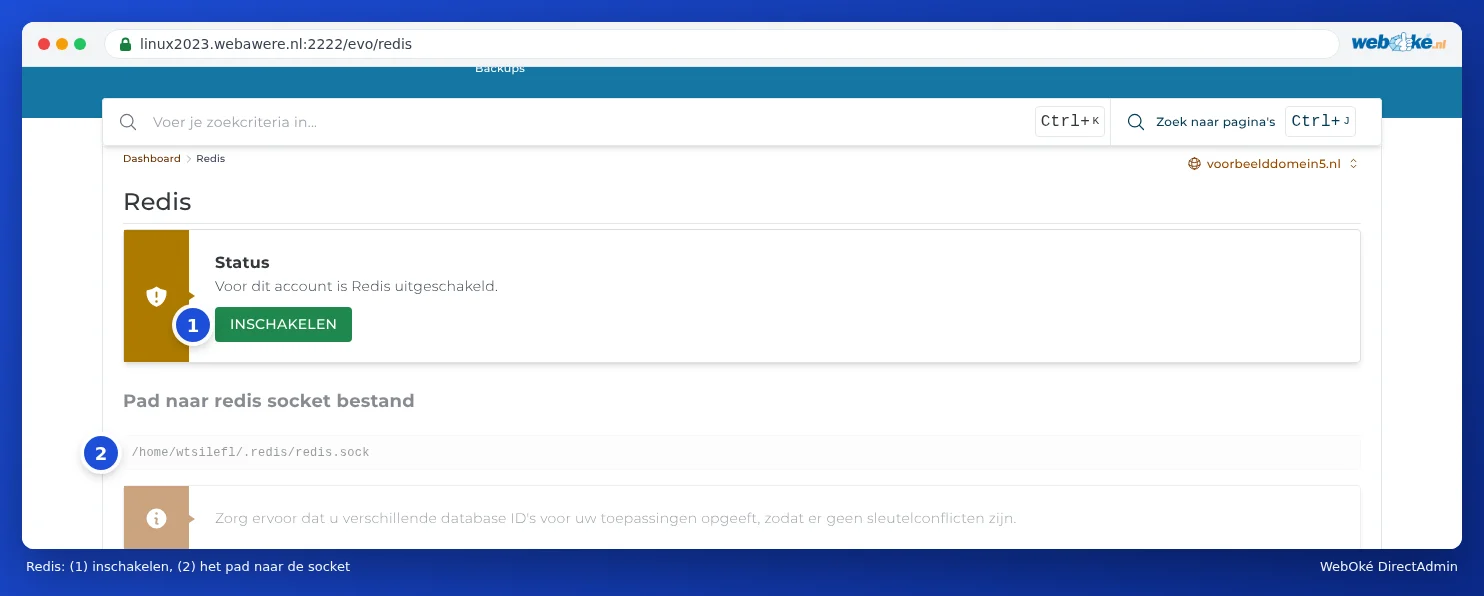
Redis kod nas radi po paketu putem te socket datoteke, ne putem porta i bez lozinke. Pristup ima samo Vaš paket.
Korištenje Redisa u WordPressu
- U Select PHP version uključite ekstenziju redis (pogledajte PHP-ekstenzije: uključivanje i isključivanje).
- U WordPressu otvorite postavke LiteSpeed Cache, odaberite Cache i karticu Object.
- Uključite Object Cache i kao metodu odaberite Redis.
- Kod Host unesite putanju do socketa, kod Port unesite 0, a korisničko ime i lozinku ostavite prazne.
- Spremite. LiteSpeed Cache kod statusa pokazuje radi li veza.
Koristite li neki drugi dodatak, poput Redis Object Cache? Tada u wp-config.php dodajte define('WP_REDIS_SCHEME', 'unix'); i define('WP_REDIS_PATH', '/home/korisničkoime/.redis/redis.sock');.
Savjet: Koristite li Redis za više od jedne web stranice ili aplikacije u svom paketu? Tada svakoj stranici dodijelite vlastiti broj baze podataka (u LiteSpeed Cacheu: Redis Database ID, na primjer 0, 1, 2). Tako stranice neće smetati jedna drugoj. Na to upozorava i DirectAdmin.
Trebam li koristiti Redis?
Maloj web stranici donosi malo koristi; cache stranica LiteSpeed Cachea tu obavlja najveći dio posla. Redis najviše pomaže kod web trgovina, stranica s puno prijavljenih korisnika i stranica s opterećenom bazom podataka. Ako ne primijetite razliku, slobodno ga ponovno isključite.