
Poglavlje 15 · 15.6
Een Python-app opzetten
Pomoću Setup Python App postavljate Python aplikaciju, primjerice s Django, Flask ili FastAPI okvirom. Svaka aplikacija dobiva vlastitu Python verziju i vlastito virtualno okruženje (virtualenv), tako da pakete instalirate po aplikaciji.
Izrada aplikacije
- U DirectAdminu kliknite pod Extra Features na Setup Python App.
- Kliknite na CREATE APPLICATION.
- Kod Python version (1) odaberite verziju. Odaberite aktualnu 3-verziju koju Vaša aplikacija podržava. Standardno je postavljeno 2.7, a ta je verzija zastarjela.
- Kod Application root (2) unesite mapu Vaše aplikacije, primjerice apps/mijnapp.
- Kod Application URL (3) odaberite domenu i eventualno putanju.
- Kod Application startup file (4) unesite početnu datoteku, obično passenger_wsgi.py.
- Kod Application Entry point (5) unesite naziv WSGI objekta, obično application.
- Kliknite na CREATE.
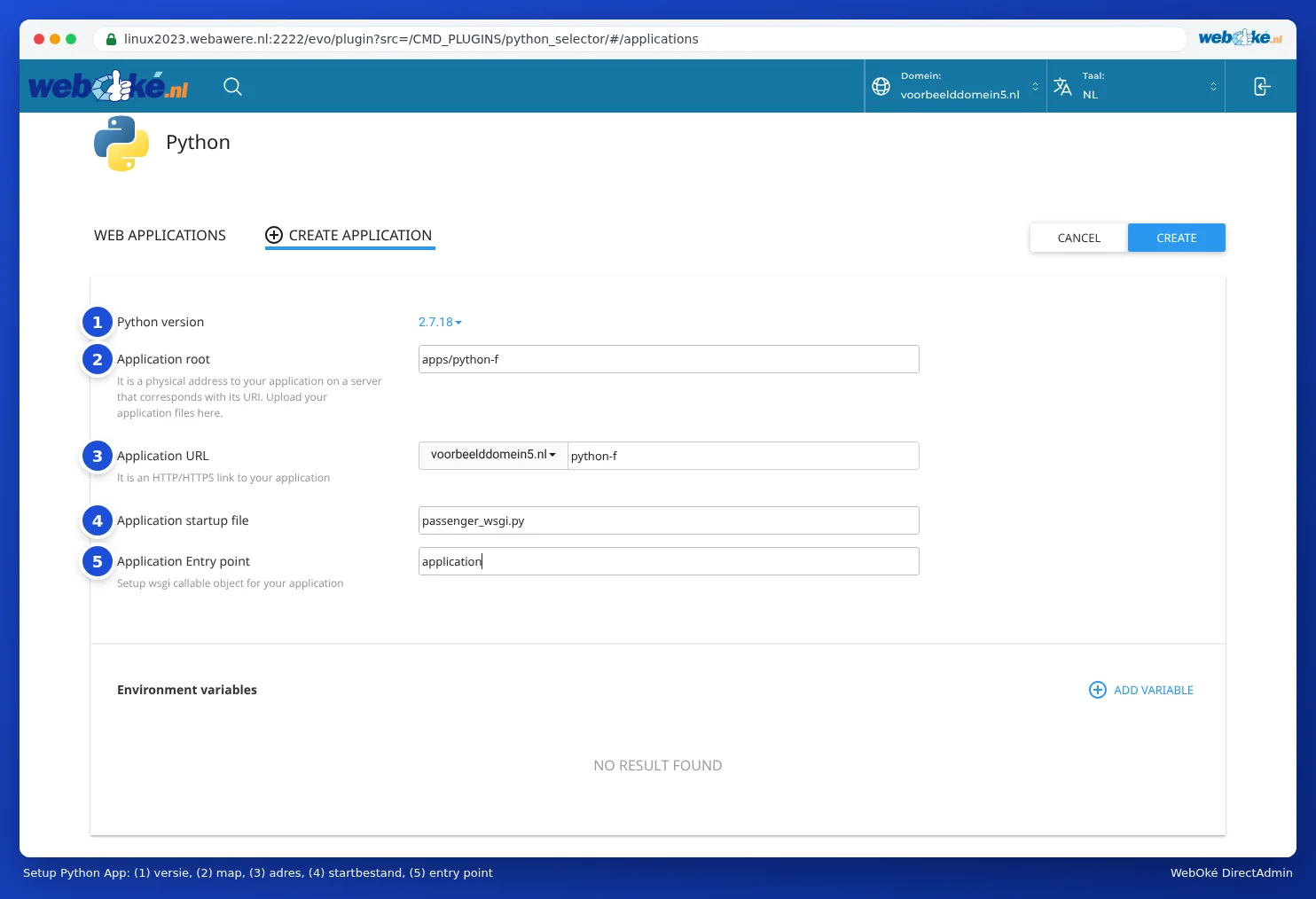
DirectAdmin izrađuje mapu, virtualno okruženje i prvu početnu datoteku. Otvorite adresu Vaše aplikacije: vidjet ćete testnu stranicu koja pokazuje da sve radi.
Vaš vlastiti kod i paketi
- Prenesite svoj kod u mapu Vaše aplikacije.
- Stavite svoje pakete u datoteku requirements.txt u toj mapi.
- Uredite aplikaciju u Setup Python App, kod konfiguracijskih datoteka unesite requirements.txt i kliknite na Run Pip Install.
- Kliknite na Restart.
Za Flask u passenger_wsgi.py unesite primjerice from app import app as application. Za Django uputite na wsgi.py Vašeg projekta.
Rad u virtualnom okruženju
Na vrhu ekrana Vaše aplikacije nalazi se naredba koja počinje s source. Kopirajte je i zalijepite u Terminal ili Vašu SSH sesiju (pogledajte Terminal u Vašem pregledniku). Nakon toga radite u virtualnom okruženju Vaše aplikacije, s ispravnom Python verzijom, te možete primjerice koristiti pip install ili python manage.py migrate.
Često postavljana pitanja
Dobivam poruku "ModuleNotFoundError" ili "No module named ...".
Paket je instaliran izvan virtualnog okruženja Vaše aplikacije. Prvo aktivirajte okruženje pomoću naredbe s ekrana i ponovno instalirajte paket, ili upotrijebite Run Pip Install.
Promijenio/promijenila sam svoj kod, ali još uvijek vidim staru verziju.
Kliknite na Restart kod Vaše aplikacije.
Moja aplikacija vraća grešku 503 ili 500.
Pogledajte zapisnik grešaka Vaše domene (vidi Site summary & logs: log pogrešaka i log pristupa) i u mapi Vaše aplikacije potražite datoteku zapisnika s porukom o grešci. Najčešće nije ispravna početna datoteka ili entry point, ili nedostaje paket.