
Poglavlje 13 · 13.5
Ažuriranja i automatska ažuriranja
Softver poput WordPressa redovito dobiva ažuriranja. Ona otklanjaju greške i prije svega sigurnosne propuste. Web stranica koja se ne ažurira prije ili kasnije bit će hakirana. Pomoću Installatrona svoju web stranicu ažurirate jednim klikom, ili to prepustite automatici.
Ručno ažuriranje
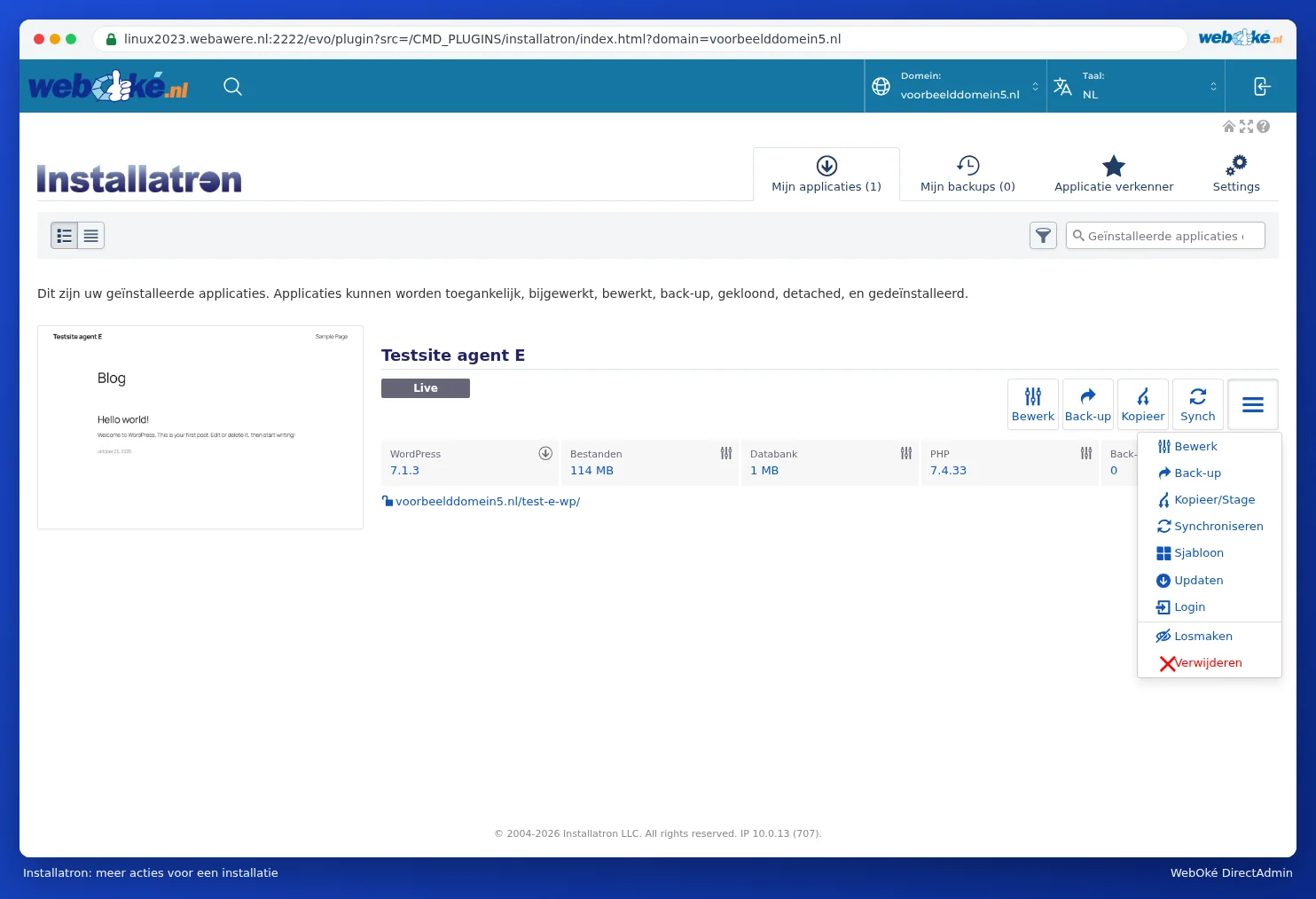
- Otvorite Installatron i idite na Mijn applicaties. Kod instalacije za koju postoji nova verzija, to ćete vidjeti kod verzije.
- Kod instalacije kliknite na gumb s tri crtice ≡ i odaberite Ažurirajte.
- Pustite Installatron da prvo napravi sigurnosnu kopiju (to je standardno uključeno) i pokrenite ažuriranje.
Postavljanje automatskih ažuriranja
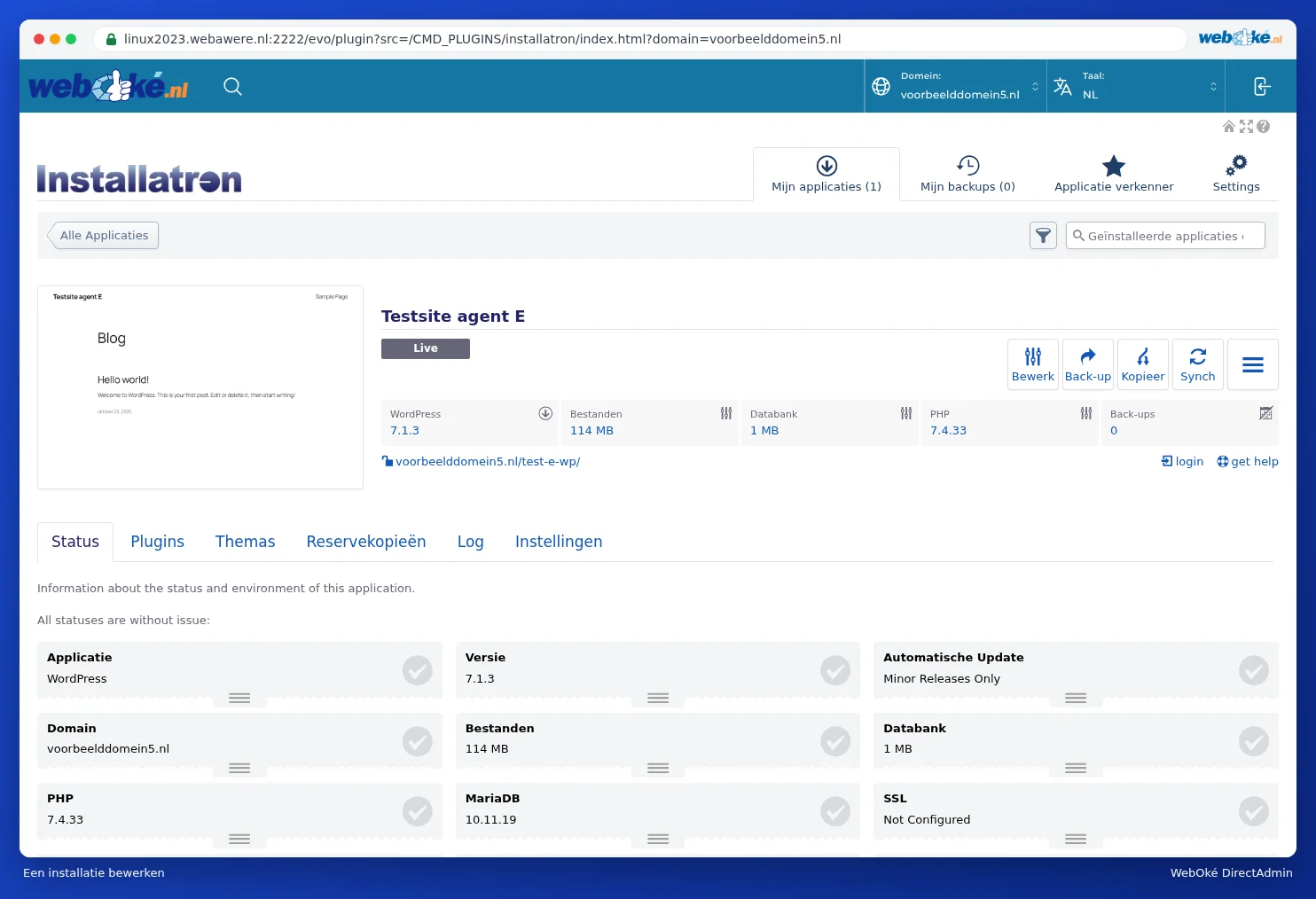
- U Mijn applicaties kliknite kod svoje instalacije na Uredite. Vidjet ćete kartice Status, Plugins, Teme, Sigurnosne kopije, Log i Postavke.
- Kliknite na Postavke i lijevo na Auto-Update.
- Kod Automatska ažuriranja odaberite jednu od tri opcije:
- Napravite sigurnosnu kopiju i ažurirajte na sve nove verzije: uključujući velike nove verzije.
- Ažurirajte na manje nove verzije i sigurnosne verzije: samo manja ažuriranja i sigurnosna ažuriranja. Ovo je standardna postavka i za većinu web stranica dobar izbor.
- Nema automatskog ažuriranja: sve ažurirate sami.
- Odaberite i hoće li se dodaci i teme automatski ažurirati (WordPress Plugin Automatsko ažuriranje i WordPress Tema Automatsko ažuriranje). Možete odabrati i po dodatku ili temi zasebno (Let me choose individually).
- Ostavite Automatic Update Rollback uključeno: tada Installatron prije ažuriranja napravi sigurnosnu kopiju i vraća je ako ažuriranje ne uspije.
- Na dnu kliknite na Spremite sve.

Na kartici Status na prvi pogled vidite kako stoji Vaša instalacija: verziju, koja je postavka za automatska ažuriranja aktivna, je li SSL postavljen, koliko ima dodataka i tema, kada su bili posljednje ažuriranje i sigurnosna kopija te je li nešto pošlo po zlu.
Automatska ažuriranja izvode se noću, između ponoći i 6 sati ujutro. Nakon svakog ažuriranja dobit ćete e-mail s rezultatom (ako imate uključene obavijesti). Sigurnosnu kopiju od prije ažuriranja Installatron čuva jedan dan, nakon čega se automatski briše kako bi se uštedio prostor.
Može li se ovo i u Mijn WebOké?
Da. U Upravitelju web stranica odmah vidite postoji li ažuriranje. Kliknite na Ažurirajte za ažuriranje, mi prvo automatski napravimo sigurnosnu kopiju. Pod Administracija kod Automatska ažuriranja postavljate hoće li se Vaša web stranica sama ažurirati, a pod Dodaci i teme ažurirate dodatke i teme pojedinačno ili sve odjednom (pogledajte Može li se to i u Mijn WebOké? Upravitelj web stranica).
Napomena: Ažurirate li WordPress putem samog WordPressa (Dashboard > Updates)? To je u redu. Installatron će novu verziju automatski prepoznati pri sljedećoj provjeri.
Savjet: Nakon velikog ažuriranja provjerite radi li Vaša web stranica još ispravno. Ako nešto nakon ažuriranja prestane raditi, provjerite odgovara li Vaša verzija PHP-a još uvijek Vašim dodacima (pogledajte Fouten na een PHP-upgrade en het foutlog vinden).