
Poglavlje 4 · 4.9
Brisanje ili preimenovanje domene
Na stranici Domains možete izbrisati domenu iz Vašeg paketa, privremeno je ugasiti (suspendirati) ili joj dati drugi naziv. To činite oprezno: brisanjem se gube web stranica, e-mail adrese i pošta te domene.
Brisanje domene
- U izborniku pod Account Manager kliknite na Domains.
- Označite domenu.
- Kliknite na Izbrišite (1) i potvrdite.
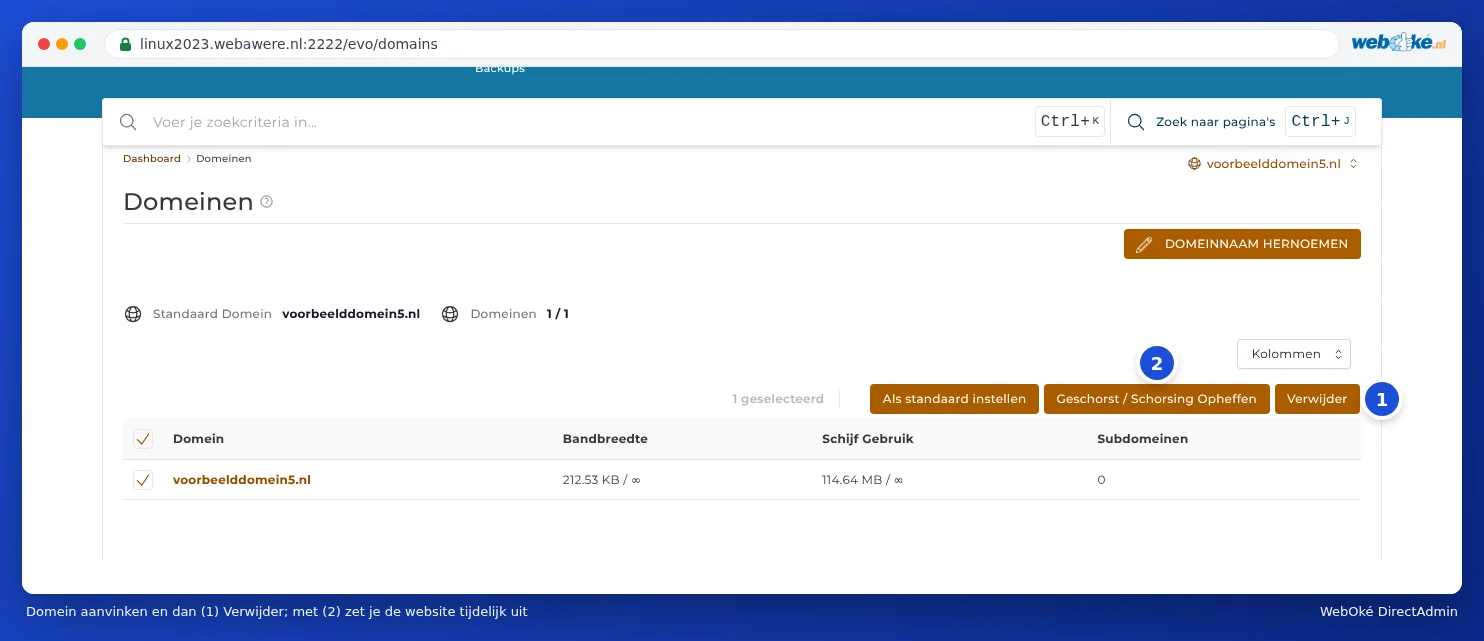
Napomena: Sve vezano uz domenu bit će izbrisano: mapa s web stranicom, e-mail adrese sa svom poštom, DNS zona, poddomene i pointeri. Prvo napravite sigurnosnu kopiju (pogledajte Backup and Restore: samostalno izrađivanje sigurnosne kopije u DirectAdminu). Nemojte sami brisati glavnu domenu (zadanu domenu) Vašeg paketa: o njoj ovisi cijeli paket. Ako to želite, prvo se obratite nama.
Želite li domenu preseliti u drugi paket ili je u potpunosti ukloniti iz paketa? Za to radije koristite Mijn WebOké (pogledajte Može li se to i u Mijn WebOké? Domene po paketu i Prosljeđivanja). Tako ostaju ispravni naša administracija i DNS.
Privremeno gašenje domene
Pomoću Suspend / Unsuspend (2) privremeno gasite domenu, bez brisanja ičega. Web stranica tada nije dostupna. Kliknite ponovno da biste domenu ponovno uključili.
Odabir druge zadane domene
Označite domenu i kliknite na Set as default. Ta domena tada dolazi na vrh birača domena. Na web stranici ili e-mailu ništa se ne mijenja.
Preimenovanje domene
Nastavljate li pod novim nazivom domene, a želite zadržati sve podatke? Tada možete preimenovati domenu.
- Na stranici Domains gore desno kliknite na RENAME DOMAIN.
- Kod Old Domain odaberite domenu kojoj se mijenja naziv.
- Kod New Domain unesite novi naziv domene.
- Kliknite na SPREMITE.
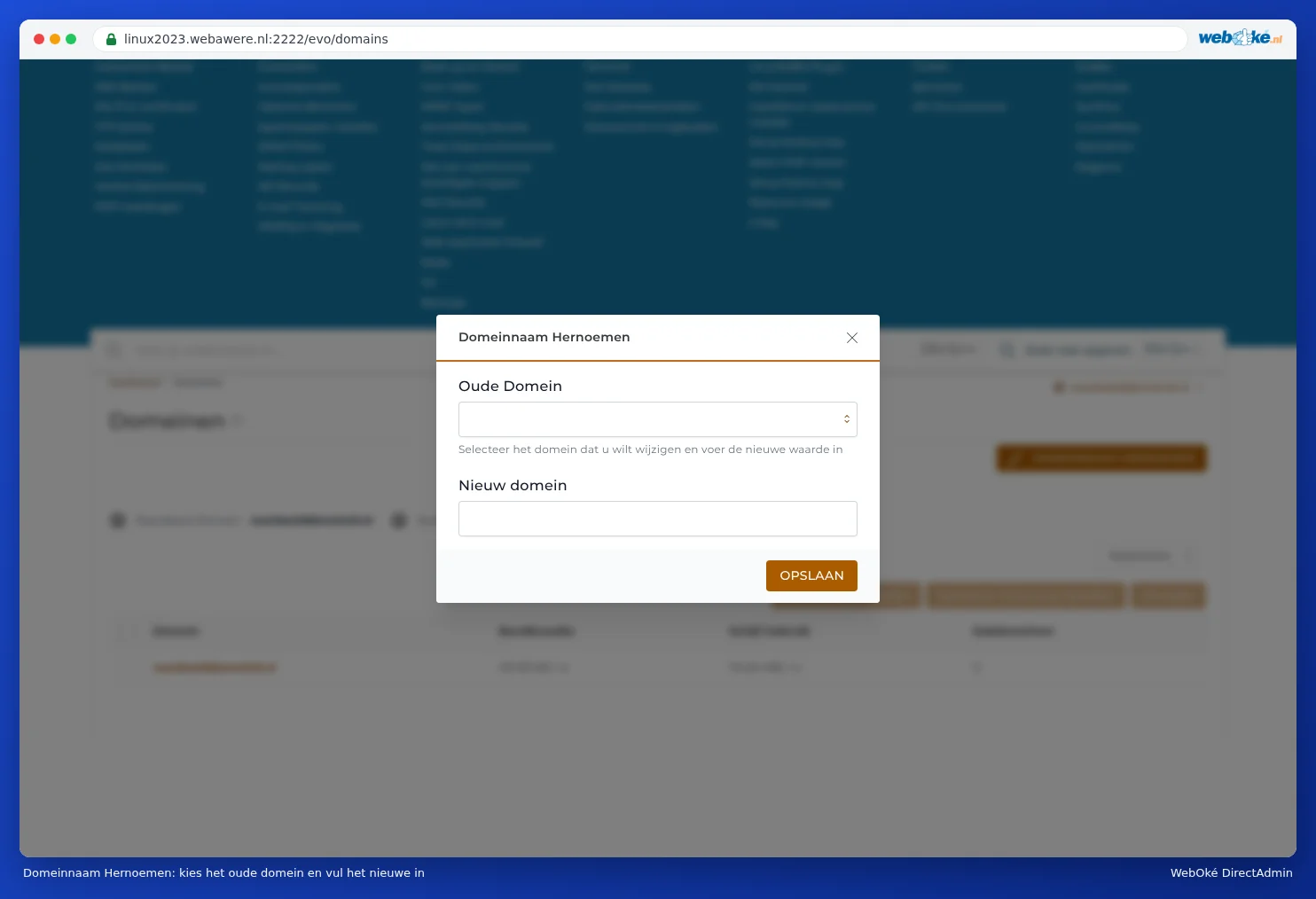
DirectAdmin prebacuje web stranicu, e-mail adrese i DNS na novi naziv. Stari naziv nakon toga više ne radi.
Napomena: Nakon preimenovanja morate sami ažurirati neke stvari: postavke Vaših e-mail programa (e-mail adresa i korisničko ime mijenjaju se zajedno s domenom), adresu web stranice u WordPress, te novi SSL certifikat (pogledajte Zatražite besplatan Let's Encrypt certifikat). Radi li se o Vašoj glavnoj domeni, prvo se dogovorite s nama putem tiketa. Tada ćemo i Vaš paket u Mijn WebOké prilagoditi.
Savjet: Želite li da stari naziv i dalje radi kao preusmjeravanje na novi? Tada ne preimenujte, nego dodajte novi naziv, a od starog napravite pointer ili preusmjeravanje (pogledajte Domeinpointers: een tweede domeinnaam voor dezelfde site i Site Omleiden: een domein of pagina doorsturen).