
Filters ontwerpen en testen
Module 6: Automatisch: filters en afwezigheid · Leestijd: 9 minuten
Leerdoel: Na deze les kun je een wens vertalen naar een filter dat precies doet wat je bedoelt, de bekende valkuilen vermijden en je filter testen voordat je erop vertrouwt.
Kernbegrippen: kopregel kiezen, From, To, List-Id, Subject, te breed filter, volgorde, doorsturen, Filter aanmaken, testmail, Download
Van wens naar regel
Een goed filter begint met een zin in gewone taal: "Alle mail van de groothandel moet in de map Leveranciers." Daarna stel je drie vragen:
- Waaraan herken je die mail zeker? Niet "het gaat meestal over bestellingen", maar iets wat altijd in de kopregels staat: een adres, een domein, een kopregel die alleen die mail heeft.
- Wat moet er gebeuren? Verplaatsen, kopiëren, doorsturen, verwijderen, en moet het script daarna stoppen?
- Wat mag het filter niet raken? Denk aan de mail die er net op lijkt. Dat is de plek waar filters fout gaan.
Op welke kopregel filter je
De keuze van de kopregel bepaalt hoe betrouwbaar je filter is.
- From (Van) voor mail van een persoon of bedrijf. Filter op het adres of op het domein:
@example.netvangt iedereen bij dat bedrijf. Filter niet op de weergavenaam: iedereen kan elke naam invullen (les 2.2). - To (Aan) voor mail die via een ander adres binnenkomt. Stuurt het adres info@example.com door naar de mailbox van Sanne, dan herkent ze die mail aan info@ in de kopregel To. Let op: mail die iemand met Bcc stuurde, heeft dat adres niet in To.
- List-Id voor nieuwsbrieven en mailinglijsten. Nette verzenders zetten die kopregel erin (RFC 2919), met een vaste code per lijst. Dat is betrouwbaarder dan het afzenderadres, dat bij nieuwsbrieven soms wisselt.
- Subject (Onderwerp) alleen als het onderwerp vast is, zoals bij automatische meldingen van een systeem. Voor de rest is het onderwerp de minst betrouwbare keuze: iedereen kan er alles in zetten.
Een filter voor nieuwsbrieven van één groothandel ziet er in Sieve zo uit:
# rule:[Groothandel]
if header :contains "List-Id" "nieuws.example.org"
{
	fileinto "INBOX.Leveranciers";
	stop;
}
Vier valkuilen
1. Te breed. "Onderwerp bevat factuur" lijkt handig, maar vangt ook phishing met "Uw openstaande factuur" die het spamfilter net niet tegenhield. Die staat dan netjes tussen je echte facturen, waar je hem minder kritisch bekijkt. Maak het smaller: "Van bevat @example.net en Onderwerp bevat factuur", met het zoekbereik "die voldoet aan alle volgende regels".
2. Volgorde. Filters lopen van boven naar beneden (les 6.1). Een breed filter met stop bovenaan kan een specifiek filter eronder buitenspel zetten. Zet het specifieke filter bovenaan: eerst "nieuwsbrief van de groothandel", dan pas "alles van example.org".
3. Hoofdletters en spaties. Bevat let niet op hoofdletters, dus daar hoef je niet over na te denken. Een spatie te veel of een typfout in de tekst laat het filter wel mislukken. "factuur " met een spatie erachter vindt "factuur." niet.
4. Een map die later verandert. Een filter verwijst naar de volledige naam van een map. Hernoem je de map of verplaats je hem onder een andere map, dan klopt de naam in het filter niet meer. Controleer daarom je filters na elke verandering aan je mappen.
Doorsturen naar een extern adres
Met de actie Stuur bericht door naar kun je mail naar een ander adres sturen, bijvoorbeeld een adres bij Gmail. Dat heeft twee nadelen.
Ten eerste stuur je ook spam door die het spamfilter niet tegenhield. De ontvangende dienst ziet jouw mailserver als de server die die spam aflevert. Dat kan de naam van jouw server schaden, en daarmee de aflevering van al je gewone mail.
Ten tweede kloppen de controles op de afzender niet meer. Een doorgestuurde mail van ahmed@example.net komt bij Gmail binnen vanaf jouw server. De SPF-regel van example.net noemt jouw server niet, dus de controle faalt. Het bericht kan daardoor in de spam belanden of geweigerd worden. De cursus E-mail op orde legt SPF en DMARC uitgebreid uit.
Stuur daarom alleen door naar adressen die je zelf beheert, en liever met een doorstuuradres (forwarder) in het beheerpaneel dan met een filter.
Een filter maken vanuit een bericht
Het snelst maak je een filter vanuit een mail die je wilt laten sorteren. Open het bericht en kies Meer > Filter aanmaken. De webmail vult de afzender en het onderwerp alvast in. Haal weg wat je niet nodig hebt: meestal is alleen de afzender genoeg, en het onderwerp maakt het filter juist te smal.

Testen voordat je erop vertrouwt
Een filter dat stil fout gaat, merk je pas als je een belangrijke mail mist. Test daarom altijd:
- Een testmail aan jezelf. Je eigen mail gaat via de mailserver naar je mailbox, dus de filters draaien. Zet het woord in het onderwerp en kijk of het bericht in de goede map staat.
- Test ook wat niet mag. Stuur een mail zonder het woord en kijk of die in Postvak In blijft. Probeer ook hoofdletters.
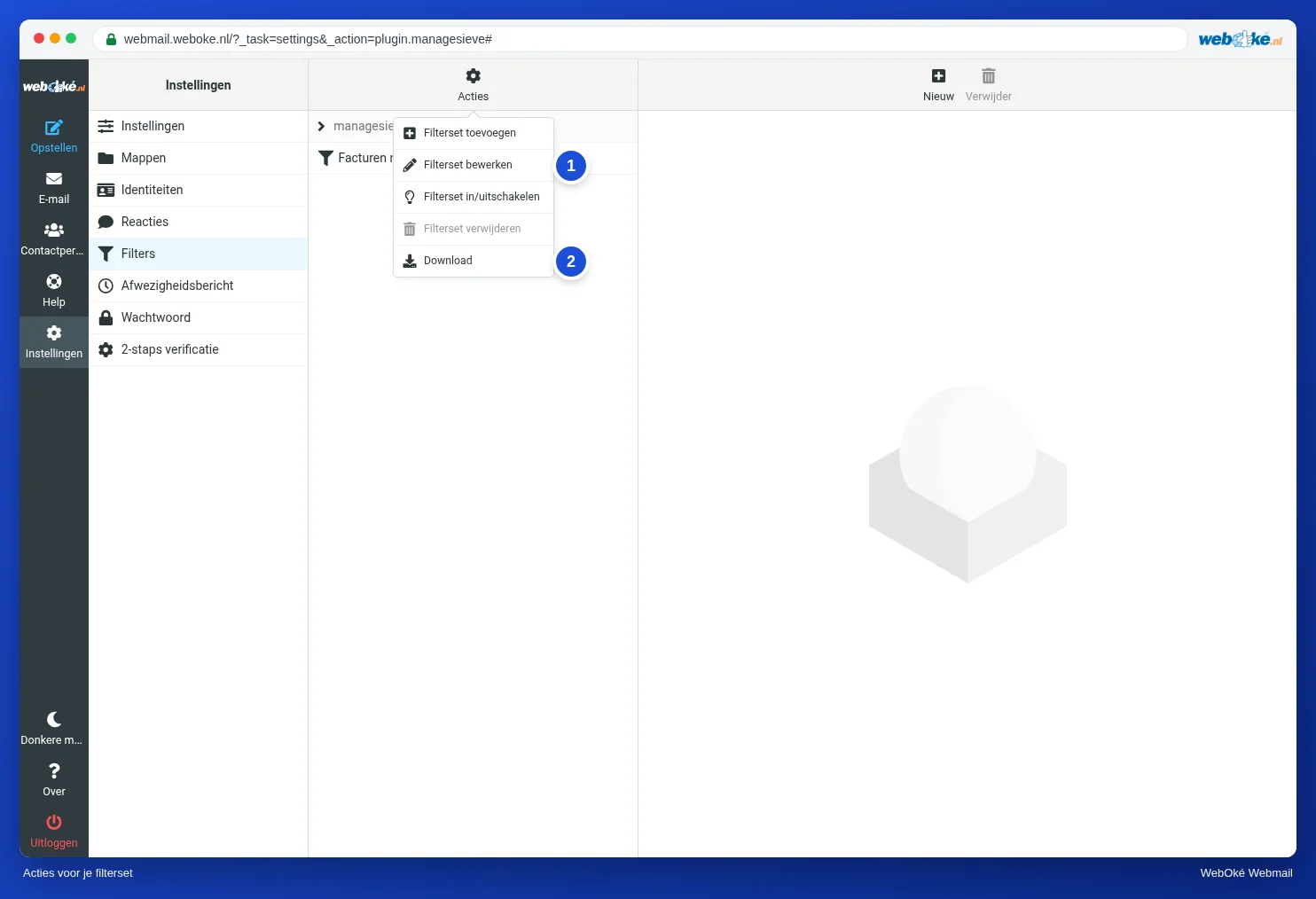
- Lees het script. Met Filters > Acties > Filterset bewerken zie je wat de webmail echt heeft opgeslagen. Staat er
if false, dan staat het filter uit. - Bewaar een kopie. Met Filters > Acties > Download krijg je het hele script als bestand. Handig als back-up, en om te vergelijken als iets ineens anders werkt.
Een filter per mailbox, of voor het hele domein
Filters in de webmail gelden voor één mailbox. Wil je een afzender voor alle mailboxen van je domein tegenhouden, of het spamfilter strenger zetten, dan doe je dat in het beheerpaneel van je hosting. Bij WebOké is dat DirectAdmin, met onder andere het onderdeel SPAM Filters. Zet hetzelfde niet op twee plekken: dan weet je later niet meer welke regel een bericht tegenhield.
In de praktijk: zo werkt het in de webmail
Je maakt filters bij Instellingen > Filters met Nieuw, of vanuit een bericht met Meer > Filter aanmaken. Het script bekijk je bij Filters > Acties > Filterset bewerken, en Download geeft je een kopie. De Roundcube-handleiding heeft de stappen en een tabel met handige filters. In andere webmail werkt het vergelijkbaar: Gmail maakt filters vanuit een zoekopdracht, Outlook.com heeft regels met voorwaarden en acties.
Samenvatting
- Begin met een zin in gewone taal en vraag je af waaraan je de mail zeker herkent en wat het filter niet mag raken.
- Filter op adres, domein, To of List-Id; het onderwerp is het minst betrouwbaar.
- Valkuilen: te breed, verkeerde volgorde, typfouten en spaties, een hernoemde map.
- Doorsturen naar een extern adres stuurt ook spam door en laat SPF falen; doe het alleen naar adressen die je zelf beheert.
- Test met mail aan jezelf, ook wat het filter niet mag raken, en bewaar een kopie met Download.
Quiz
Opdracht
Opdracht A6.2: Je eigen filter laten nakijken. Maak in je eigen mailbox een filter dat mail met een woord naar keuze in het onderwerp naar een map naar keuze verplaatst. Vul op de pagina het woord en de mapnaam in. Plak daarna je filterset (Instellingen > Filters > Acties > Filterset bewerken, alles selecteren en kopiëren) of upload het bestand dat je krijgt met Download. Het programma leest het Sieve-script in het geheugen (er wordt niets bewaard) en speelt drie proefberichten af: een bericht met jouw woord in het onderwerp (moet naar jouw map), een bericht zonder het woord (moet in Postvak In blijven) en een bericht met jouw woord in hoofdletters (moet ook naar jouw map). Groen als alle drie kloppen. Je krijgt een melding als het filter uitgeschakeld is, als de mapnaam in het script niet overeenkomt met wat je invulde, of als het script mail doorstuurt naar een adres buiten je eigen domein.
Verder lezen
Waar stappen in de webmail staan, gelden ze voor de webmail van WebOké; in andere webmail werkt het vergelijkbaar.
- Roundcube Webmail 7.1: Een filter maken
- Roundcube Webmail 7.2: Voorbeelden van handige filters
- Server-side e-mailregels (filters op de server)
- E-mail doorsturen naar een ander adres (forwarders, catch-all afgeraden)
- Gratis cursus E-mail op orde: instellen en goed laten aankomen 3.3: Aliassen, doorsturen en catch-all: handig, maar met risico's
- Gratis cursus E-mail op orde: instellen en goed laten aankomen 4.1: Waarom mail in de spam belandt
- RFC 2919, List-Id (Engels): https://www.rfc-editor.org/rfc/rfc2919