
Poglavje 16 · 16.6
Ruimte terugwinnen: oude back-ups opruimen
Ta članek še ni preveden. Berete nizozemsko različico.
Back-ups die in je eigen pakket staan, nemen opslag in. Raakt je pakket vol, dan werken je website en je mail niet goed meer. Kijk daarom af en toe of er oude back-ups staan die weg kunnen.
Waar staan back-ups in je pakket?
| Soort | Waar? | Opruimen |
|---|---|---|
| Back-ups van Back-up en herstel | De map backups in je pakket | Met Bestandsbeheer (zie hieronder) |
| Installatron-back-ups | In je pakket, beheerd door Installatron | In Installatron (zie Varnostne kopije izdelati in obnoviti v Installatronu) |
| Back-ups van plugins, zoals een back-upplugin in WordPress | Meestal in de map van je website, bijvoorbeeld wp-content | In de plugin zelf, of met Bestandsbeheer |
| WebOké Backups | Op aparte opslagservers | Niet nodig: tellen niet mee voor je opslag en worden na 30 dagen automatisch opgeruimd |
Een back-up verwijderen met Bestandsbeheer
- Klik in het menu onder Systeem Info & Bestanden op Bestandsbeheer (zie Odpiranje upravitelja datotek: mape v Vašem paketu).
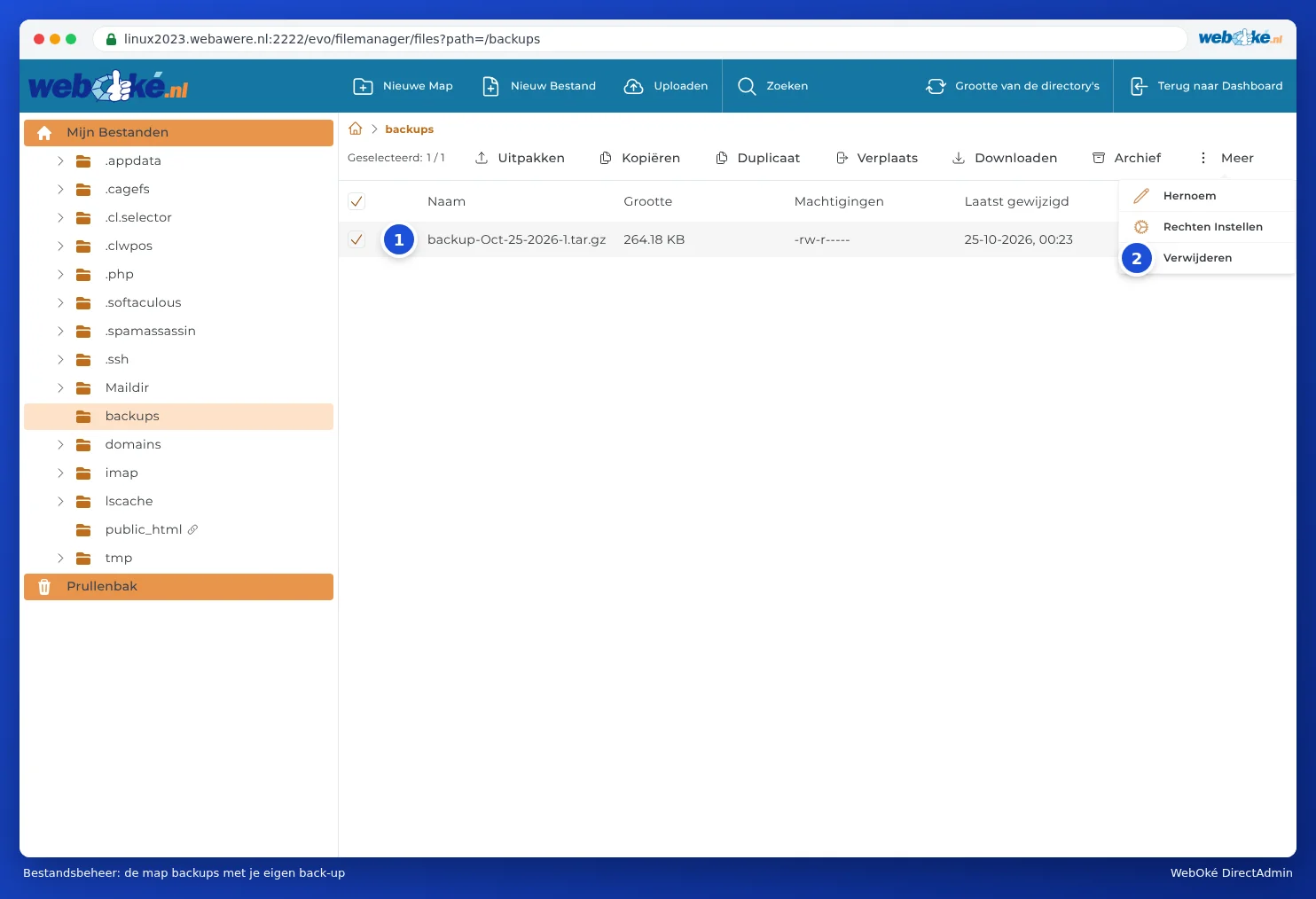
- Open de map backups.
- Vink het back-upbestand aan dat weg mag (1).
- Klik in de balk bovenaan op Meer en kies Verwijderen (2).
- Er opent een venster Verwijder item. Staat Verplaats naar Prullenbak aangevinkt, dan gaat het bestand eerst naar de prullenbak. Vink je het uit, dan wordt het meteen definitief verwijderd. Klik op VERWIJDEREN.
- Ging het bestand naar de prullenbak? Open dan links onderaan Prullenbak, vink het bestand aan en kies Permanent verwijderen. Zolang het in de prullenbak staat, telt het nog mee voor je opslag.
Tip: Wil je de back-up toch bewaren? Download hem eerst (zie Back-up en herstel: zelf een back-up maken in DirectAdmin) en verwijder hem daarna van de server.
Installatron-back-ups
Installatron kan bij elke automatische update een back-up van je website maken. Bij een website met veel foto's loopt dat snel op. In Installatron stel je in hoeveel back-ups er bewaard blijven, en verwijder je oude back-ups (zie Varnostne kopije izdelati in obnoviti v Installatronu). Omdat WebOké Backups elke nacht al een back-up maakt, kun je het aantal Installatron-back-ups gerust laag houden.
Waarom zie ik de ruimte niet meteen terug?
Het gebruik van je pakket wordt niet elke seconde opnieuw berekend. Na het opruimen kan het even duren voordat je de vrije ruimte op het dashboard terugziet. Zie je na een dag nog steeds te weinig ruimte, lees dan Opslag vol: waar zit de ruimte?.