
Poglavje 12 · 12.2
Uporabniki podatkovne zbirke, pravice in gesla
Oglejte si v kratkem filmu
Vaša spletna stran se v podatkovno zbirko ne prijavlja z Vašimi DA podatki, temveč z ločenim uporabnikom podatkovne zbirke. Pri ustvarjanju podatkovne zbirke DirectAdmin takoj ustvari enega (glejte Een database aanmaken). Lahko pa ustvarite tudi dodatne uporabnike, spremenite geslo uporabnika ali uporabniku odobrite dostop do druge podatkovne zbirke.
Uporabniki ene podatkovne zbirke
V Seznamu podatkovnih zbirk kliknite pri podatkovni zbirki na Upravljaj. Odprla se bo stran Upravljanje zbirke podatkov. Pod Dostop uporabnika (1) vidite, kateri uporabniki imajo dostop do te podatkovne zbirke in s kakšnimi pravicami (na primer Polni dostop).
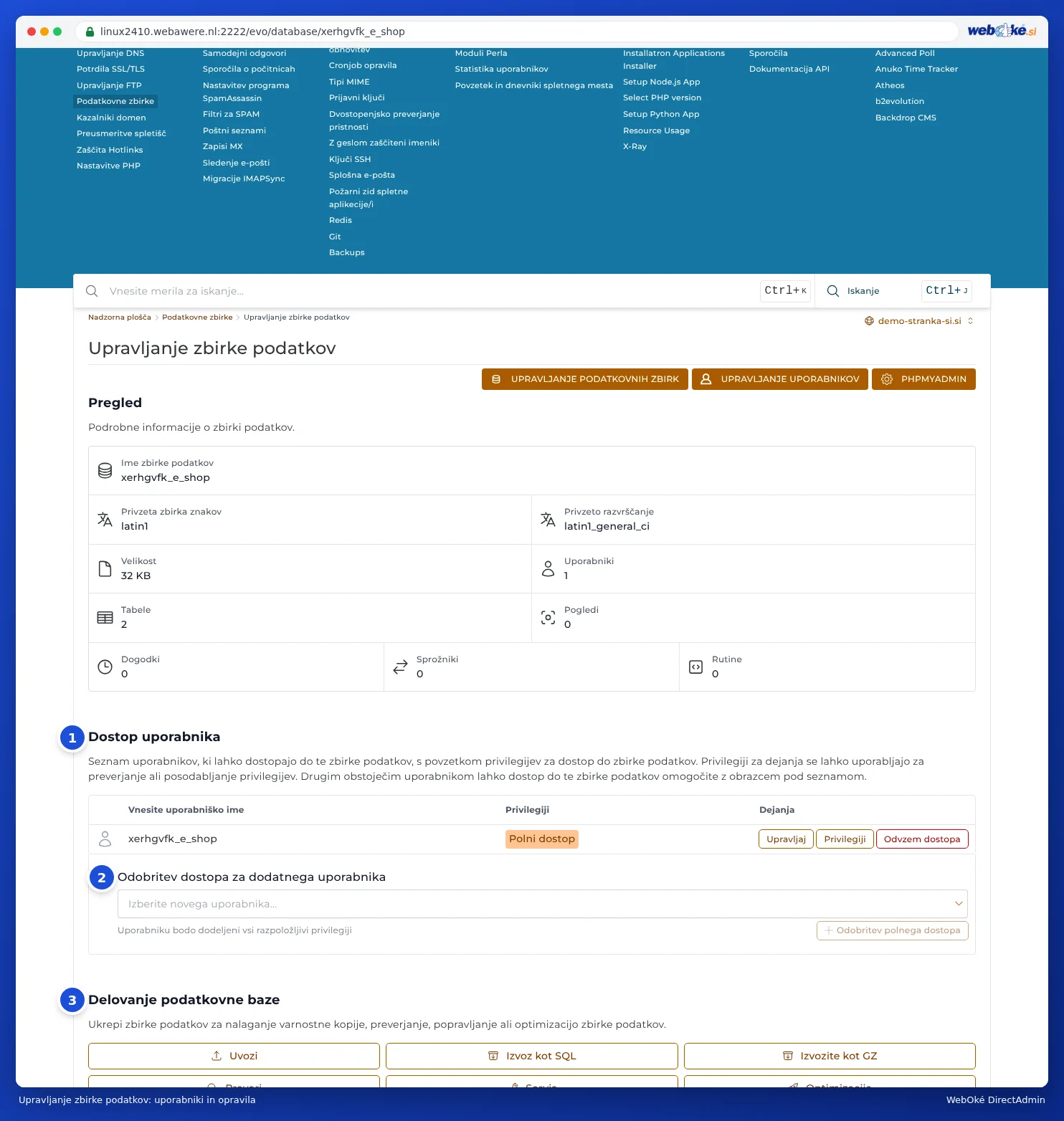
Za vsakega uporabnika imate na voljo tri gumbe:
- Upravljaj: stran uporabnika z geslom, podatkovnimi zbirkami in gostitelji, s katerih se sme povezati (glejte spodaj).
- Privilegiji: natančno izberete, kaj uporabnik sme početi, na primer samo branje (SELECT). Za navadno spletno stran to pustite na polnem dostopu.
- Odvzem dostopa: uporabnik ne bo več imel dostopa do te podatkovne zbirke. Uporabnik sam še vedno obstaja.
Z možnostjo Odobritev dostopa za dodatnega uporabnika (2) obstoječemu uporabniku odobrite tudi dostop do te podatkovne zbirke. Izberite uporabnika in kliknite Odobritev polnega dostopa.
Vsi uporabniki: Upravljanje uporabnikov
Pri vrhu Podatkovnih zbirk kliknite na UPRAVLJANJE UPORABNIKOV. Prikazani so vsi uporabniki podatkovnih zbirk Vašega paketa, v stolpcu Dovoljeni gostitelji pa vidite, s katerih računalnikov se smejo povezati. Spodaj pri Ustvari uporabnika ustvarite novega uporabnika.
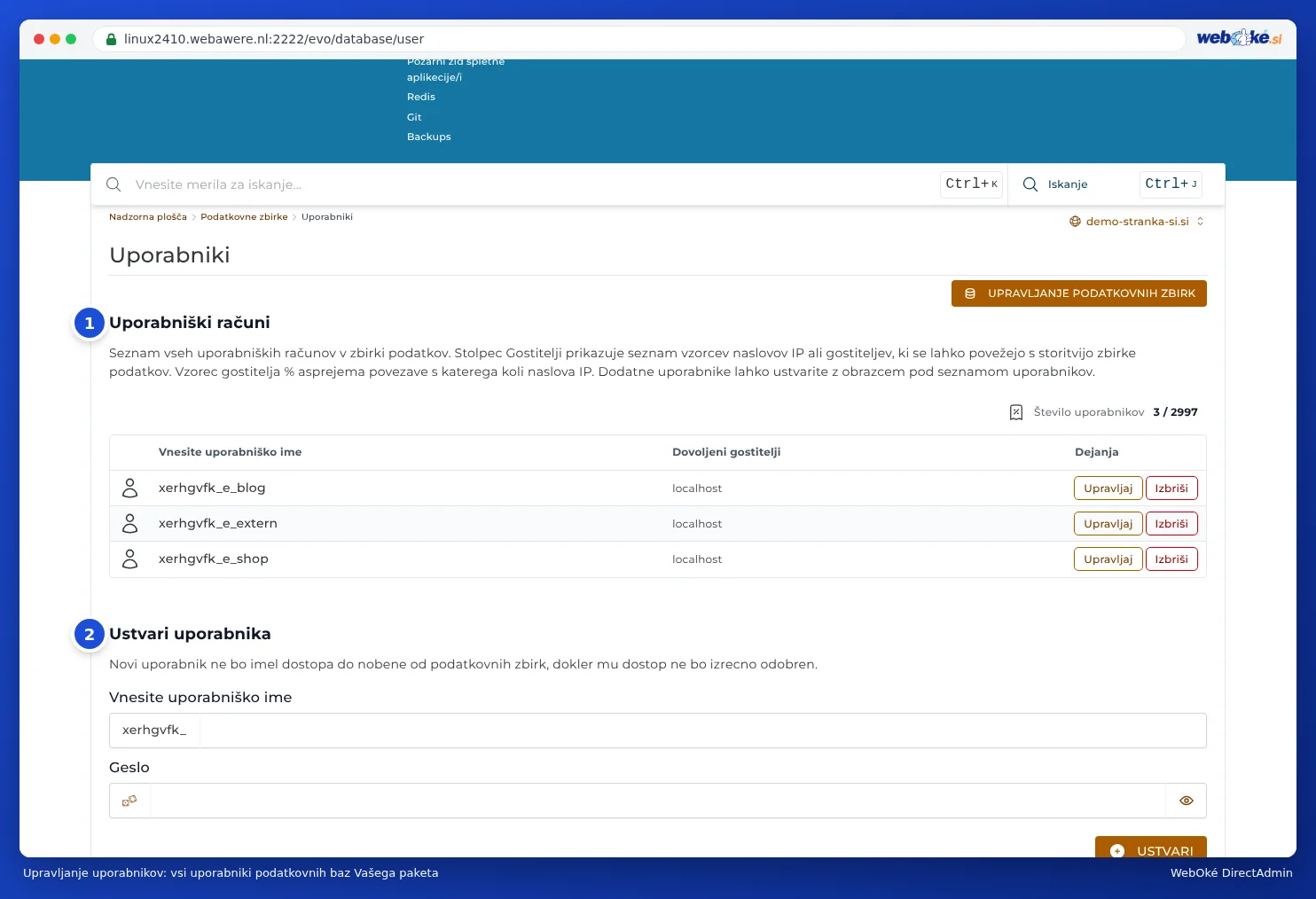
Po ustvarjanju se prikaže sporočilo Ustvarjen uporabnik s podatki novega uporabnika. Geslo takoj shranite.
Pozor: Nov uporabnik še nima dostopa do ničesar. Nato mu odobrite dostop do podatkovne zbirke: na strani uporabnika pri Odobritev dostopa do dodatne zbirke podatkov ali pri sami podatkovni zbirki prek Odobritev dostopa za dodatnega uporabnika.
Spreminjanje gesla uporabnika podatkovne zbirke
- Kliknite na UPRAVLJANJE UPORABNIKOV in nato pri uporabniku na Upravljaj. Odprla se bo stran Upravljanje uporabnika.
- Pri Upravljanje gesel (1) vnesite novo geslo in kliknite SPREMENI GESLO.
- Geslo takoj spremenite tudi v konfiguracijski datoteki Vaše spletne strani. Pri WordPress-ih je to wp-config.php, vrstica z DB_PASSWORD. To datoteko uredite v Upravitelju datotek (glejte Prikaz in urejanje skritih datotek, kot je .htaccess).
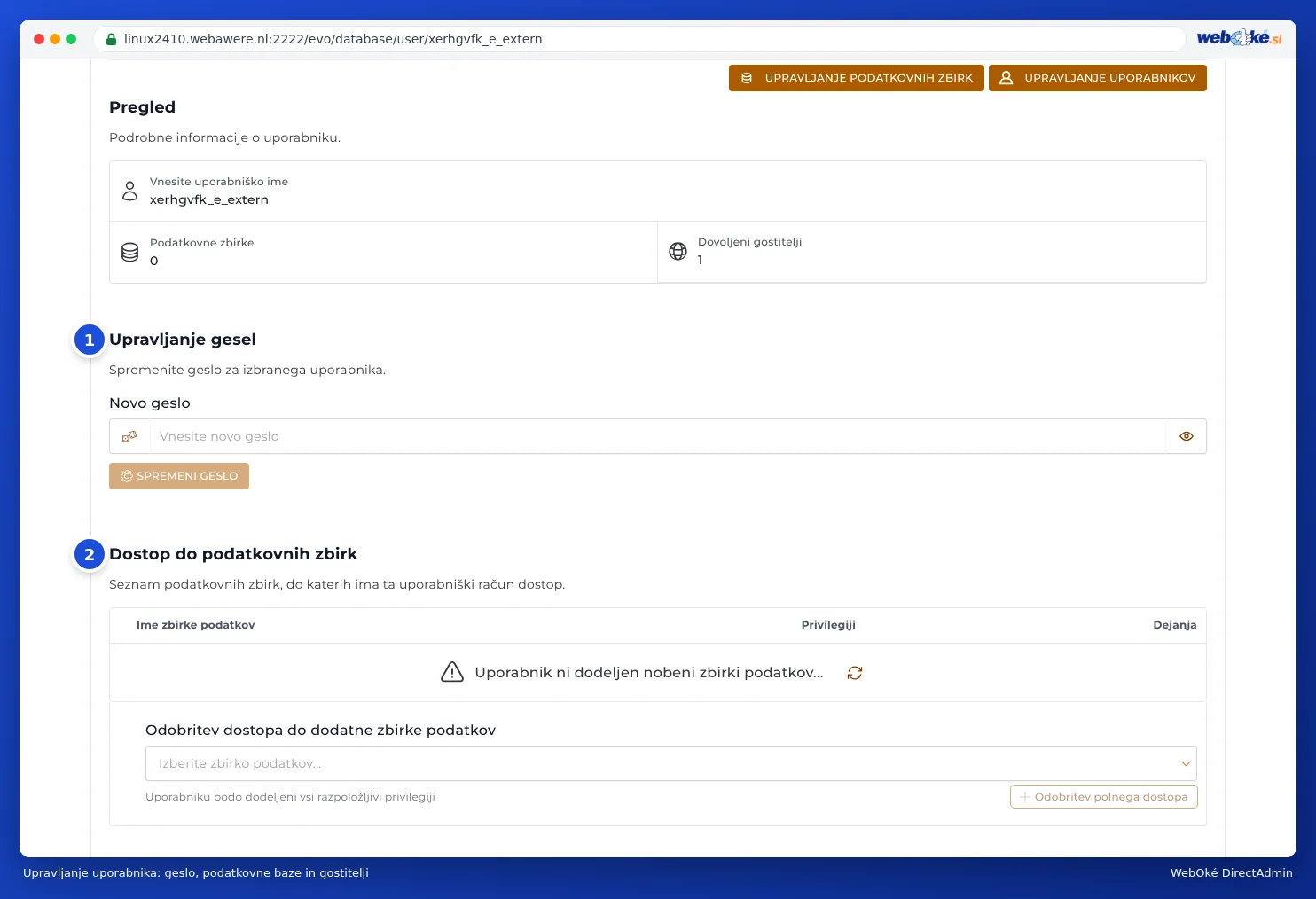
Na isti strani pri Dostop do podatkovnih zbirk (2) vidite, do katerih podatkovnih zbirk ima uporabnik dostop, pod tem pa pri Dovoljeni gostitelji, s katerih računalnikov (glejte Povezovanje v Vašo podatkovno bazo od zunaj (Dovoljeni gostitelji)).
Dokler novo geslo ni vneseno v konfiguracijo Vaše spletne strani, Vaša spletna stran ne more dostopati do podatkovne zbirke in obiskovalci bodo videli sporočilo o napaki. Zato to storite hitro zapored.
Kje najdem podatke obstoječe spletne strani?
Ne veste več, katero podatkovno zbirko in uporabnika uporablja Vaša spletna stran? Poglejte v konfiguracijsko datoteko spletne strani:
| Programska oprema | Datoteka | Kaj iščete? |
|---|---|---|
| WordPress | wp-config.php | DB_NAME, DB_USER, DB_PASSWORD, DB_HOST |
| Joomla | configuration.php | $db, $user, $password, $host |
| PrestaShop | app/config/parameters.php | database_name, database_user, database_password |
Nasvet: Za vsako spletno stran uporabite lastno podatkovno zbirko in lastnega uporabnika. Če je ena spletna stran vdrta, napadalec tako ne more dostopati tudi do podatkovnih zbirk Vaših drugih spletnih strani.