
Poglavje 11 · 11.2
Nalaganje in prenos datotek
Oglejte si v kratkem filmu
Nekaj datotek ali manjše spletno mesto najhitreje naložite z Upraviteljem datotek v Vašem paketu. Imate veliko datotek, na primer celotno spletno mesto s stotinami slik? Najprej jih stisnite v eno zip datoteko in jo nato razširite na strežniku (glejte Zip-datoteke: ekstrahiranje in ustvarjanje), ali pa uporabite FTP (glejte Povezovanje s FileZilla (FTP, FTPS in SFTP)).
Nalaganje
- Odprite Upravitelj datotek (glejte Odpiranje upravitelja datotek: mape v Vašem paketu).
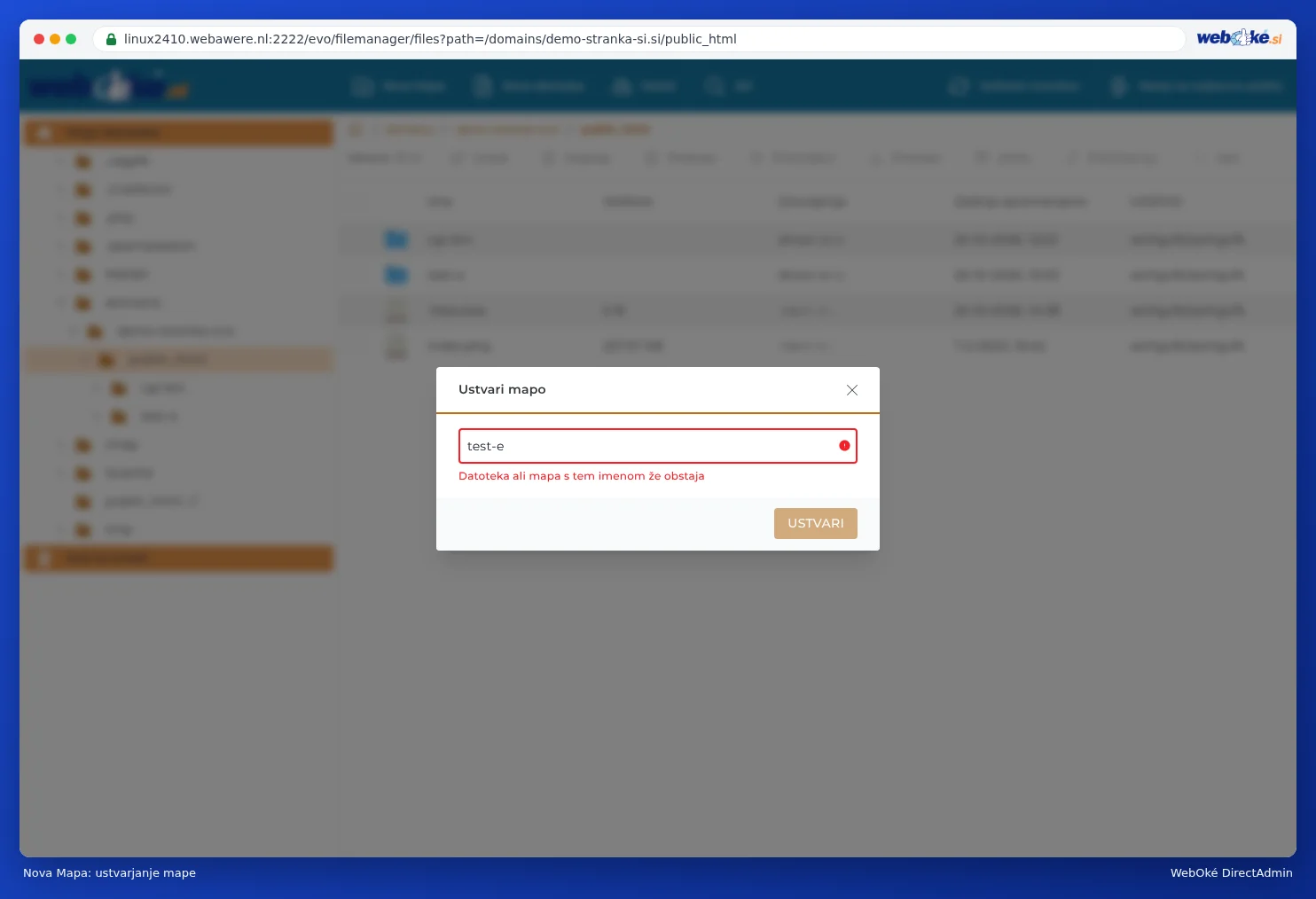
- Pojdite v imenik, kamor morajo priti datoteke. Za Vaše spletno mesto je to domains/vašadomena.nl/public_html. Če želite najprej ustvariti svoj imenik, kliknite na Nova Mapa, vnesite ime in kliknite na AANMAKEN.
- Na vrhu kliknite na Naloži.
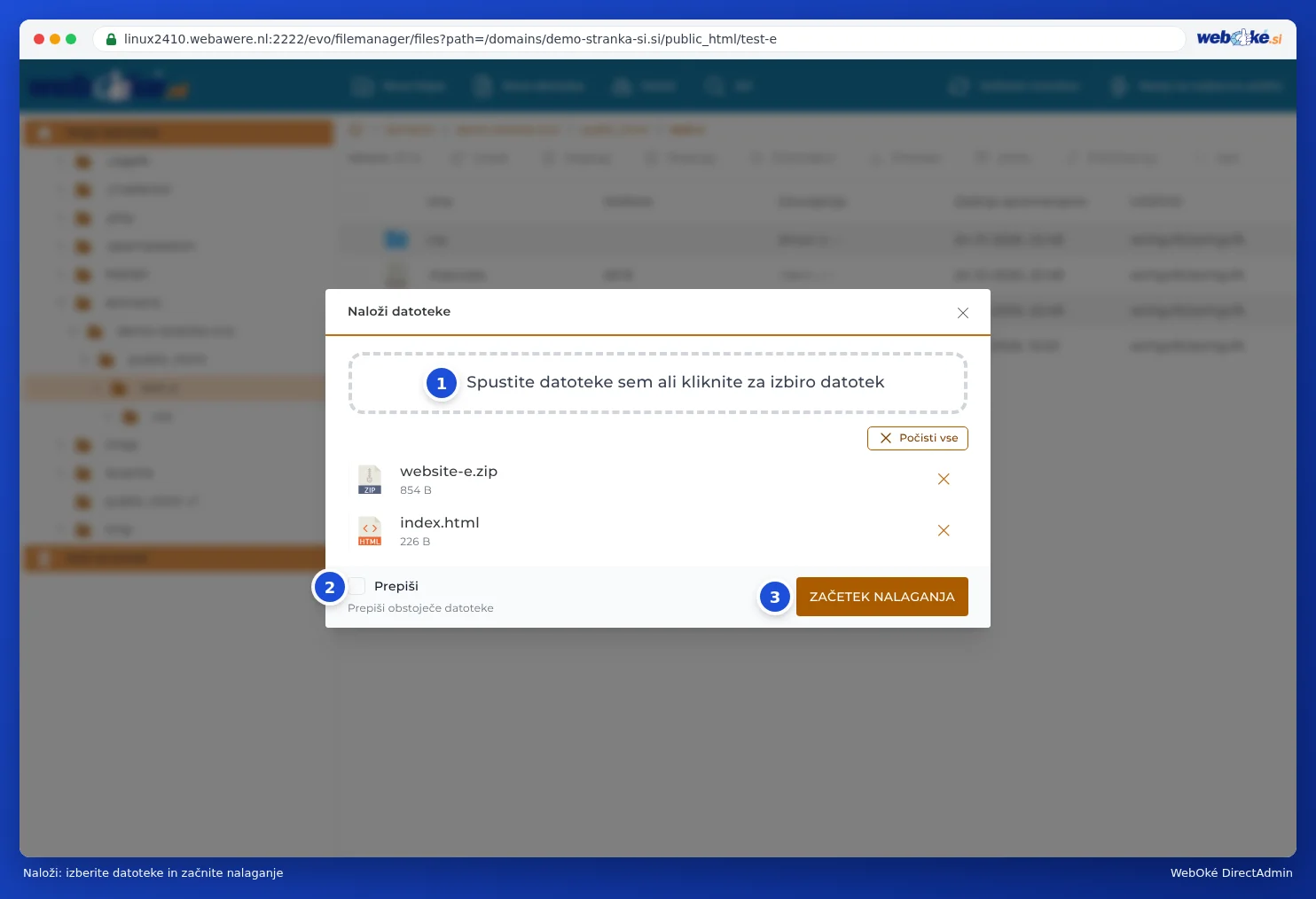
- Povlecite svoje datoteke v okno Naloži datoteke (1), ali kliknite v polje, da jih izberete na svojem računalniku. Izberete lahko več datotek hkrati.
- Če želite zamenjati obstoječe datoteke z enakim imenom, vklopite Prepiši (2). Če je ta možnost izklopljena, Upravitelj datotek preskoči datoteke, ki že obstajajo.
- Kliknite na ZAČETEK NALAGANJA (3). Ko je vse pripravljeno, kliknite na KONČANO.
Prenos
- Označite datoteko ali kliknite nanjo z desnim gumbom miške.
- Kliknite na Prenesi. Datoteka se shrani v mapo za prenose na Vašem računalniku.
Želite prenesti celoten imenik naenkrat? Najprej iz njega ustvarite zip datoteko z možnostjo Arhiv (glejte Zip-datoteke: ekstrahiranje in ustvarjanje) in nato prenesite to zip datoteko. Po prenosu zip datoteko spet izbrišite, sicer bo zavzemala prostor.
Ustvarjanje ali urejanje datoteke
Z možnostjo Nova datoteka ustvarite prazno datoteko, na primer index.html ali .htaccess. Za urejanje datoteke kliknite nanjo z desnim gumbom miške in izberite Uredi. Odpre se Vam urejevalnik besedila v brskalniku. Ko ste končani, kliknite na Shrani. Več o tem v Prikaz in urejanje skritih datotek, kot je .htaccess.
Dobro je vedeti
- Imena brez presledkov. V imenih datotek po možnosti uporabljajte male črke, številke in vezaj. Na strežniku je Foto.JPG druga datoteka kot foto.jpg.
- Zelo velike datoteke, kot je video posnetek ali varnostna kopija, večja od nekaj sto MB, je bolje naložiti prek FTP. Nalaganje v brskalniku se prekine, če za trenutek izgubite internetno povezavo.
- Vaš razpoložljiv prostor se upošteva. Če je Vaš paket poln, nalaganje ne bo uspelo. Koliko prostora porabite, lahko preverite na nadzorni plošči (glejte Vodič po nadzorni plošči in Vaših omejitvah in Opslag vol: waar zit de ruimte?).
- Imunify360 nadzoruje dogajanje. Datoteke, ki so videti kot zlonamerna programska oprema, se pri nalaganju zavrnejo (glejte Imunify360: je website scannen op malware).
Nasvet: Uporabljate WordPress-i? Fotografije raje naložite prek samega WordPressa (Mediji). Tako WordPress takoj ustvari manjše različice za Vaše strani. Datotek, ki jih prek Upravitelja datotek postavite v mapo za nalaganje, WordPress ne vidi v knjižnici medijev.