
Poglavje 11 · 11.6
Računi FTP ustvarjanje in upravljanje
S FTP prenašate datoteke med svojim računalnikom in paketom gostovanja s programom, kot je FileZilla. Vsak paket ima privzet račun FTP. Poleg tega lahko sami ustvarite dodatne račune FTP, na primer za Vašega spletnega razvijalca, z dostopom samo do ene mape.
Privzeti račun FTP
Privzeti račun ima enake podatke kot DirectAdmin sam:
- Vnesite uporabniško ime: Vaše uporabniško ime DA, na primer wtsilefl (glejte Kako najdete ime strežnika in uporabniško ime DA).
- Geslo: Vaše geslo DA. Če ga ne poznate, nastavite novo prek Mijn WebOké (glejte Nastavitev ali sprememba gesla za DA).
- Imenik: glavni imenik Vašega paketa, v katerem so vse domene.
Če spremenite svoje geslo DA, se geslo tega računa FTP spremeni z njim. Takrat ga prilagodite tudi v FileZilli.
Odpiranje upravljanja FTP
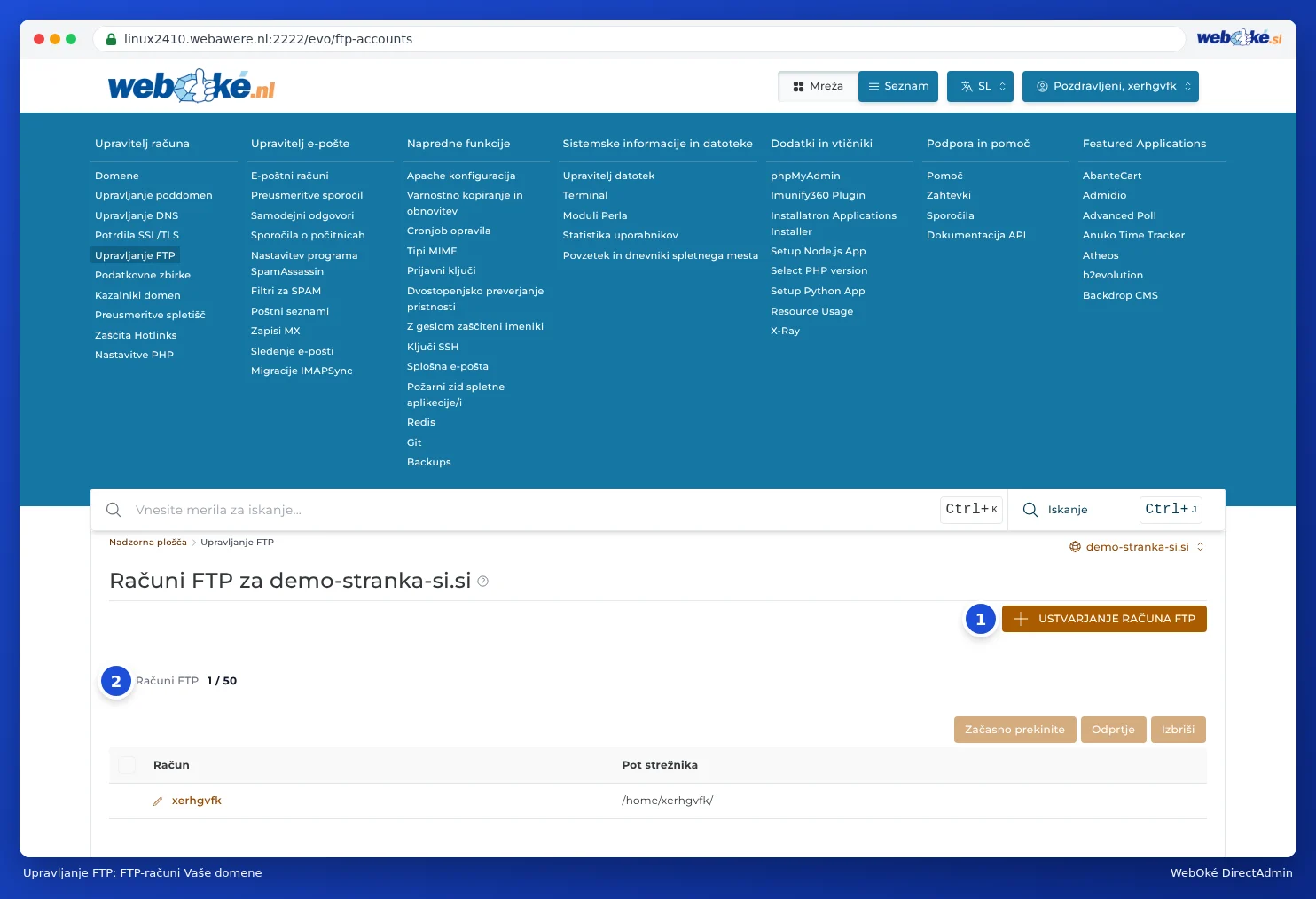
V DirectAdmin pod Upravitelj računa kliknite Upravljanje FTP. Prikazani so računi FTP izbrane domene, pri vsakem računu pa imenik, v katerem deluje (Pot strežnika). Če imate več domen, zgoraj desno izberite domeno (glejte Delo z več domenami: izbirnik domen).
Ustvarjanje dodatnega računa FTP
- Kliknite USTVARITE RAČUN FTP.
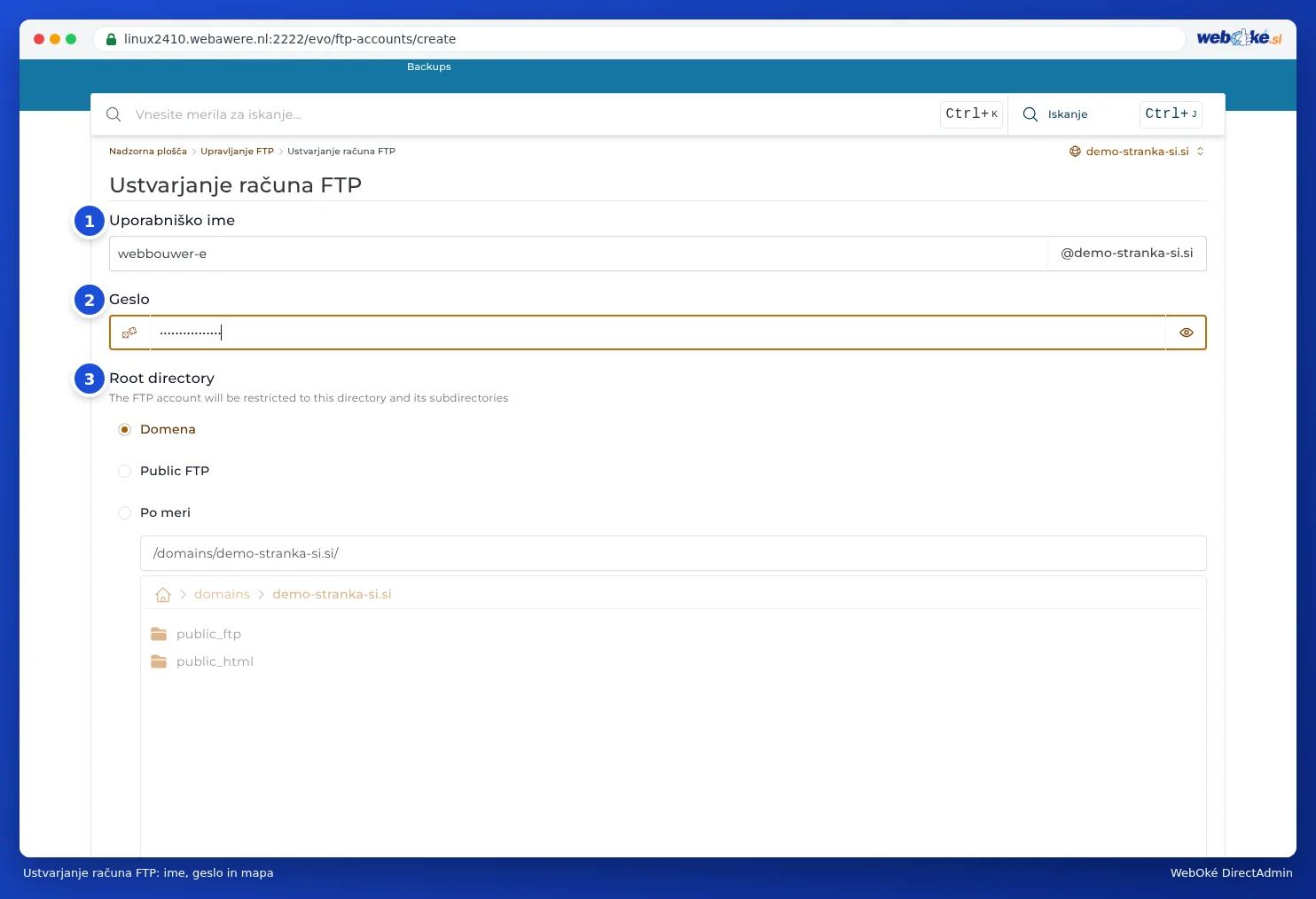
- Pri Vnesite uporabniško ime (1) vnesite ime, na primer webbouwer. Za njim se samodejno doda @vašadomena.nl.
- Pri Geslo (2) vnesite močno geslo ali ga ustvarite z gumbom v polju.
- Pri Glavni imenik (3) izberite, do česa lahko ta račun dostopa:
- Domena: imenik domene (domains/vašadomena.nl), v katerem je public_html. Običajna izbira za tistega, ki dela na Vaši spletni strani.
- Public FTP: samo imenik public_ftp. Redko potrebno.
- Po meri: imenik, ki ga izberete sami, na primer samo public_html/fotos. Izberite imenik na seznamu spodaj.
- Kliknite USTVARITE.
Prikaže se sporočilo Ustvarjen račun FTP, z imenom za prijavo (pri Prijava), geslom (kliknite Prikaži) in potjo. Račun deluje takoj. Lahko dostopa samo do izbranega imenika in imenikov pod njim; kar je nad njim, ne vidi. Ko se račun prijavi s FileZillo, vidi izbrani imenik kot glavni imenik (/). Pri izbiri Domena so tam torej public_html, logs in drugi imeniki domene.
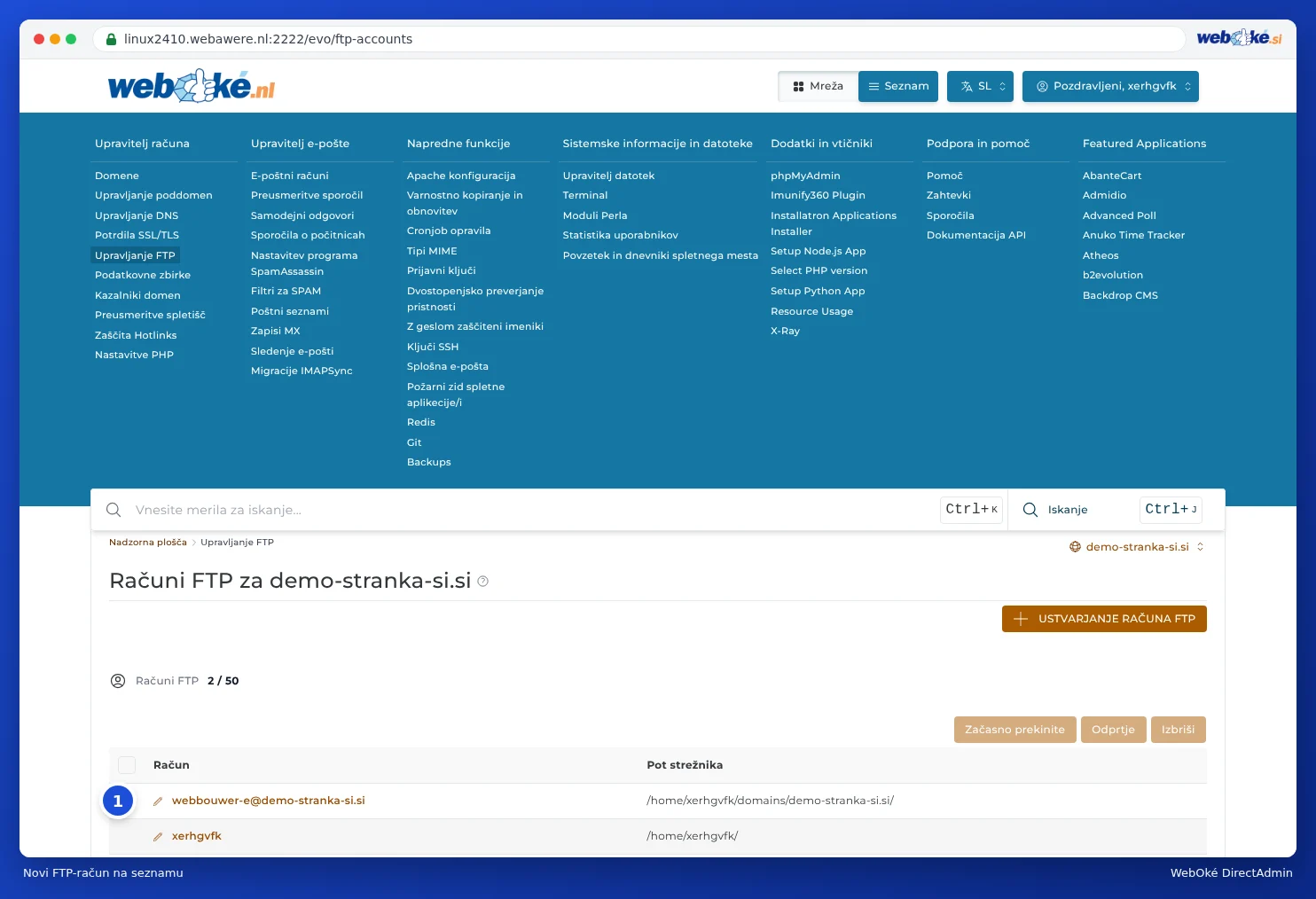
Pozor: Uporabniško ime za prijavo je celotno ime, torej webbouwer@vašadomena.nl, ne samo webbouwer. Če pozabite del za @, se prikaže sporočilo, da prijava ni uspela (530 Login incorrect).
Spreminjanje, začasna prekinitev ali izbris računa FTP
- Spreminjanje gesla ali imenika: na seznamu kliknite ime računa (pred njim je svinčnik) in prilagodite geslo ali imenik.
- Začasna blokada: označite račun in kliknite Začasno prekinite. S Odprtje ga spet vklopite.
- Izbris: označite račun in kliknite Izbriši. Datoteke ostanejo nespremenjene; izgine samo dostop.
Nasvet: Osebi, ki dela na Vaši spletni strani, vedno dodelite lasten račun FTP namesto Vaših podatkov DA. Ko je delo končano, račun znova izbrišite. Tako imate zagotovilo, da pozneje nihče ne more več dostopati. Če mora nekdo delati tudi v samem DirectAdmin, poglejte pri Prijavnih ključih (glejte Prijavni ključi: prijava za skripte in programe).
Ali je to mogoče tudi v Mijn WebOké?
Račune FTP ustvarite in upravljate v DirectAdmin. V Mijn WebOké nastavite geslo DA, s čimer nastavite tudi geslo privzetega računa FTP (glejte Nastavitev ali sprememba gesla za DA).