
Poglavje 7 · 7.1
Ustvarjanje e-poštnega naslova
Oglejte si v kratkem filmu
Pri vsakem paketu gostovanja in e-pošte WebOké si e-poštne naslove ustvarite sami, na primer info@vašadomena.nl ali vaše.ime@vašadomena.nl. Vsak naslov, ki ga tako ustvarite, je samostojen poštni predal: predal z lastnim geslom, v katerem se shranjuje pošta za ta naslov. To naredite v DirectAdmin pri E-poštni računi.
Korak 1: odprite E-poštni računi
- Prijavite se v DirectAdmin, najraje prek Mijn WebOké (glejte Prijava prek Mijn WebOké).
- V meniju pod Upravitelj e-pošte kliknite E-poštni računi.
- Imate v svojem paketu več domen? Zgoraj desno najprej izberite pravo domeno (3). Seznam in novi naslov vedno pripadata domeni, ki je tam prikazana.
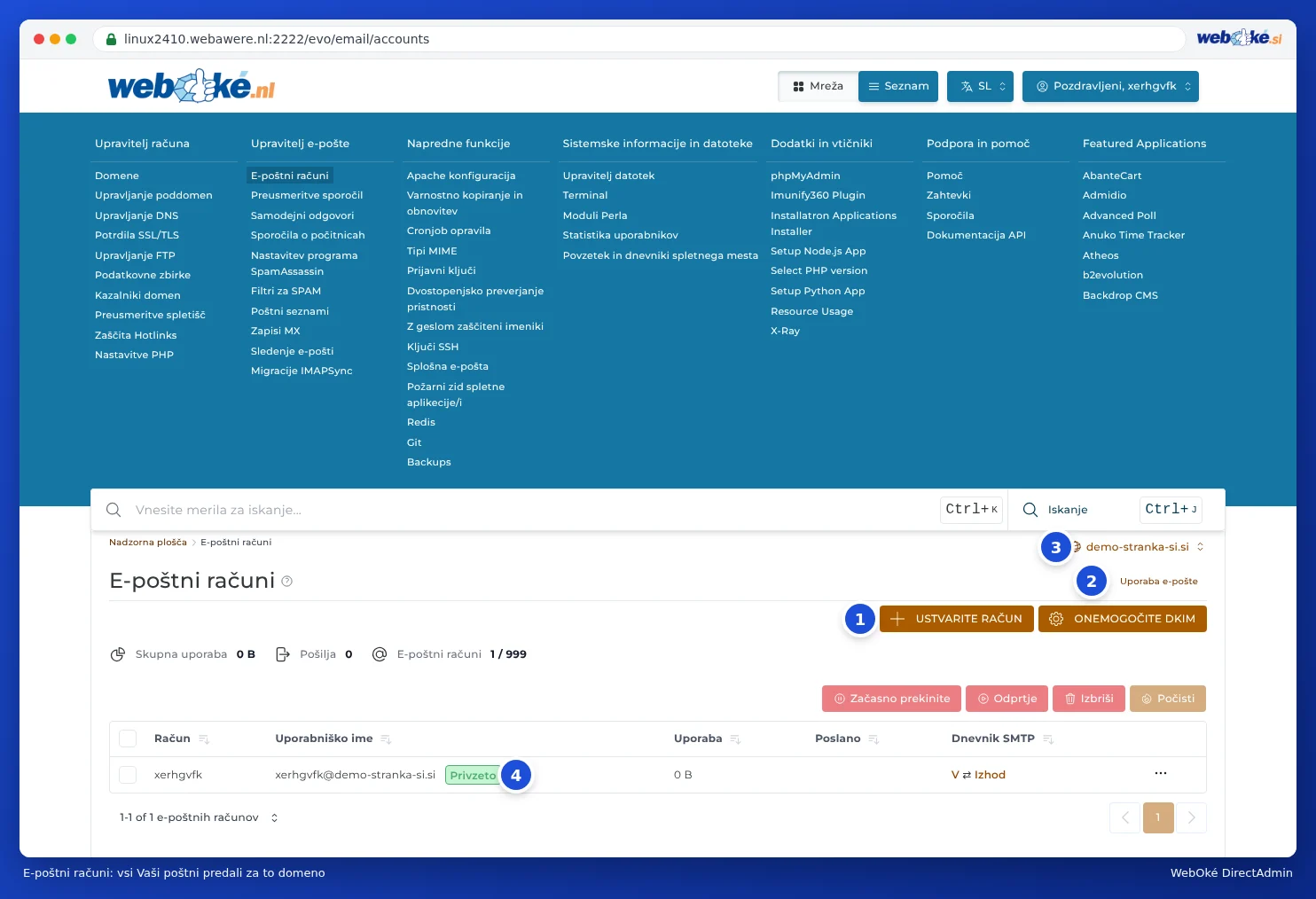
Zdaj vidite vse svoje poštne predale te domene, pri vsakem pa koliko prostora zaseda in koliko sporočil je bilo danes poslanih prek njega. Na seznamu je vedno že en naslov z oznako Privzeto (4). To je sistemski račun Vašega paketa; lahko ga prezrete (glejte Privzeti e-poštni račun Vašega paketa).
Korak 2: vnesite podatke
Kliknite USTVARITE RAČUN (1). Odpre se zaslon Ustvarjanje poštnega računa.
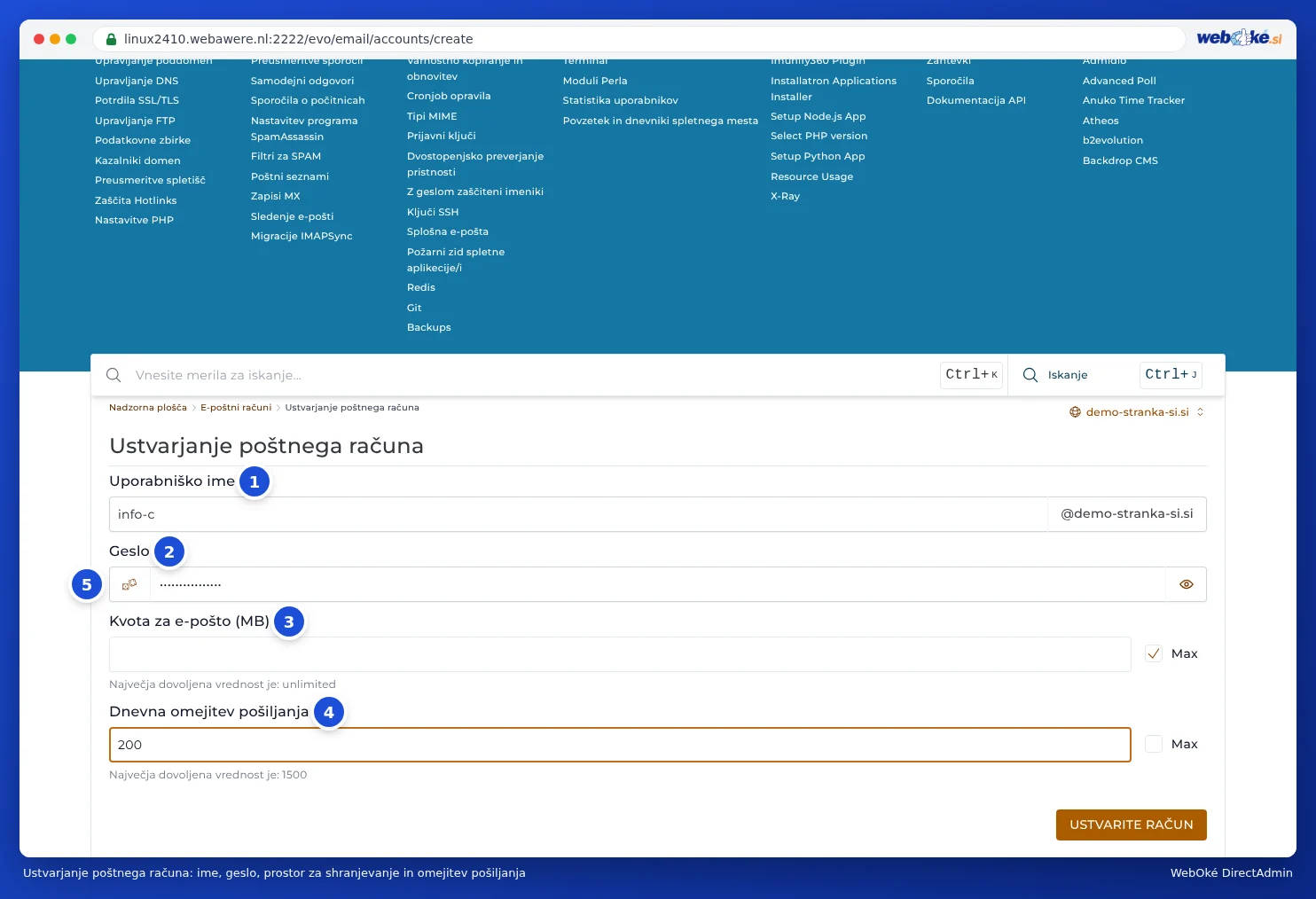
- Vnesite uporabniško ime (1): vnesite samo del pred znakom @, na primer info. Domena je že dodana za tem. Uporabite male črke, številke, pike, vezaje ali podčrtaj, brez presledkov.
- Geslo (2): geslo tega poštnega predala. S tem geslom se prijavite v spletno pošto in v svoj poštni program. Kliknite gumb na levi strani polja (5), da DirectAdmin ustvari močno geslo, in ikono očesa na desni, da preverite, kaj ste vnesli.
- Kvota za e-pošto (MB) (3): koliko prostora lahko ta poštni predal uporablja. Pustite potrjeno možnost Max, tako lahko poštni predal uporablja prostor Vašega paketa. Več o tem v Prostor za shranjevanje na poštni predal in kaj se zgodi, ko je poln.
- Dnevna omejitev pošiljanja (4): koliko sporočil lahko ta poštni predal pošlje na dan. Tudi tu pustite potrjeno možnost Max; potem velja omejitev Vašega paketa (glejte Omejitve pošiljanja in sporočilo 'message limit reached').
Korak 3: kliknite USTVARITE RAČUN
Spodaj kliknite USTVARITE RAČUN. Naslov takoj začne delovati. DirectAdmin prikaže okno Account is aangemaakt s podatki za Vaš poštni program: uporabniškim imenom (polnim e-poštnim naslovom), geslom in imenom strežnika.

Pozor: DirectAdmin tukaj kot strežnik vedno navaja mail.vašadomena.nl. Pri WebOké v Vašem poštnem programu priporočamo uporabo Vašega lastnega imena domene (na primer vašadomena.nl), ali imena strežnika Vašega paketa, če Vaša domena (še) ne kaže na nas. Katero izbrati in zakaj, preberite v Vse nastavitve na enem mestu: strežniki, vrata in varnost.
Zapišite si geslo ali ga shranite v upravitelj gesel, preden zaprete okno. Ste ga izgubili? Ni težav: enostavno nastavite novo geslo (glejte Geslo e-poštnega naslova spremenite).
In zdaj?
- Takoj lahko pošiljate pošto prek spletne pošte na webmail.weboke.nl (glejte Odpiranje spletne pošte).
- Nastavitev naslova v računalniku ali telefonu: glejte poglavje 8, začenši z Vse nastavitve na enem mestu: strežniki, vrata in varnost.
- Želite, da se pošta za ta naslov pošilja tudi (ali samo) na drug naslov? Uporabite preusmerjevalnik (glejte Posredniki: preusmerjanje e-pošte na drug naslov).
Pogosta vprašanja
Koliko e-poštnih naslovov lahko ustvarim?
Na vrhu strani pri E-poštni računi je prikazano, koliko naslovov imate in koliko jih dovoljuje Vaš paket, na primer 2 / 999. Pri večini paketov je to število tako visoko, da te omejitve ne boste dosegli. Prostor, ki ga zaseda Vaša pošta, pa se šteje v prostor za shranjevanje Vašega paketa.
Ali lahko ustvarim naslove za drugo domeno v svojem paketu?
Da. Z izbirnikom domene zgoraj desno izberite drugo domeno in tam ustvarite naslov. Vsaka domena ima svoj seznam. Kako dodate domeno svojemu paketu, preberite v Dodajanje dodatne domene.
Prejmem obvestilo "E-mail account bestaat al".
Na tej domeni že obstaja poštni predal s tem imenom. Preglejte seznam pri E-poštni računi; morda ste ga že prej ustvarili. Če želite izvedeti geslo tega poštnega predala, nastavite novo geslo (glejte Geslo e-poštnega naslova spremenite).
Moj novi naslov ne prejema pošte.
Če ste paket ali domeno pravkar naročili, lahko traja nekaj ur, preden pošta za Vašo domeno prispe do nas. Če je Vaša pošta nastavljena drugje, na primer pri Microsoft 365 ali Google Workspace, potem pošta za Vašo domeno prispe tja in ne v ta poštni predal (glejte Zapisi MX: kam prihaja vaša e-pošta? in E-pošta pri Microsoft 365 ali Google Workspace, spletna stran pri WebOké). Več vzrokov v Ik ontvang geen e-mail meer.
Imam e-poštni paket (kot je Email One). Ali deluje enako?
Da. V DirectAdmin se prijavite na enak način in naslove ustvarjate pri E-poštni računi.
Ali je to mogoče tudi v Mijn WebOké?
Da, prek UI-pomočnika v Mijn WebOké. Vprašajte na primer "Ustvari e-poštni naslov info@vašadomena.nl". Pomočnik Vas bo vprašal, katere podatke potrebuje, in ustvaril poštni predal namesto Vas. V pogovoru lahko tudi kliknete Prijava v DirectAdmin in to naredite sami (glejte Prijava s pomočjo UI pomočnika).