
Poglavje 4 · 4.1
Domene v Vašem paketu si oglejte
V paketu gostovanja je vedno vsaj eno domensko ime: domena, s katero ste naročili paket. Pri večjih paketih lahko dodate še več domen, vsako z lastnim spletnim mestom in lastnimi e-poštnimi naslovi. Katere domene so vključene v Vaš paket, si lahko ogledate v DirectAdmin pod Domene.
Odpiranje pregleda
- Prijavite se v DirectAdmin (glejte Prijava prek Mijn WebOké).
- V meniju pod Upravitelj računa kliknite Domene.
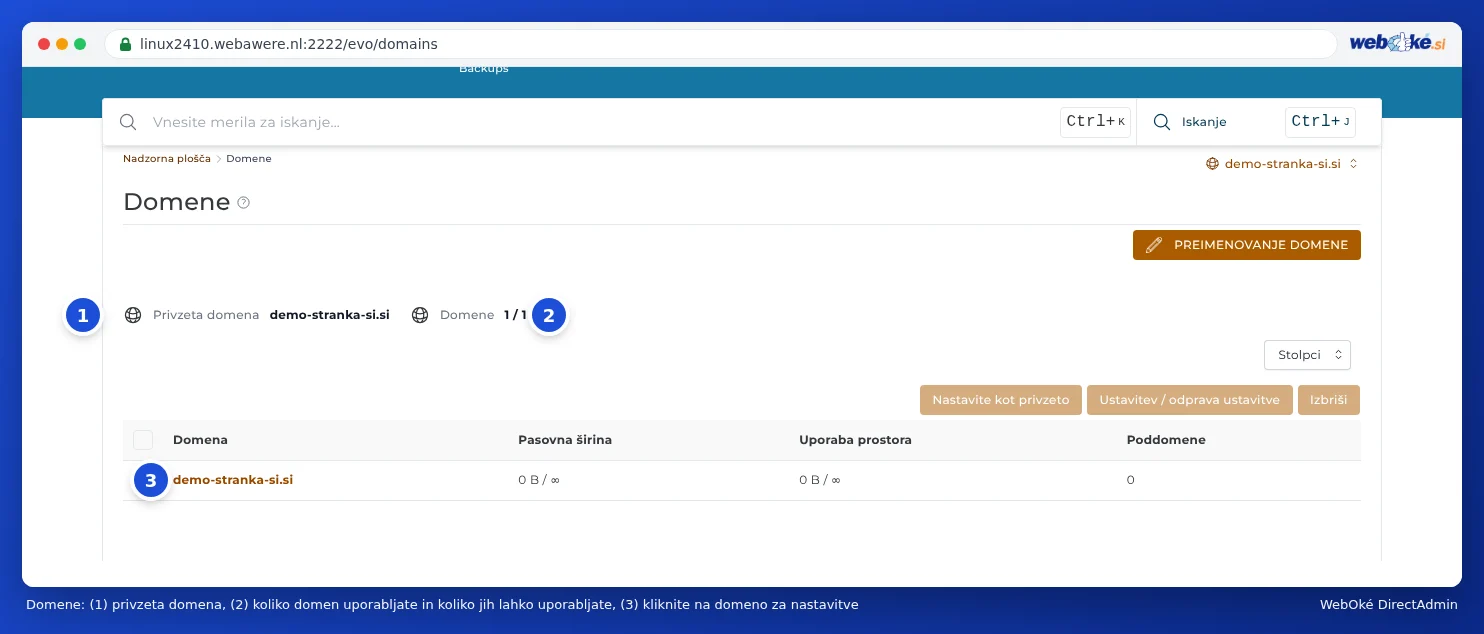
Kaj vidite?
- Privzeta domena (1): glavna domena Vašega paketa. Ta domena je na vrhu izbirnika domen in DirectAdmin jo odpre kot prvo.
- Domene (2): koliko domen je vključenih v Vaš paket in koliko jih je dovoljenih. Če piše 1 / 1, je Vaš paket poln in ne morete dodati nove domene, ne da bi razširili paket (glejte Dodajanje dodatne domene).
- Tabela s podatki za vsako domeno: prometom podatkov (Pasovna širina), uporabljenim prostorom (Uporaba prostora) in številom Poddomene. S Stolpci izberete, katere stolpce želite videti.
- Kliknite na ime domene (3), da odprete nastavitve te domene (glejte Nastavitve domene: SSL, PHP, www in private_html).
Nad tabelo so gumbi, ki delujejo na domene, ki jih označite: Nastavite kot privzeto, Ustavitev / odprava ustavitve in Izbriši. Zgoraj desno je gumb DOMEINNAAM HERNOEMEN. Kaj ti gumbi počnejo, preberite v Izbris ali preimenovanje domene.
Kje so datoteke posamezne domene?
Vsaka domena ima v Vašem paketu lastno mapo: domains/vašadomena.si. Spletno mesto se nahaja v mapi public_html. Če želite pregledati ali naložiti datoteke Vašega spletnega mesta, v Upravitelju datotek pojdite na domains/vašadomena.si/public_html (glejte Odpiranje upravitelja datotek: mape v Vašem paketu).
Delo z več domenami
Če imate več kot eno domeno, veliko delov DirectAdmin deluje po posameznih domenah: e-poštni naslovi, DNS, SSL, preusmeritve in poddomene. Najprej zgoraj desno v izbirniku domen izberite pravilno domeno. Če kakšne nastavitve ne najdete, izbirnik domen morda še vedno kaže drugo domeno. Več o tem preberite v Delo z več domenami: izbirnik domen.
Nasvet: Ne vidite domene, ki jo sicer imate pri WebOké? Potem verjetno ni vključena v ta paket gostovanja, temveč v drug paket ali pa je registrirana le kot domena. V Mijn WebOké lahko pod Domene po paketih vidite, katera domena je v katerem paketu (glejte Ali je to mogoče urediti tudi v Mijn WebOké? Domene po paketih in Posredovanja).