
Poglavje 3 · 3.3
Kode za izterjavo in kaj storiti, če ste izgubili avtentikator
Kode za izterjavo (rezervne kode) so nadomestne kode za primer, ko nimate pri roki aplikacije za avtentikacijo, na primer ker je Vaš telefon pokvarjen, izgubljen ali prazen. Vsaka koda deluje samo enkrat. Ustvarite jih takoj, ko vklopite Dvostopenjsko preverjanje pristnosti (glejte Nastavitev dvostopenjskega preverjanja pristnosti).
Ustvarjanje kod za izterjavo
- Pojdite v svoj Uporabniški profil in kliknite na zavihek Dvostopenjsko preverjanje pristnosti.
- Pomaknite se do razdelka Kode za izterjavo (1).
- Kliknite Dodaj (2).
- Kode takoj shranite na varno mesto.
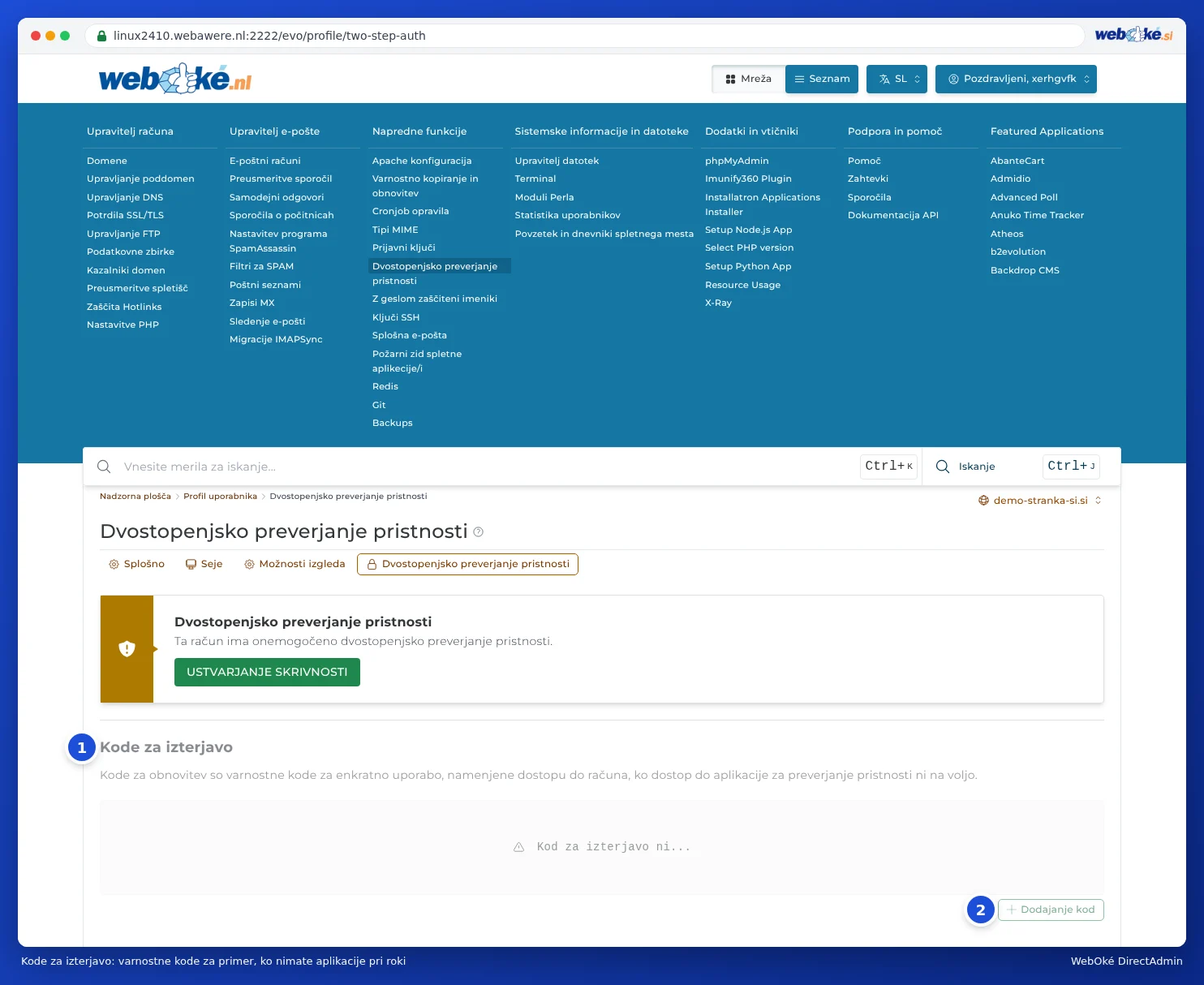
Dokler je Dvostopenjsko preverjanje pristnosti izklopljeno, je blok siv in kod še ne morete ustvariti. Takrat piše Kod za izterjavo ni....
Kje hraniti kode za izterjavo?
- V upravitelju gesel, pri vnosu za DirectAdmin.
- Na papirju, na mestu, kjer hranite tudi druge pomembne dokumente.
- Ne samo na istem telefonu, kot ga uporabljate za aplikacijo za avtentikacijo: če ga izgubite, izgubite tudi kode.
Prijava s kodo za izterjavo
Če Vas DirectAdmin ob prijavi vpraša za kodo iz aplikacije, namesto nje vnesite eno od svojih kod za izterjavo. Nato jo prečrtajte: deluje samo enkrat. Takoj zatem čim prej ponovno nastavite Dvostopenjsko preverjanje pristnosti z novim telefonom in ustvarite nove kode za izterjavo.
Izgubljen avtentikator in ni kod za izterjavo?
Brez panike. Poskusite v tem vrstnem redu:
- Prijavite se preko Mijn WebOké. Pojdite na Moji produkti in pri Vašem paketu kliknite DirectAdmin (glejte Prijava prek Mijn WebOké). Če Vam tako uspe priti v sistem, pojdite na Uporabniški profil in zavihek Dvostopenjsko preverjanje pristnosti ter ga ponovno nastavite z novim telefonom.
- Obnovite svoje stare račune. Ste uporabljali aplikacijo z varnostno kopijo v oblaku (kot je Microsoft Authenticator, Authy ali upravitelj gesel)? Namestite aplikacijo na nov telefon in se prijavite: Vaše kode se pogosto vrnejo same od sebe.
- Oddajte zahtevek. Če Vam to ne uspe, v Mijn WebOké oddajte zahtevek preko Center za podporo in Oddaj zahtevek. Navedite, za kateri paket gre. Dvostopenjsko preverjanje pristnosti lahko za Vas izklopimo, da ga nato lahko ponovno nastavite. Ker zahtevek prihaja iz Vašega lastnega portala Mijn WebOké, vemo, da je zahteva resnično od Vas.
Pozor: Tega nikoli ne zahtevajte po navadni e-pošti ali telefonu, ne da bi bili prijavljeni v Mijn WebOké. Tako preprečimo, da bi se nekdo drug izdajal za Vas.