
Poglavje 12 · 12.1
Een database aanmaken
Oglejte si v kratkem filmu
Veel websites bewaren hun inhoud in een database: WordPress zet er bijvoorbeeld Vaše pagina's, berichten, reacties en instellingen in. Installeert U WordPress of een ander pakket met Installatron, dan maakt Installatron de database vanzelf aan (zie WordPress namestitev). Zet U zelf een website neer, of verhuist U een website naar WebOké, dan maakt U de database zelf aan in DirectAdmin.
Databasen openen
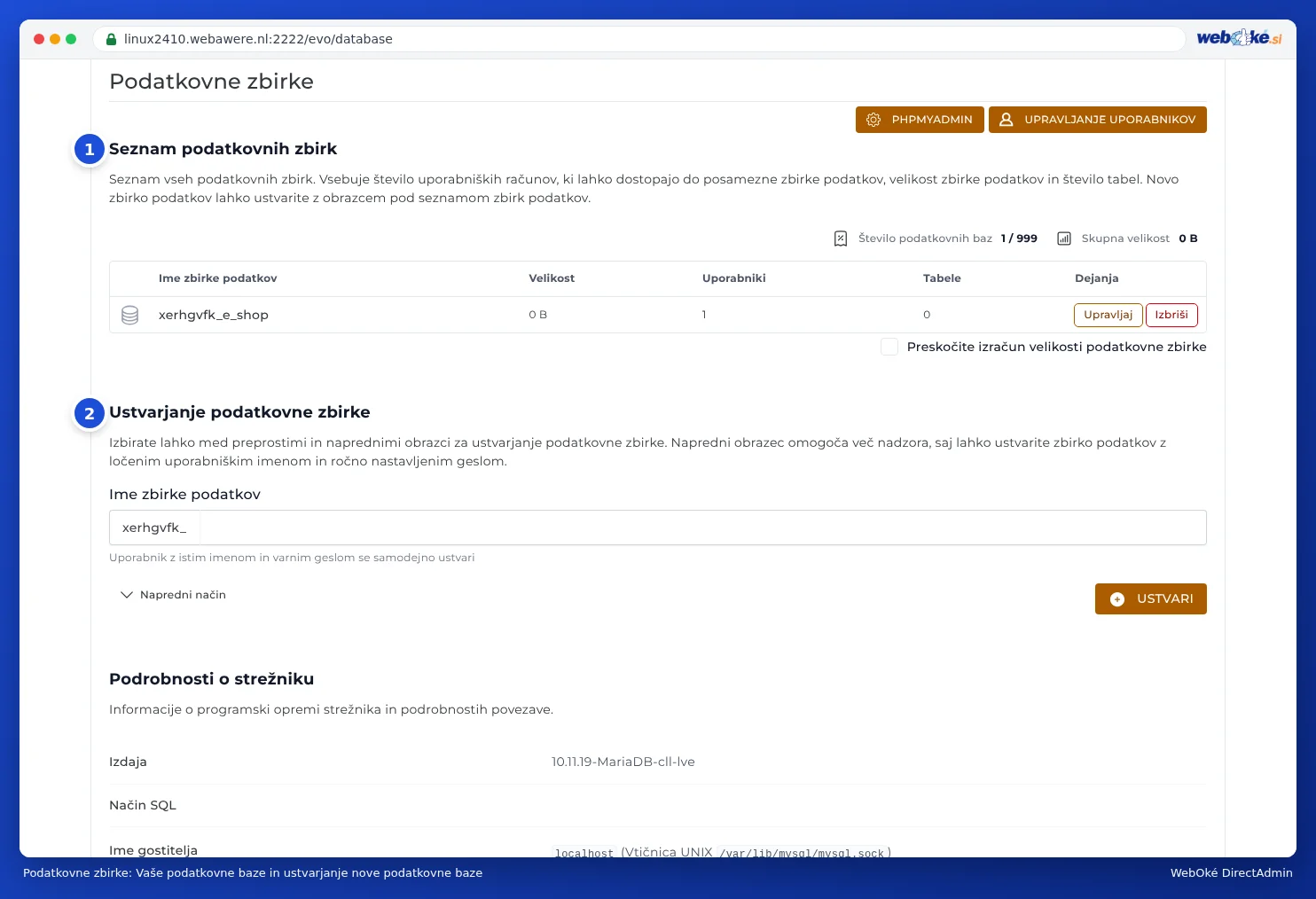
Klik v DirectAdmin pod Upravitelj računa na Podatkovne zbirke. Tako se ta del imenuje v slovenski različici DirectAdmin (mišljeno je: podatkovne zbirke). Videli boste:
- zgoraj gumbi PHPMYADMIN in UPRAVLJANJE UPORABNIKOV;
- Seznam podatkovnih zbirk z vsemi Vašimi podatkovnimi zbirkami, pri vsaki zbirki velikost, število uporabnikov in število tabel;
- pod tem blok Ustvarjanje podatkovne zbirke;
- čisto spodaj Podrobnosti o strežniku, z različico strežnika podatkovnih zbirk (MariaDB) in imenom gostitelja.
Hitro: podatkovna zbirka in uporabnik hkrati
- V bloku Ustvarjanje podatkovne zbirke pri Ime zbirke podatkov vnesite kratko ime, na primer shop. Uporabite male črke, številke in podčrtaj (_).
- Kliknite AANMAKEN.
DirectAdmin zdaj ustvari podatkovno zbirko in uporabnika z enakim imenom ter močnim geslom. Takoj se prikaže zelen blok Ustvarjena zbirka podatkov z vsemi podatki, ki jih Vaša spletna stran potrebuje:
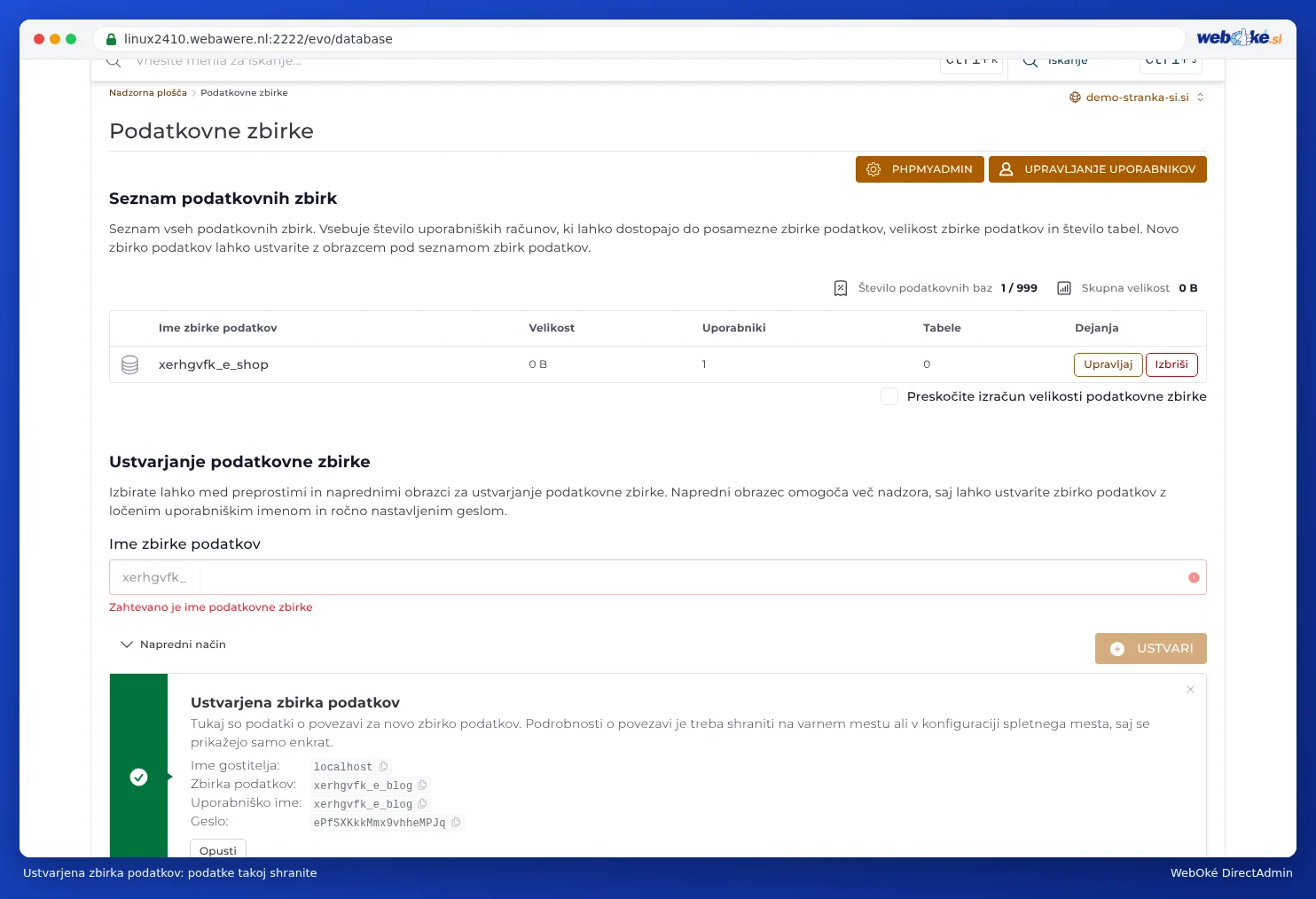
| Podatek | Primer | Razlaga |
|---|---|---|
| Ime gostitelja | localhost | Vedno localhost za spletno stran na istem paketu. |
| Zbirka podatkov | wtsilefl_shop | Vaše DA uporabniško ime, podčrtaj in ime, ki ste ga izbrali. |
| Uporabniško ime | wtsilefl_shop | Pri hitrem načinu enako kot ime podatkovne zbirke. |
| Geslo | (ustvaril DirectAdmin) | Kliknite gumb za kopiranje poleg njega in ga takoj shranite. |
Pozor: Geslo boste videli samo enkrat. Takoj ga kopirajte v upravitelja gesel ali v konfiguracijsko datoteko Vaše spletne strani, preden kliknete Zavrni ali zapustite stran. Ste ga vseeno izgubili? Nastavite novo geslo za uporabnika (zie Uporabniki podatkovne zbirke, pravice in gesla).
Predpona: Vaše DA uporabniško ime
Za vsako podatkovno zbirko in vsakega uporabnika podatkovne zbirke DirectAdmin samodejno doda Vaše DA uporabniško ime in podčrtaj, na primer wtsilefl_. To že vidite v polju za vnos. V nastavitvah Vaše spletne strani (kot je wp-config.php pri WordPress-ih) vedno vnesite celotno ime, torej wtsilefl_shop in ne samo shop. Če pozabite predpono, boste dobili sporočilo, kot je "Error establishing a database connection" (zie 'Error establishing a database connection').
Sami izberite uporabniško ime in geslo: Napredni način
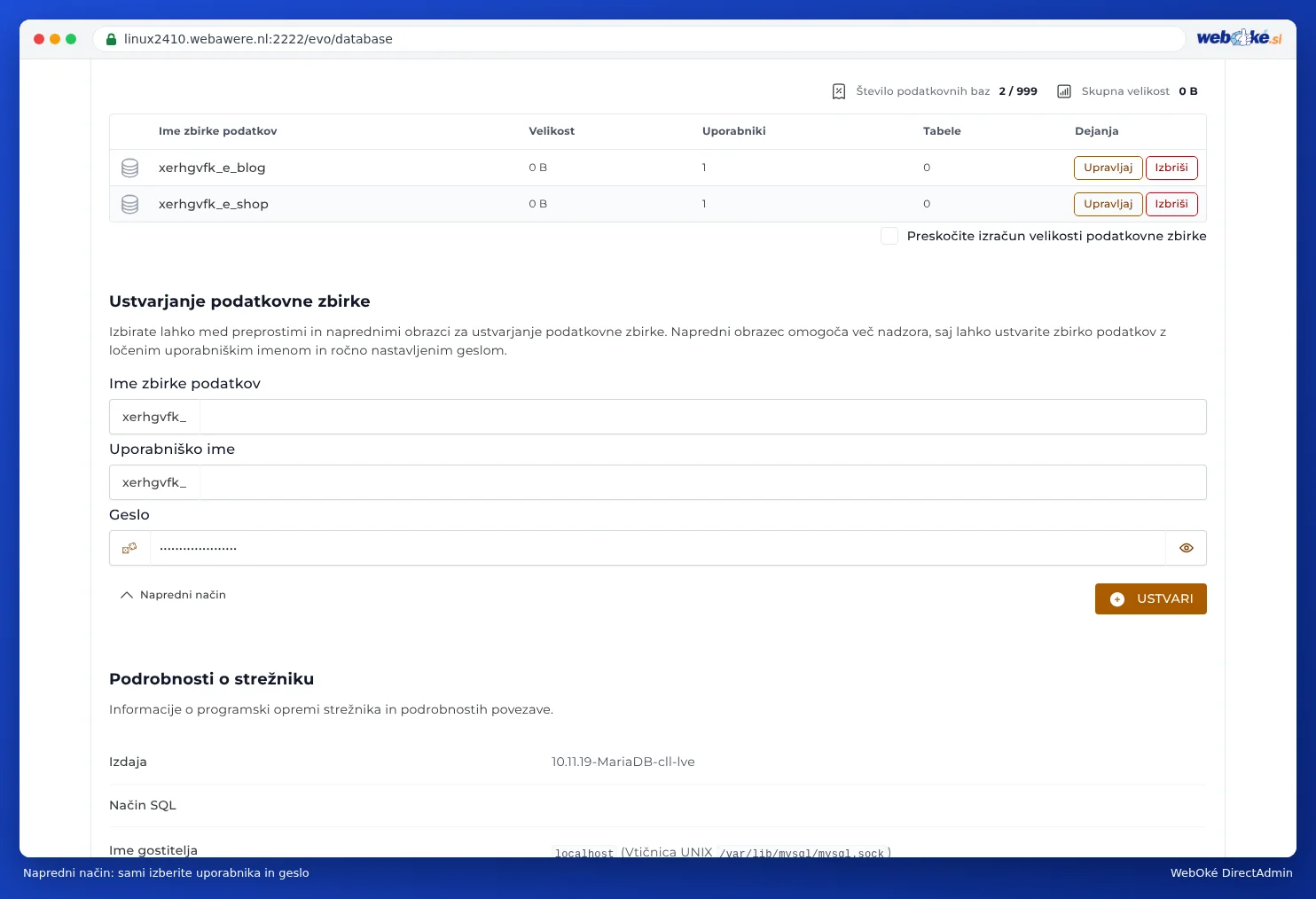
Želite drugačno uporabniško ime kot ime podatkovne zbirke, ali želite sami izbrati geslo? Kliknite Napredni način. Prikažejo se tri polja: Ime zbirke podatkov, Uporabniško ime in Geslo (že izpolnjeno z močnim geslom, ki ga lahko spremenite). Nato kliknite AANMAKEN.
Brisanje podatkovne zbirke
V Seznamu podatkovnih zbirk kliknite pri podatkovni zbirki na Izbriši in potrdite. Podatkovna zbirka in vse, kar je v njej, bo nato izbrisano. Pred tem naredite izvoz, če ste v dvomih (zie Izvoz podatkovne baze). Podatkovno zbirko, ki spada k namestitvi v Installatronu, je bolje izbrisati preko Installatrona: tako se datoteke in podatkovna zbirka izbrišejo skupaj (zie Izbris namestitve).
Pogosta vprašanja
Koliko podatkovnih zbirk lahko ustvarim?
Za Število podatkovnih baz nad seznamom vidite, koliko jih imate in koliko jih dovoljuje Vaš paket. Podatkovne zbirke se štejejo v Vašo diskovno kvoto.
Seznam pravi "Geen databanken gevonden", čeprav sem pravkar ustvaril podatkovno zbirko.
Osvežite stran. Seznam se včasih posodobi šele po nekaj sekundah.
Kateri strežnik podatkovnih zbirk uporabljate?
MariaDB, skoraj popolnoma združljivo različico MySQL. Programska oprema, ki zahteva MySQL, deluje z njim. Natančna različica je navedena spodaj pri Podrobnosti o strežniku.