
Poglavje 10 · 10.4
Po selitvi: zapisi MX in Vaše naprave
Je Vaša pošta kopirana? Potem mora nova pošta odslej prihajati pri WebOké, Vaš računalnik in telefon pa morata delovati z novim poštnim nabiralnikom. Tako zaključite selitev.
Korak 1: nova pošta na WebOké
Kam prihaja pošta za Vašo domeno, določajo zapisi MX v DNS Vaše domene (glejte Zapisi MX: kam prihaja vaša e-pošta?). Kako jih pravilno nastavite, je odvisno od Vaše situacije:
- Selite svojo domeno k WebOké. Takrat gredo Vaši imenski strežniki (nameservers) k WebOké in zapisi MX so takoj pravilno nastavljeni. Ni Vam treba storiti ničesar. Vseeno je priporočljivo: kopirajte svojo pošto tik pred selitvijo in nato še enkrat.
- Vaša domena ostane pri drugem ponudniku, pošta pa prihaja k WebOké. Takrat pri tem ponudniku prilagodite zapise MX, tako da kažejo na strežnik Vašega paketa. Kakšno vrednost potrebujete, vidite v DirectAdmin pri Zapisi MX (1).
- Vaša domena in DNS sta že pri WebOké. Takrat so zapisi MX že pravilno nastavljeni. Preverite pri Zapisi MX.
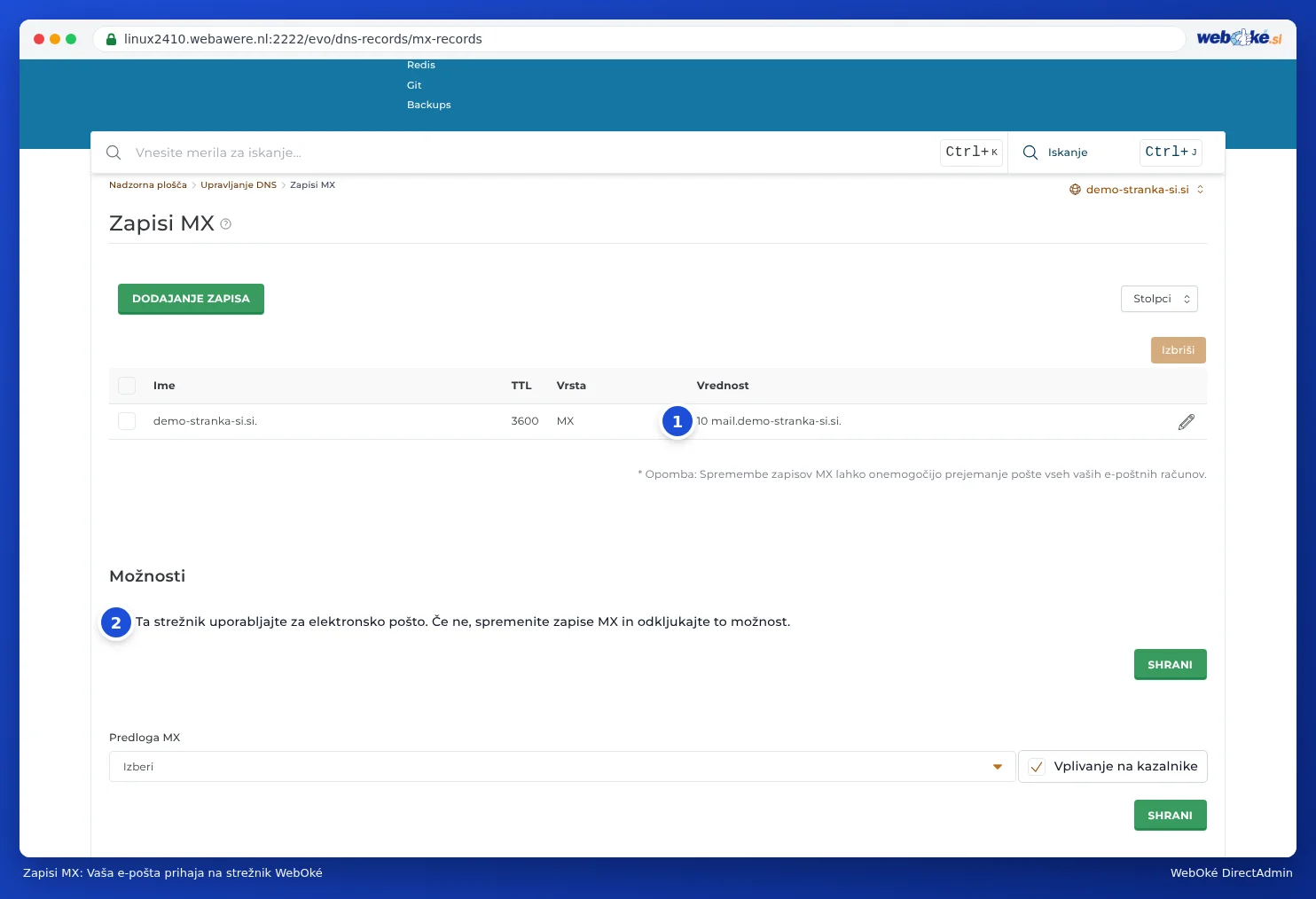
Pozor: Na dnu pri Zapisi MX je možnost Uporabi ta strežnik za obravnavo mojih e-poštnih sporočil (2). Če Vaša pošta prihaja pri WebOké, mora biti ta možnost vklopljena. Izklopite jo le, če Vaša pošta prihaja pri drugem ponudniku, kot sta Microsoft 365 ali Google Workspace (glejte E-pošta pri Microsoft 365 ali Google Workspace, spletna stran pri WebOké).
Sprememba v DNS ni takoj znana povsod. Med tem prehodnim obdobjem lahko pošta še vedno prihaja pri Vašem starem ponudniku (glejte Kdaj začne sprememba veljati? Čakalni čas in TTL). Zato čez en dan ponovno kopirate pošto.
Korak 2: ponovno kopiranje
En dan po prilagoditvi zapisov MX ali prenosu domene ponovno zaženite selitev, v Mijn WebOké (glejte Selitev e-pošte prek Mijn WebOké) ali v DirectAdmin (glejte Migracije IMAPSync v DirectAdmin). Pošta, ki je že kopirana, se preskoči. Dodana bodo samo zadnja nova sporočila.
Korak 3: nastavitev Vaših naprav
Nastavite svoj poštni nabiralnik pri WebOké na računalniku, telefonu in tablici. V poglavju 8 je to opisano za vsak program posebej, z vsemi strežniki in vrati v Vse nastavitve na enem mestu: strežniki, vrata in varnost. Nekaj nasvetov:
- Izberite IMAP, tako da je Vaša pošta enaka na vseh Vaših napravah (glejte IMAP ali POP3: kakšna je razlika?).
- Dodajte poštni nabiralnik pri WebOké kot nov račun. Nato odstranite stari račun iz svojega poštnega programa, da pomotoma ne boste še vedno pošiljali pošte prek starega ponudnika.
- Ste pri starem računu opazili obvestilo o napačnem geslu? Potem stari račun čim prej odstranite. Naprava, ki se neprestano poskuša prijaviti na naš strežnik z napačnim geslom, lahko povzroči, da je Vaš naslov IP začasno blokiran (glejte Problemen met vpisom odpravljanje).
- Ste delali s protokolom POP3 in je nekaj pošte shranjene samo na Vašem računalniku? Povlecite te mape v svojem poštnem programu v svoj novi poštni nabiralnik IMAP.
Korak 4: preverjanje in odpoved
- Pošljite testno sporočilo na svoj lastni naslov z drugega naslova, na primer s svojega telefona prek 4G ali brezplačne poštne storitve. Ali prispe v Vaš poštni nabiralnik pri WebOké?
- Pošljite sporočilo iz svojega novega poštnega nabiralnika na drug naslov. Ali pravilno prispe in ne konča v neželeni pošti? Če ne, preberite Moja pošta pri prejemniku pristane v neželeni pošti.
- Če vse nekaj tednov deluje brez težav, odpovejte svoj stari poštni nabiralnik. Do takrat Vaša stara pošta ostane shranjena tudi tam.
Nasvet: Selite tudi svojo spletno stran? Preberite tudi Mijn domein werkt nog niet na een verhuizing of wijziging in Mijn website testen voordat het domein verhuisd is.