
Poglavje 11 · 11.3
Zip-datoteke: ekstrahiranje in ustvarjanje
Spletna stran kaj hitro obsega več sto datotek. Nalaganje ene za drugo traja dolgo. Hitreje gre takole: na Vašem računalniku vse spakirate v eno zip-datoteko, naložite to eno datoteko in jo nato razpakirate na strežniku. Obratno lahko mapo spakirate, da jo prenesete v enem kosu ali shranite kot kopijo.
Ekstrahiranje zip-datoteke
- Naložite zip-datoteko v mapo, kamor morajo priti datoteke, na primer public_html (glejte Nalaganje in prenos datotek).
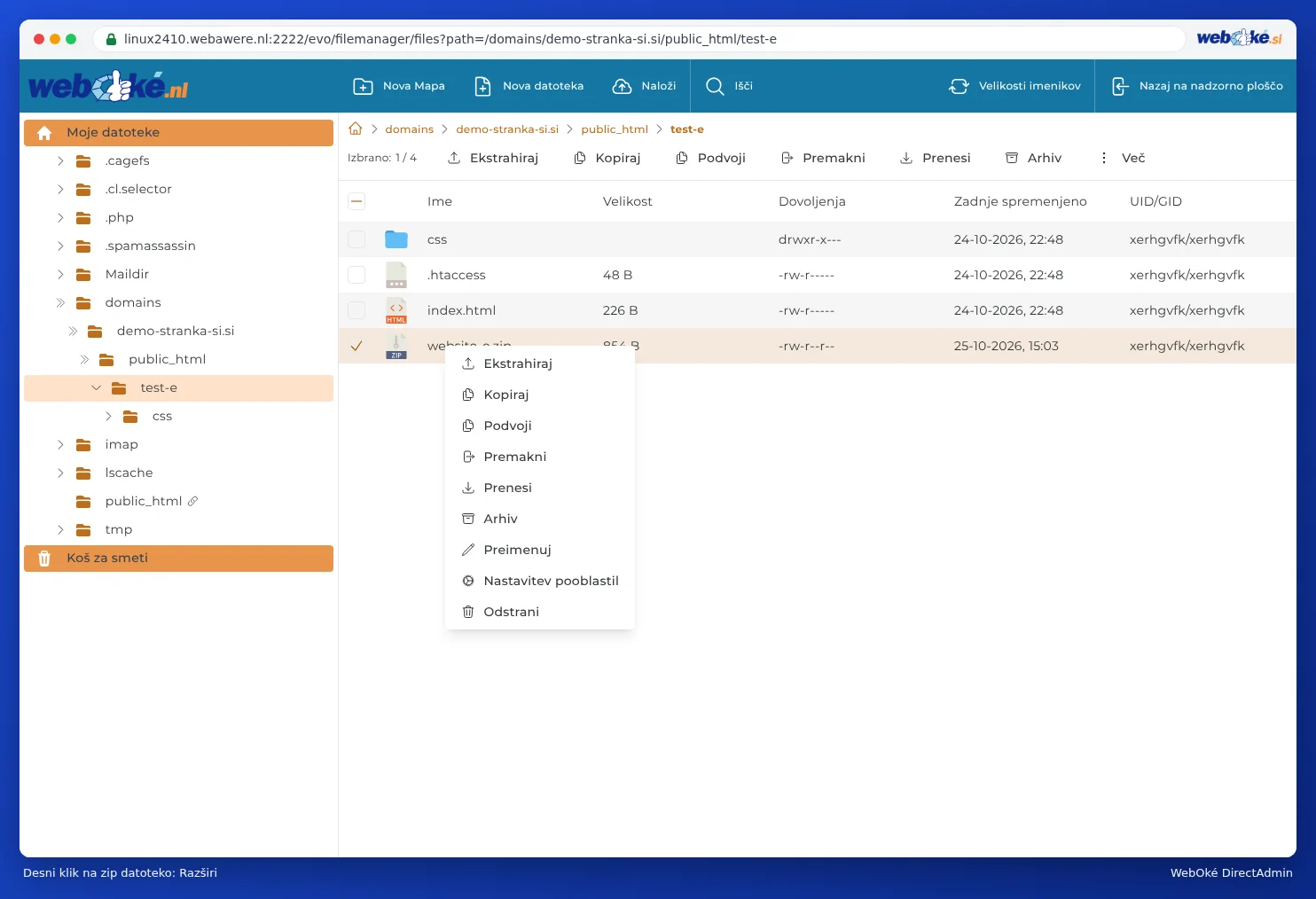
- Z desno miškino tipko kliknite na zip-datoteko in izberite Ekstrahiraj (1). To možnost vidite samo pri arhivskih datotekah, kot sta .zip in .tar.gz.
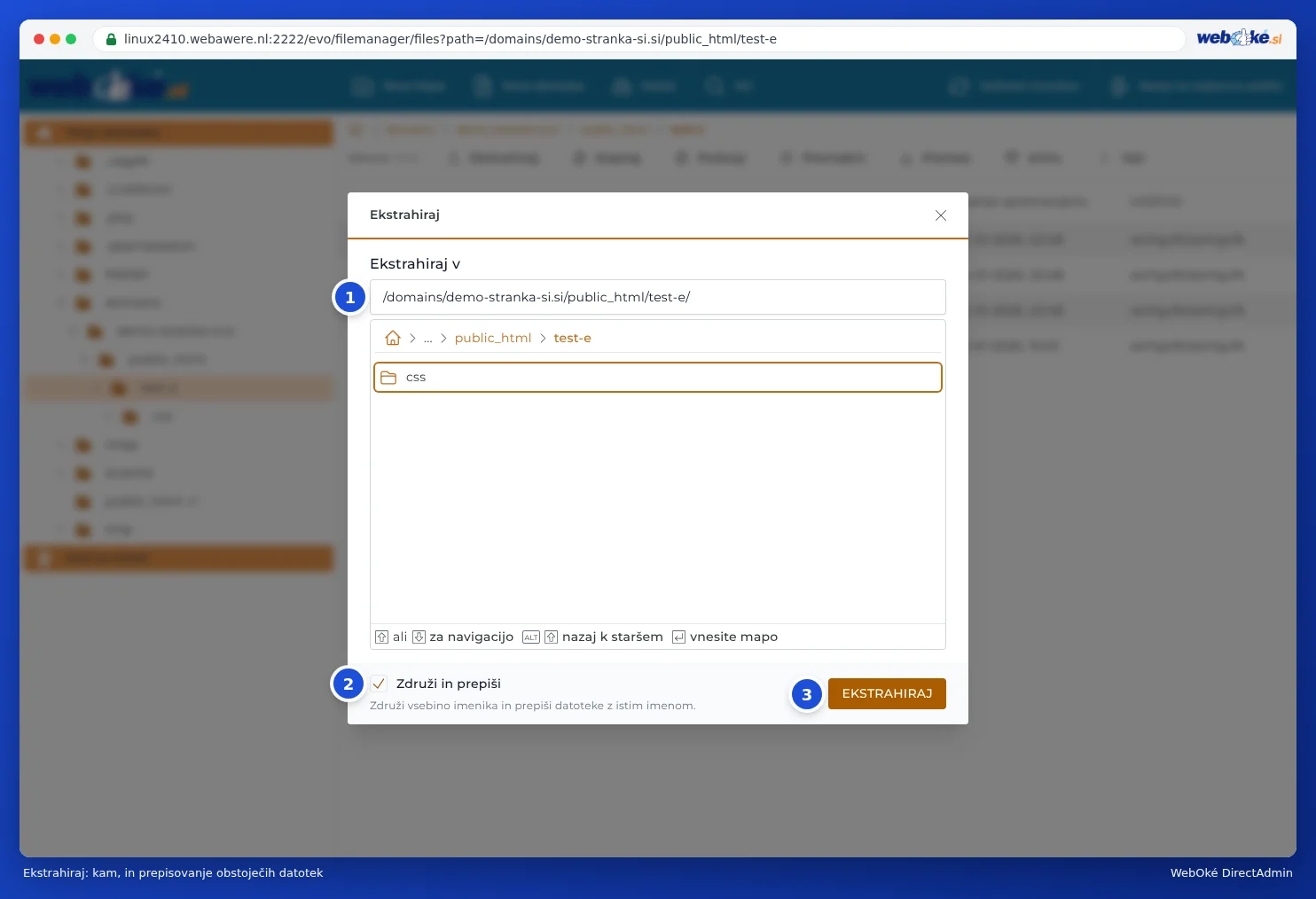
- Pri Ekstrahiraj v (1) je navedena mapa, v kateri se nahaja zip-datoteka. Če želite, da datoteke pridejo drugam, izberite v spodnjem seznamu drugo mapo ali vnesite pot.
- Poglejte Združi in prepiši (2). Če je to vklopljeno (privzeto), bodo obstoječe datoteke z istim imenom nadomeščene s tistimi iz zip-datoteke.
- Kliknite na EKSTRAHIRAJ (3).
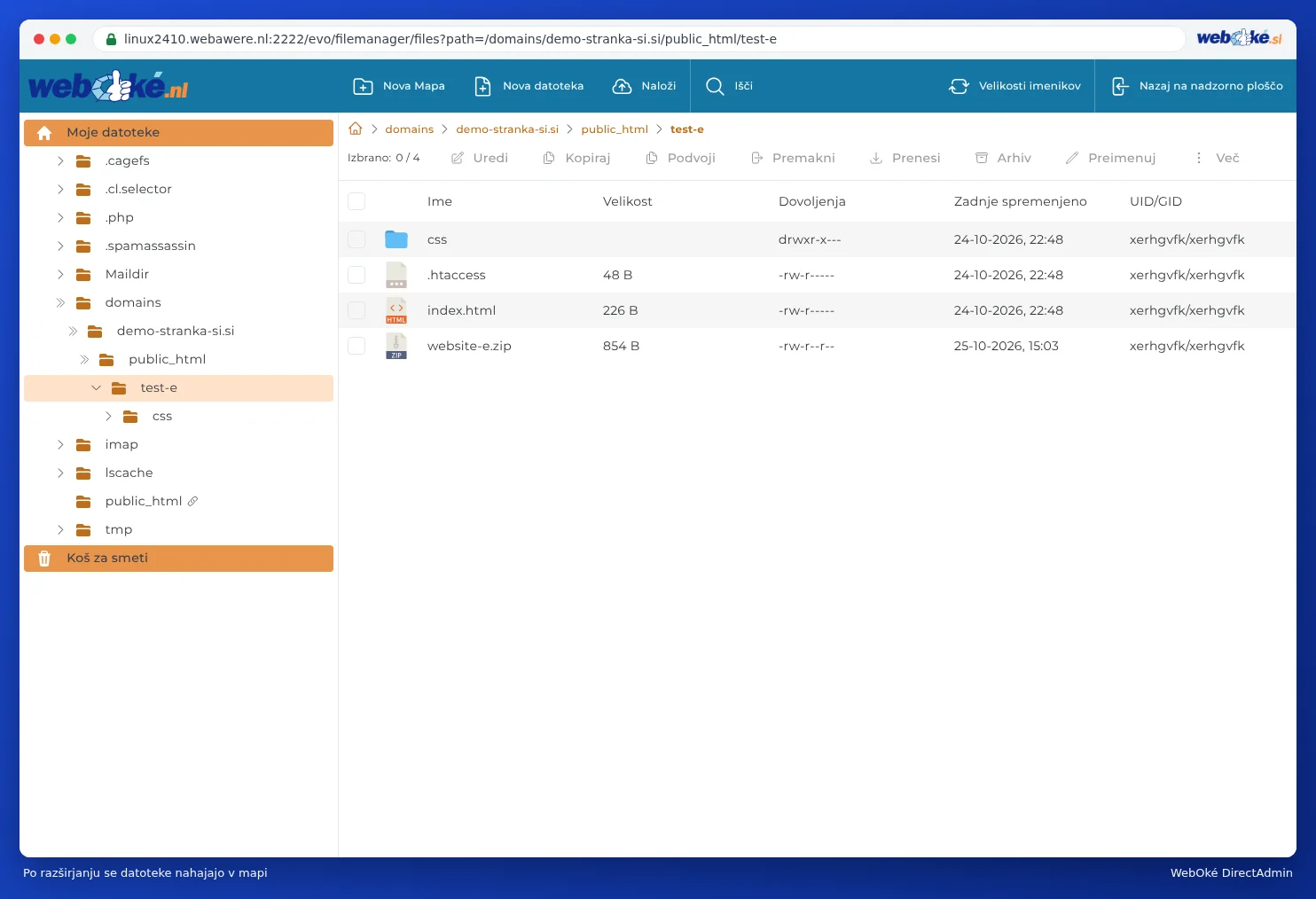
Nato se datoteke nahajajo v mapi. Sama zip-datoteka ostane: odstranite jo, ko ste končali, da ne zaseda prostora in da je nihče ne more prenesti preko Vaše spletne strani.
Pozor: Če ekstrahirate v mapo, kjer se že nahaja spletna stran, boste z možnostjo Združi in prepiši prepisali svoje obstoječe datoteke. Če ste v dvomih, najprej ekstrahirajte v novo, prazno mapo in nato premaknite, kar potrebujete.
Pogosta napaka: mapa je preveč vgnezdena
Če na svojem računalniku spakirate mapo mojastran, se v zip-datoteki znova nahaja ta mapa. Po ekstrahiranju se Vaša spletna stran nahaja v public_html/mojastran in je vidna samo na vašadomena.nl/mojastran. Dve rešitvi:
- Na računalniku spakirajte vsebino mape (izberite vse datoteke v mapi in iz njih ustvarite zip), ne pa mape same.
- Ali pa po ekstrahiranju premaknite vse datoteke iz podmape v public_html: izberite jih, kliknite na Premakni in izberite public_html.
Napaka 403 po ekstrahiranju?
Zip-datoteka prenese s seboj dovoljenja datotek. Če so ta na Vašem računalniku nastavljena preveč strogo, jih spletni strežnik ne sme brati in dobite napako 403 Forbidden. Poglejte v stolpec Dovoljenja: datoteke morajo imeti nastavitev -rw-r--r-- (644), mape pa drwxr-xr-x (755). Kako to prilagodite, preberite v Pravice datotek in map (chmod).
Spakiranje mape (ustvarjanje zip-datoteke)
- Označite mapo ali datoteke, ki jih želite spakirati.
- Kliknite na Arhiv.
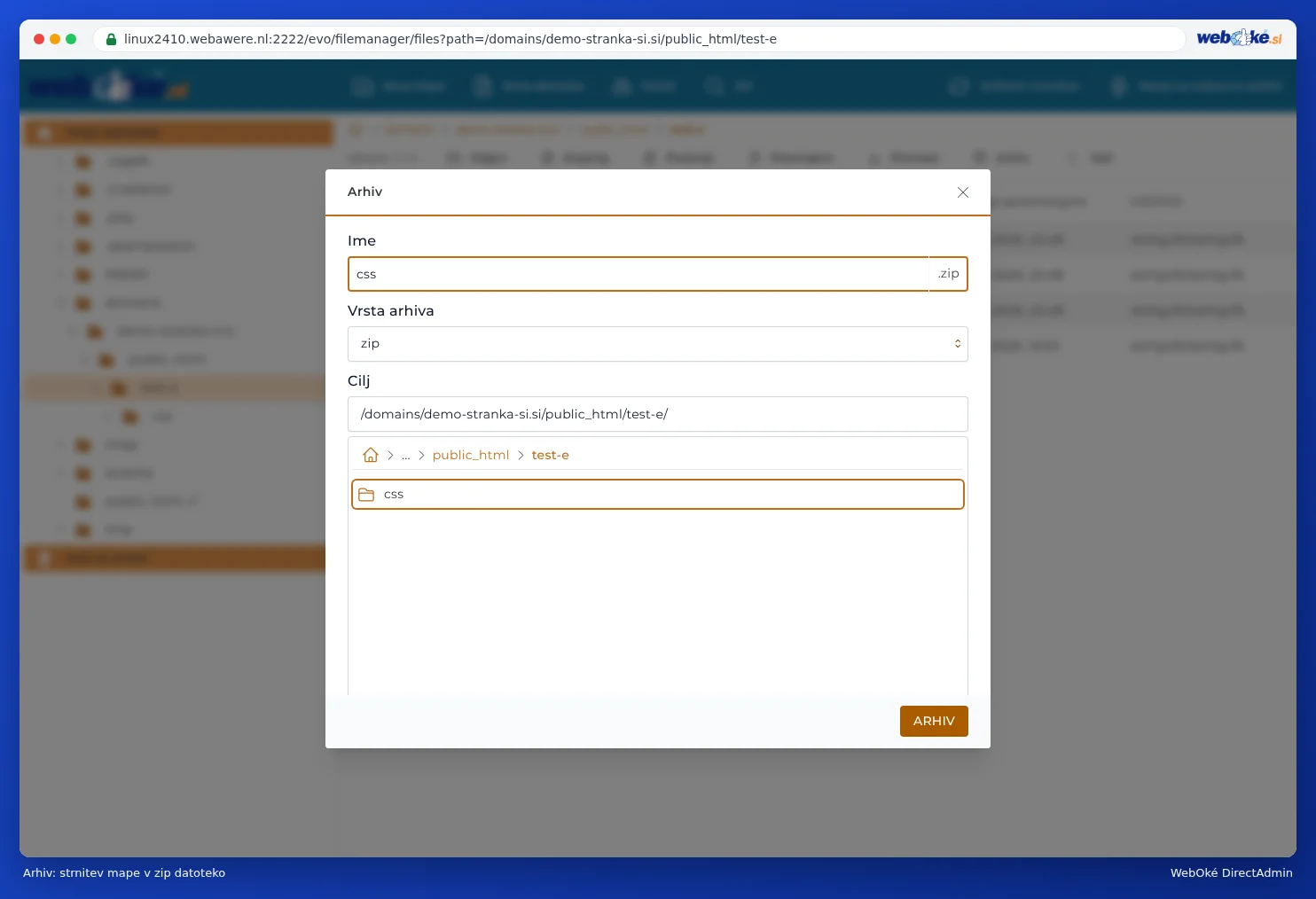
- Pri Ime vnesite ime arhiva. Pri Vrsta arhiva izberite vrsto arhiva, na primer zip.
- Pri Cilj izberite, kam naj pride arhiv.
- Kliknite na ARHIV.
Nasvet: Arhiva s kopijo Vaše spletne strani raje ne shranjujte v public_html, temveč v glavno mapo Vašega paketa. Kar se nahaja v public_html, lahko prenese vsak, ki ugane ime.
Pogosta vprašanja
Ekstrahiranje ali spakiranje se ustavi na polovici ali pride do časovne omejitve.
Pri zelo velikih arhivih (več GB ali deset tisoč datotek) se to lahko zgodi. V tem primeru arhiv razdelite na dele, na primer en zip z nalaganji in enega z ostalim. Če imate paket s SSH (Power Webhost Three in Four, UI Wordpress Three in Power Reseller-i), lahko to naredite tudi z ukazoma unzip ali zip v Terminalu (glejte Terminal in je browser). Popolno varnostno kopijo Vašega paketa ne naredite z Arhivom, temveč z Varnostno kopiranje in obnovitev ali WebOké Backups (glejte Welke back-ups er zijn bij WebOké).
Ali lahko ekstrahiram tudi .rar-datoteke?
Raje uporabite .zip ali .tar.gz. Ti sta vedno podprta. Na računalniku ekstrahirajte .rar in iz njega ustvarite zip.