
Poglavje 13 · 13.1
Odpiranje Installatrona: kaj lahko namestite?
Oglejte si v kratkem filmu
Z orodjem Installatron v nekaj klikih namestite celotno spletno mesto: WordPress-e, pa tudi na primer Joomlo, Drupal, PrestaShop, Nextcloud, Matomo, MediaWiki ali forum, kot je phpBB. Installatron postavi datoteke, ustvari podatkovno bazo, nastavi Vaš skrbniški račun in nato, če to želite, programsko opremo zanj redno posodablja.
Odpiranje Installatrona
- Prijavite se v DirectAdmin (glejte Prijava prek Mijn WebOké).
- V meniju pod Dodatki in vtičniki kliknite Installatron Applications Installer.
Installatron se odpre čez celoten zaslon. Zgoraj vidite štiri zavihke:
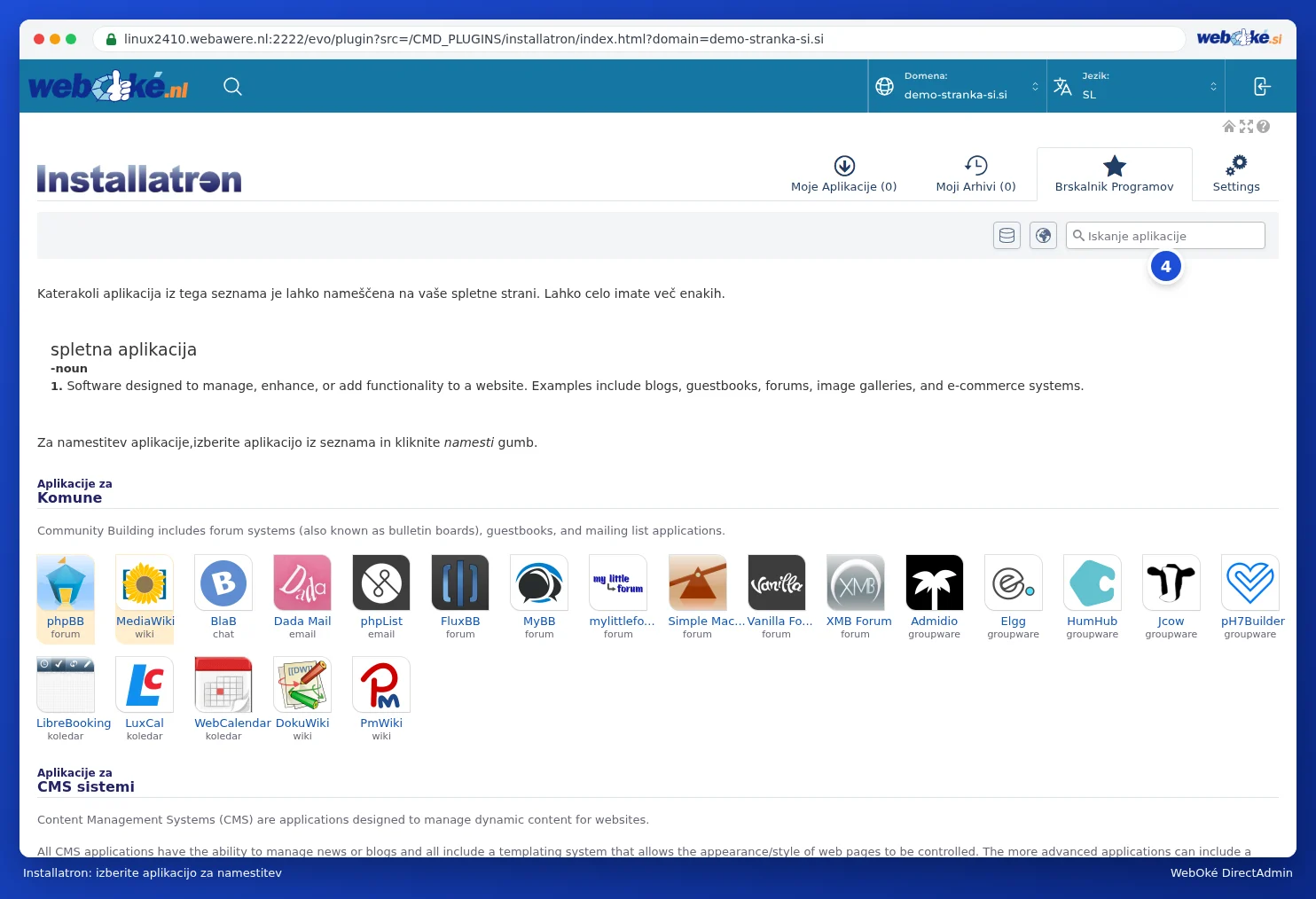
- Mijn applicaties (1): spletna mesta, ki ste jih namestili z Installatronom. Tukaj jih posodabljate, ustvarite varnostno kopijo, jih klonirate ali izbrišete.
- Mijn backups (2): varnostne kopije, ki jih je ustvaril Installatron.
- Applicatie verkenner (3): vsa programska oprema, ki jo lahko namestite, razvrščena po kategorijah. S poljem za iskanje Zoek naar een app (4) hitro najdete, kar iščete.
- Settings: splošne nastavitve Installatrona. Tu vam običajno ni treba ničesar spreminjati.
Zgoraj desno v modri vrstici pri Domena izberete, za katero domeno delate, pri Jezik pa jezik Installatrona. Z gumbom skrajno desno se vrnete v DirectAdmin.
Pod Aanbevolen Applicaties v meniju DirectAdmin je izpostavljenih nekaj aplikacij. Te povezave odprejo isti Installatron, takoj pri tisti aplikaciji.
Kaj izberete?
| Želite | Dobra izbira |
|---|---|
| Spletno mesto ali blog, tudi s spletno trgovino | WordPress-i (z WooCommerce za spletno trgovino) |
| Večje spletno mesto z veliko strukture | Joomla ali Drupal |
| Spletna trgovina z veliko izdelkov | PrestaShop |
| Statistika obiskovalcev brez Google | Matomo |
| Baza znanja ali wiki | MediaWiki ali DokuWiki |
| Forum | phpBB |
Zaslon Installatrona ostane prazen
Ali se Vam ob odpiranju Installatrona prikaže prazno ali belo polje? Poskusite naslednje:
- Osvežite stran (F5) ali v meniju znova kliknite Installatron.
- Je Vaša seja potekla, na primer ker dlje časa niste bili aktivni? V tem primeru se znova prijavite prek Mijn WebOké (glejte Prijava prek Mijn WebOké) in znova odprite Installatron.
- Installatron deluje v okviru znotraj DirectAdmin. Blokator oglasov, razširitev za zasebnost ali stroga nastavitev piškotkov lahko to prepreči. Izključite razširitev za ta strežnik ali poskusite z drugim brskalnikom oziroma zasebnim oknom.
- Uporabite Website Manager v Mijn WebOké. S tem orodjem lahko opravite večino stvari tudi brez DirectAdmin (glejte Ali je to mogoče tudi v Mijn WebOké? Upravitelj spletnih strani).
Če zaslon ostane prazen, odprite ticket in navedite, kateri brskalnik uporabljate.
Nasvet: Imate raje namestitev WordPress-a brez DirectAdmin? V Mijn WebOké WordPress-e namestite in upravljate tudi prek Website Managerja (glejte Ali je to mogoče tudi v Mijn WebOké? Upravitelj spletnih strani). Ta v ozadju uporablja isti Installatron.