
Poglavje 5 · 5.10
E-pošta pri Microsoft 365 ali Google Workspace, spletna stran pri WebOké
Veliko podjetij ima svojo spletno stran pri WebOké, e-pošto pa pri Microsoft 365 (Outlook, Exchange) ali Google Workspace (Gmail). To ni nič nenavadnega. V tem primeru morate v DNS prilagoditi nekaj zapisov in izklopiti eno kljukico v DirectAdmin. Izvedite vse korake, sicer boste zamudili e-pošto.
Korak 1: preverite lastništvo domene pri ponudniku
Microsoft in Google najprej zahtevata TXT zapis s kodo, s katerim preverita, da je domena res Vaša. Ta zapis vnesite v Upravljanje DNS (glejte Zapisi TXT za preverjanje (Google, Microsoft in drugi)) in pri ponudniku kliknite na preverjanje.
Korak 2: nastavite zapise MX na ponudnika
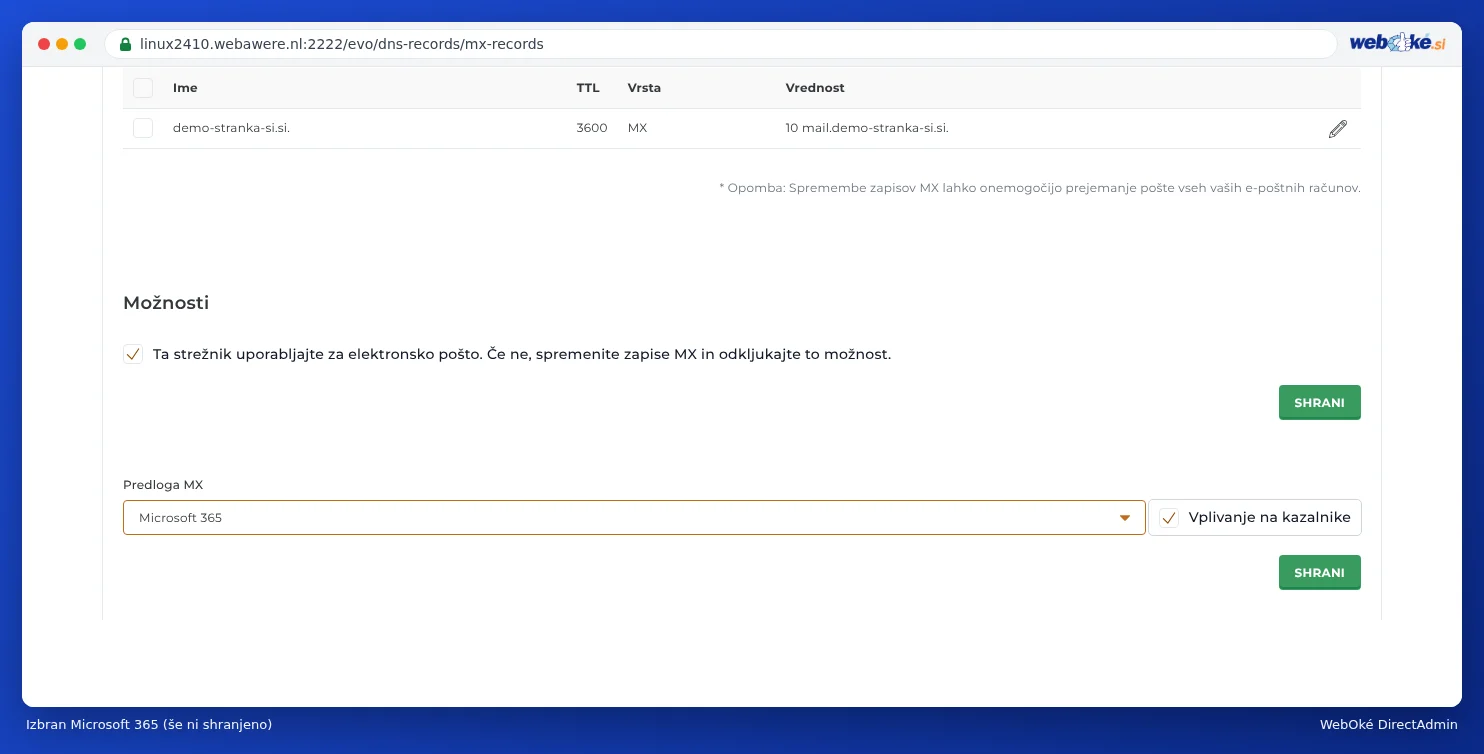
- Pojdite na Zapisi MX (pod Upravitelj e-pošte).
- Pri Predloga MX izberite Microsoft 365 ali Google Workspace.
- Kliknite na SHRANI pod predlogo. DirectAdmin bo zapise MX zamenjal s tistimi od ponudnika.
- Preverite nove zapise MX s podatki, ki jih navaja ponudnik. Pri Microsoft 365 ima vsaka domena svoj naslov, na primer vašadomena-nl.mail.protection.outlook.com: po potrebi zapis prilagodite s svinčnikom.
Raje ročno? Odstranite oba zapisa MX, ki kažeta na WebOké, in dodajte zapise ponudnika (glejte Zapisi MX: kam prihaja vaša e-pošta?). Prioriteto vnesete sami, zato je lahko tudi 1 ali 5. Google trenutno navaja en zapis: smtp.google.com. s prioriteto 1.
Korak 3: izklopite kljukico
Na isti strani pri Možnosti odstranite kljukico pri Gebruik deze server om mijn e-mails af te handelen in kliknite na SHRANI.
Zakaj je to potrebno? Dokler je kljukica označena, naš strežnik domneva, da so Vaši predali pri nas. Pošta z Vaše lastne spletne strani (na primer s kontaktnega obrazca ali spletne trgovine) in z drugih spletnih strani na istem strežniku se potem dostavi pri nas in nikoli ne doseže Microsofta ali Googla. Pošiljatelj včasih celo prejme sporočilo 550 Unknown user.
Korak 4: dopolnite zapis SPF
V zapisu SPF dodajte ponudnika z include: (glejte Nastavitev in dopolnitev SPF). Pustite include:webawere.nl, saj Vaša spletna stran pošilja pošto preko naših strežnikov. Za Microsoft 365 bo zapis izgledal na primer takole:
v=spf1 a mx include:webawere.nl include:spf.protection.outlook.com ~all
Za Google Workspace uporabite include:_spf.google.com.
Korak 5: DKIM in preostali zapisi
- DKIM: vklopite DKIM v nadzorni plošči ponudnika in dodajte zapise, ki jih tam prejmete. Pri Microsoft 365 sta to dva zapisa CNAME (selector1._domainkey in selector2._domainkey), pri Googlu pa TXT zapis (google._domainkey). Glejte DKIM vklopite in preverite.
- Autodiscover (Microsoft 365): zapis CNAME z imenom autodiscover in vrednostjo autodiscover.outlook.com., s piko na koncu. S tem Outlook samodejno najde pravilne nastavitve.
- DMARC: zapis DMARC lahko ostane nespremenjen (glejte DMARC nastaviti).
Korak 6: Vaša stara e-pošta in poštni predali
Vaši poštni predali pri WebOké ostanejo, vendar vanje ne prihaja nova pošta. Želite prenesti staro e-pošto k novemu ponudniku? V tem primeru preberite poglavje 10 o selitvi e-pošte ali uporabite orodja za selitev Microsofta ali Googla. Če poštnih predalov pri nas pozneje ne potrebujete več, jih lahko izbrišete (glejte Brisanje e-poštnega naslova).
Vrnitev k WebOké
Pri Predloga MX izberite Lokalno privzeto, ponovno označite kljukico Gebruik deze server om mijn e-mails af te handelen in iz zapisa SPF odstranite vnos include starega ponudnika.
Ali je to mogoče tudi v Mijn WebOké?
Da. V Mijn WebOké, pri Moje domene, zavihek DNS, se nahaja sklop z nastavitvami e-pošte za Vašo domeno. S Hitro nastavitvijo izberete Microsoft 365 ali Google Workspace. Vnaprej vidite, kateri zapisi bodo nastavljeni: obstoječi zapisi MX in SPF bodo zamenjani, Dostava na naš strežnik pa bo za to domeno izklopljena. To zadnje ustreza koraku 3 zgoraj (glejte DNS v Mijn WebOké in pri zunanjih imenskih strežnikih, kot je Cloudflare).