
Poglavje 13 · 13.4
Uvoz obstoječe spletne strani v Installatron
Ali je na Vašem paketu že nameščena spletna stran, ki ste jo postavili ročno, ali želite prenesti spletno stran od drugega ponudnika? Potem jo lahko uvozite v Installatron. Nato jo lahko v Installatronu posodabljate, izdelujete varnostne kopije in jo klonirate, enako kot spletno stran, ki ste jo namestili z Installatronom.
Dve vrsti uvoza
- Spletna stran je že v Vašem paketu gostovanja pri WebOké, na primer ker ste jo postavili prek FTP. Installatron jo v tem primeru samo poveže; sama stran se pri tem ne spremeni.
- Spletna stran še vedno gostuje pri drugem ponudniku. Installatron v tem primeru prek FTP pridobi datoteke in podatkovno bazo ter ju namesti v Vaš paket. Vaša stara stran ostane nespremenjena.
Postopek uvoza
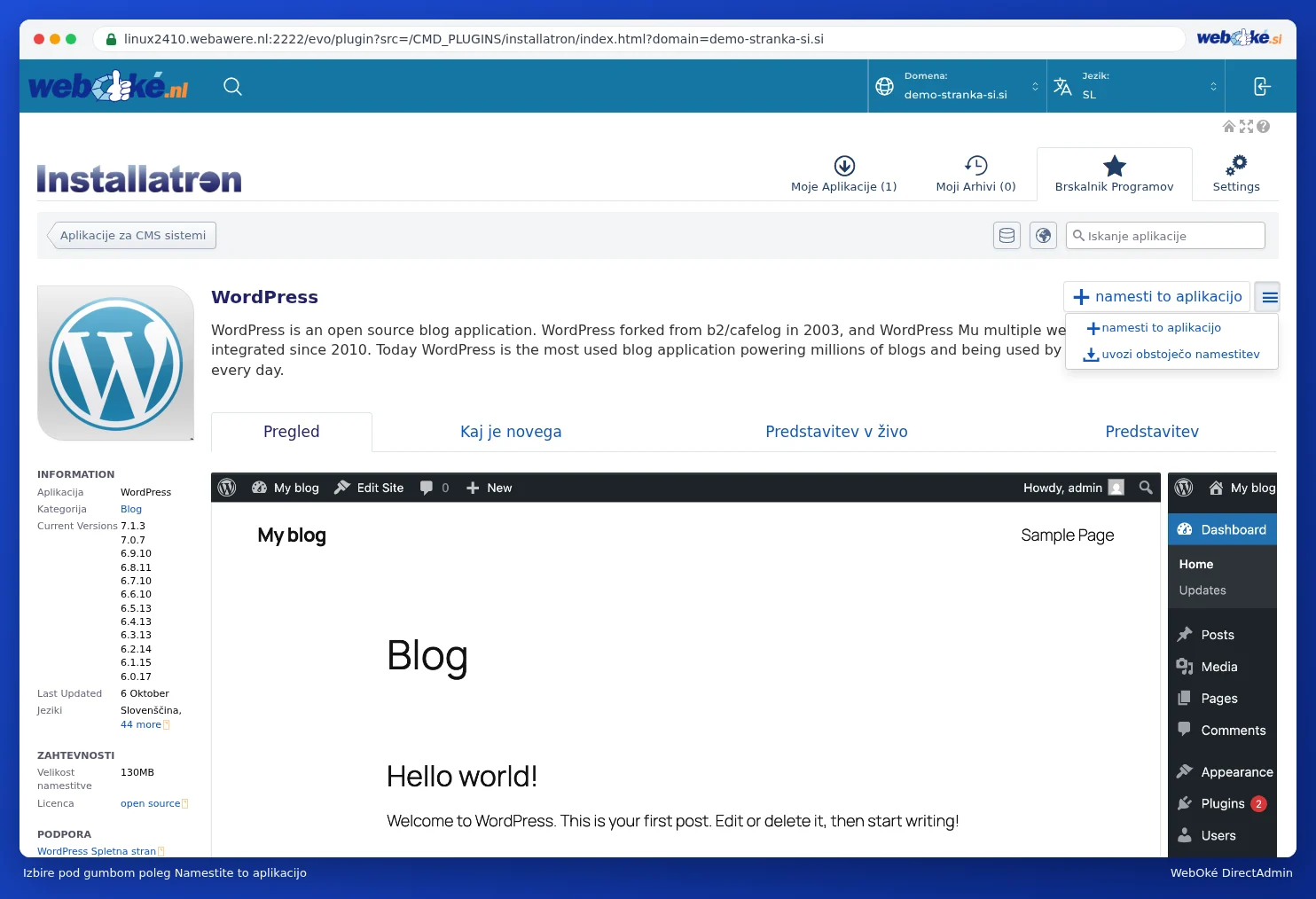
- Odprite Installatron in v razdelku Applicatie verkenner poiščite vrsto spletne strani, na primer WordPress-i.
- Poleg +installeer deze applicatie kliknite gumb s tremi črticami ≡ in izberite importeer bestaande installatie.
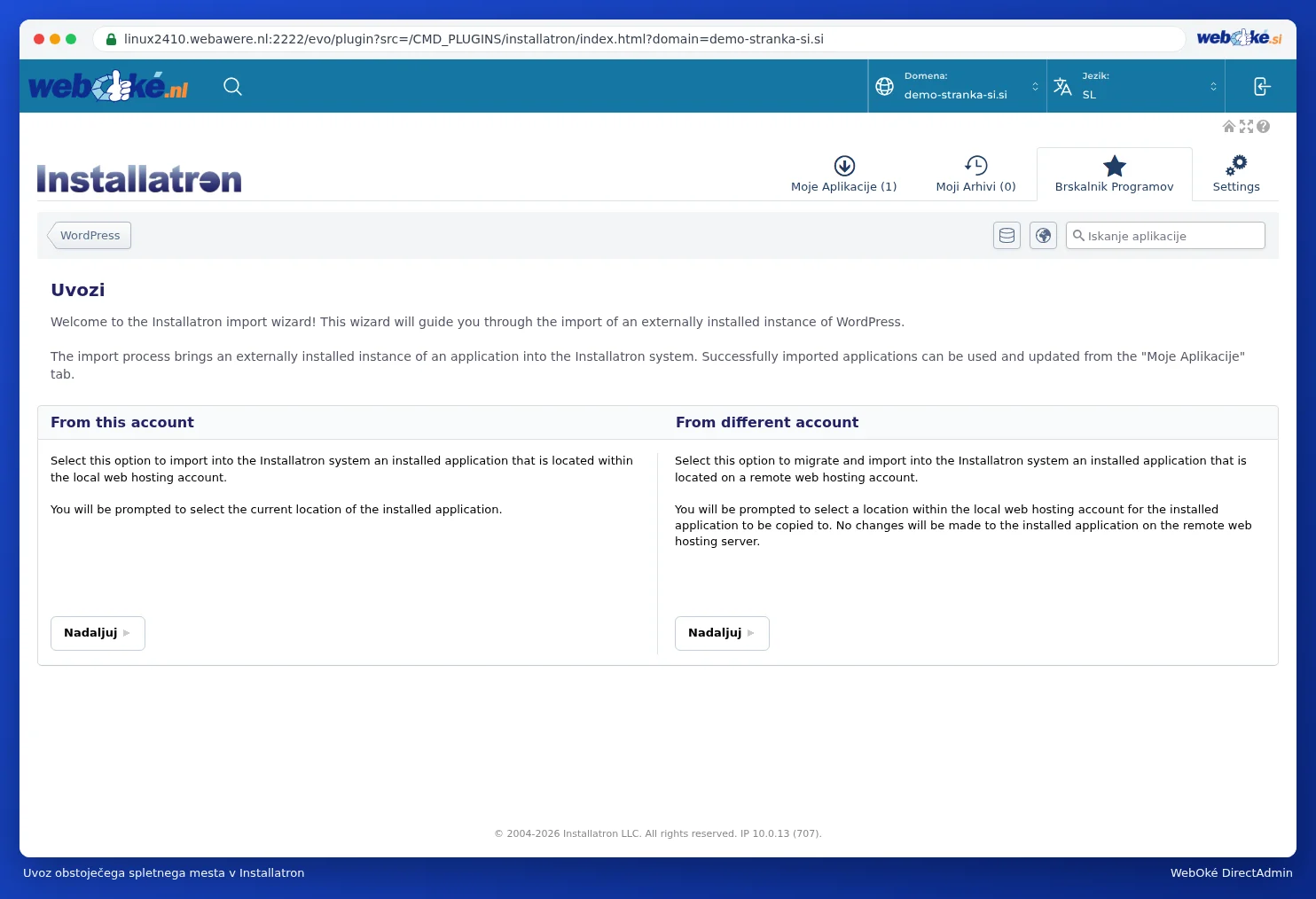
- Izberite Van dit account (spletna stran je že v Vašem paketu) ali Van ander account (spletna stran gostuje pri drugem ponudniku) in kliknite Voortzetten.
- Vnesite podatke: pri možnosti Van dit account domeno in mapo, v kateri se nahaja spletna stran; pri možnosti Van ander account tudi podatke za dostop do starega strežnika (na primer FTP) in mesto v Vašem paketu, kamor naj se stran namesti.
- Zaženite uvoz. Po zaključku bo spletna stran prikazana pod Mijn applicaties.
Najpreprosteje: uvoz prek upravitelja spletnih strani
V Mijn WebOké je uvoz mogoč tudi z Website Manager: kliknite Uvozi spletno stran in izberite Spletna stran je že v mojem paketu gostovanja ali Spletna stran gostuje pri drugem ponudniku. Za WordPress pri drugem ponudniku pogosto ne potrebujete podatkov za FTP: zadostuje Vaša administratorska prijava za WordPress (glejte Ali je to mogoče tudi v Mijn WebOké? Upravitelj spletnih strani).
Nasvet: Ali selite spletno stran na WebOké? Po uvozu je Vaša stran nameščena v Vašem paketu, vendar Vaša domena morda še vedno kaže na starega ponudnika. Najprej preizkusite svojo stran (glejte Mijn website testen voordat het domein verhuisd is) in šele nato prilagodite DNS ali imenske strežnike.