
Poglavje 4 · 4.5
Ustvarjanje in brisanje poddomen
Oglejte si v kratkem filmu
Poddomena je naslov pred Vašim imenom domene, na primer shop.vašadomena.si ali test.vašadomena.si. Uporabite jo za ločen del Vašega spletišča, spletno trgovino, testno različico ali drugo namestitev WordPress-a. Za to Vam ni treba kupiti nove domene. V okviru Vašega paketa lahko ustvarite veliko poddomen.
Ustvarjanje poddomene
- V izbirniku domen zgoraj desno izberite domeno, pod katero bo poddomena prišla.
- V meniju pod Upravitelj računa kliknite na Upravljanje poddomen.
- Kliknite na DODAJ PODDOMENO.
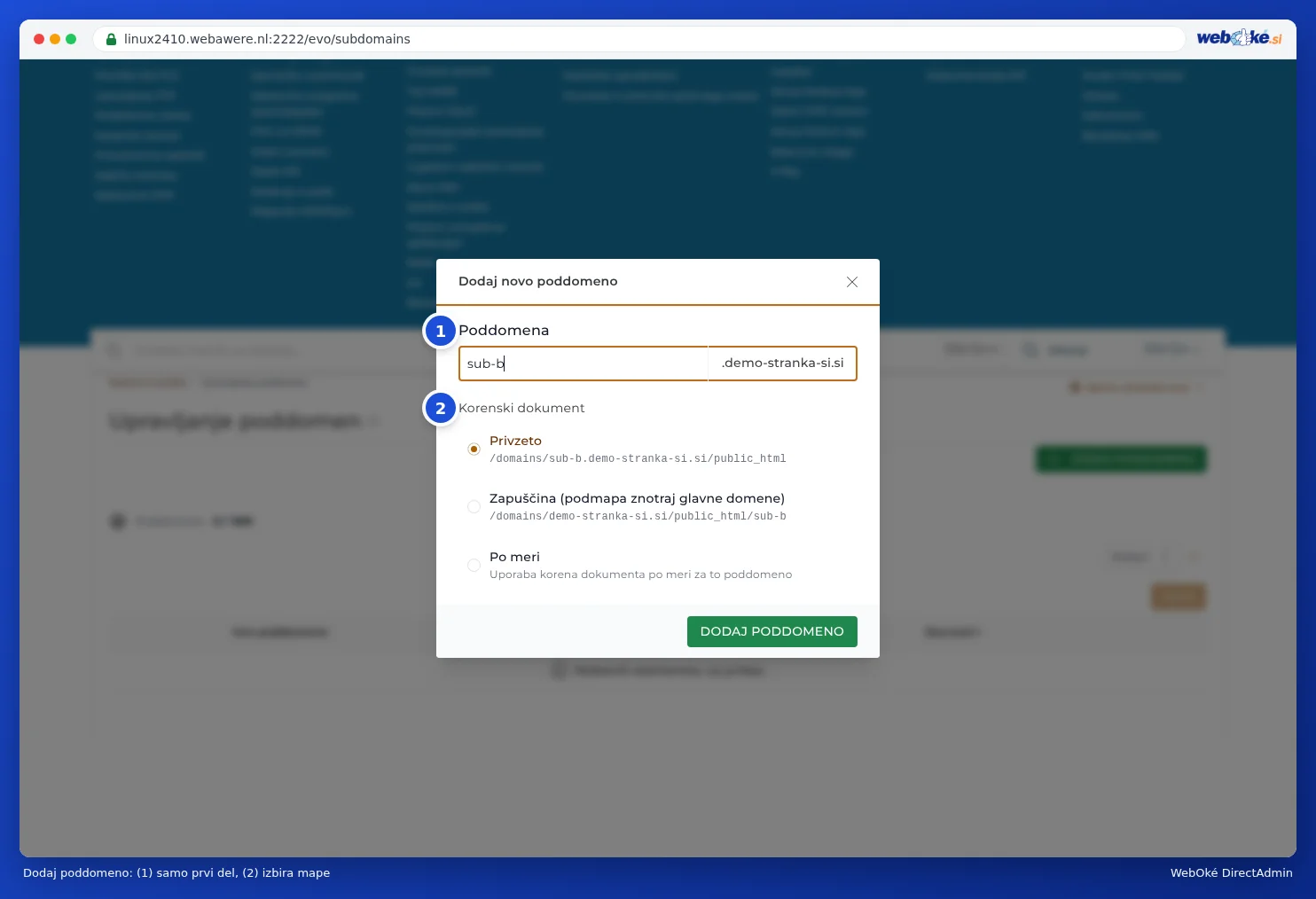
- Pri polju Poddomena (1) vnesite samo prvi del, na primer shop. Ime domene je že samodejno dodano zraven.
- Pri Korenski dokument (2) izberite, v kateri imenik bodo prišle datoteke. Če ste v dvomih, pustite nastavljeno na Privzeto (glejte spodaj).
- Kliknite na DODAJ PODDOMENO.
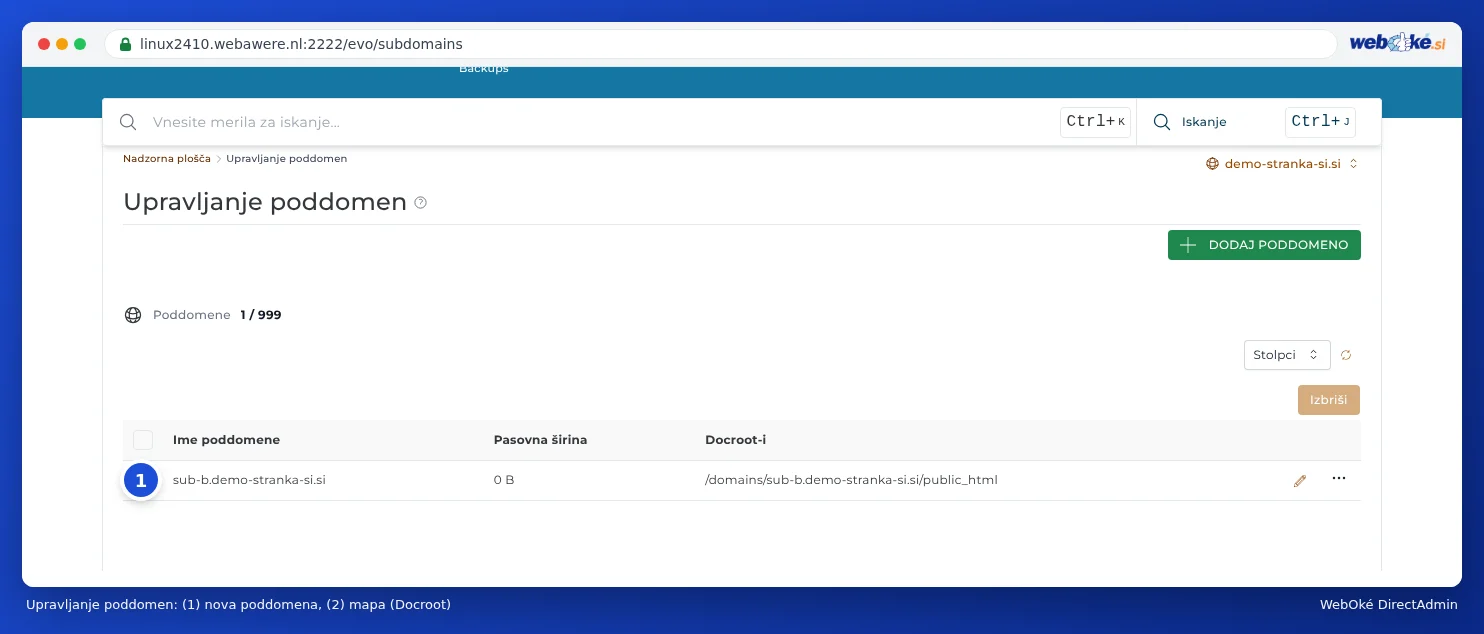
Poddomena je zdaj na seznamu. V stolpcu Docroot-i vidite, v kateri imenik bodo prišle datoteke poddomene.
Kam naj shranim datoteke?
To je odvisno od izbire pri polju Korenski dokument:
| Izbira | Imenik poddomene | Kdaj? |
|---|---|---|
| Privzeto | domains/shop.vašadomena.si/public_html: lasten imenik ob strani glavne domene. | Skoraj vedno. Poddomena je lepo ločena od Vašega glavnega spletišča. |
| Zapuščina (podmapa znotraj glavne domene) | domains/vašadomena.si/public_html/shop: imenik znotraj spletišča Vaše glavne domene. | Če ste tega navajeni od prej. Pozor: vsebina je potem vidna tudi na vašadomena.si/shop. |
| Po meri | Imenik, ki ga izberete sami. | Glejte Druga mapa za Vašo spletno stran (korenski dokument). |
Vse, kar postavite v ta imenik, je dostopno na shop.vašadomena.si. Imenik vidite na seznamu v stolpcu Docroot-i.
WordPress ali drugo aplikacijo na poddomeni namestite z Installatron: tam pri domeni izberite poddomeno (glejte Namestitev v podmapo ali na poddomeno).
Kdaj poddomena začne delovati?
DirectAdmin poddomeno takoj doda v DNS. Kljub temu lahko traja nekaj časa, preden deluje povsod, običajno od nekaj minut do ene ure. Poddomeno je najbolje odpreti šele po desetih minutah. Če ste jo poskusili odpreti že prej, preden je obstajala, si Vaš računalnik ali internetni ponudnik zapomni, da ni obstajala. V tem primeru traja dlje, do nekaj ur. Več o tem čakalnem času preberite v Kdaj začne sprememba veljati? Čakalni čas in TTL.
Pozor: Ali uporabljate imenske strežnike (nameserverje) drugega ponudnika, na primer Cloudflare? V tem primeru morate poddomeno tam sami dodati kot A-zapis ali CNAME-zapis. DirectAdmin jo doda samo v DNS WebOké (glejte DNS v Mijn WebOké in pri zunanjih imenskih strežnikih, kot je Cloudflare).
Https na poddomeni
Tudi poddomena potrebuje SSL-certifikat. DirectAdmin ga samodejno zahteva takoj, ko poddomena kaže na strežnik. Če to ne uspe, oglejte si Certifikat za www, poddomene in nadomestni certifikat in Let's Encrypt ne deluje: vzroki in rešitve.
Brisanje poddomene
- Pojdite na Upravljanje poddomen.
- Označite poddomeno.
- Kliknite na Izbriši.
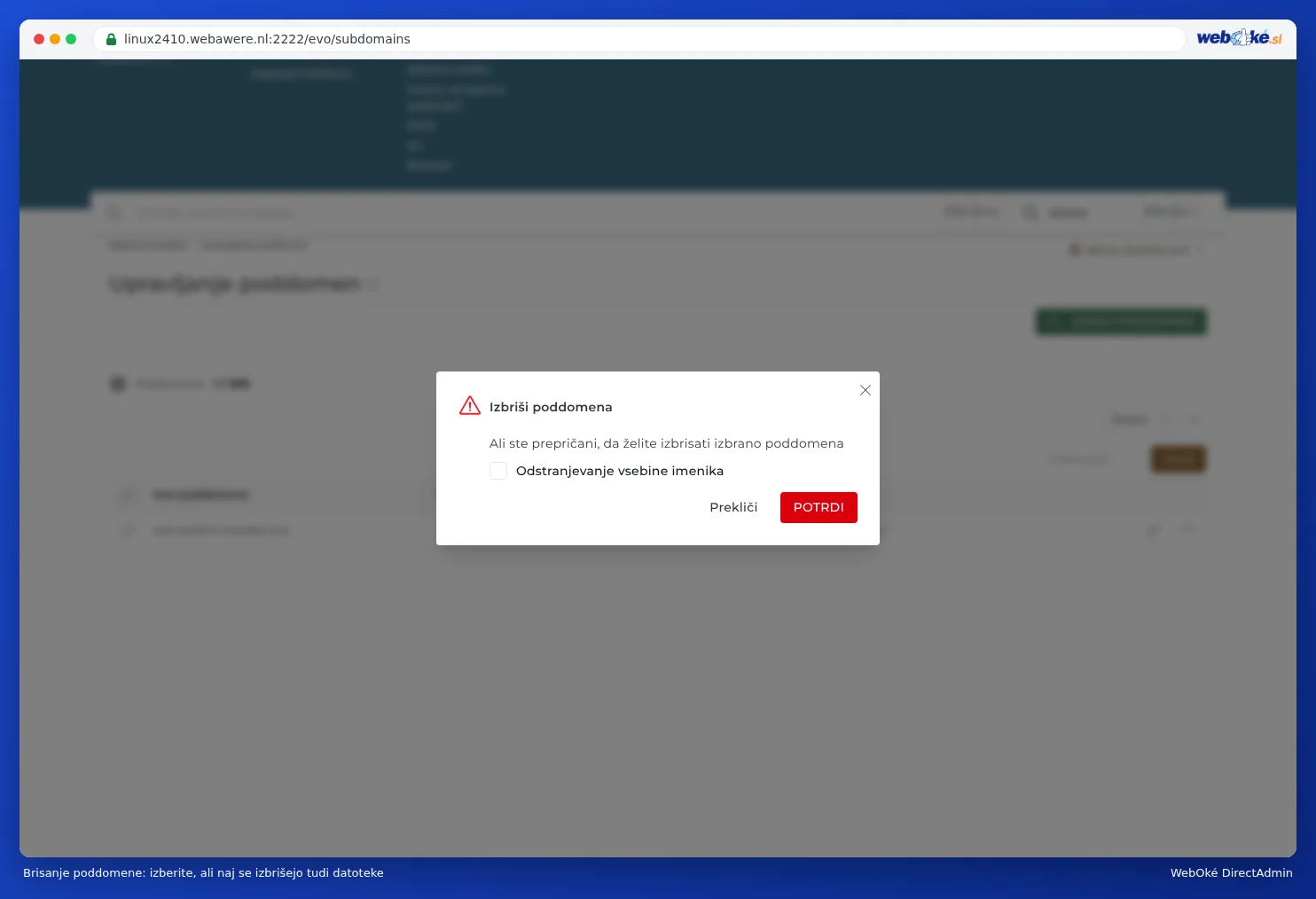
- Potrditveno polje Odstranjevanje vsebine imenika označite samo, če naj se odstranijo tudi datoteke poddomene.
- Kliknite na POTRDI.
Nasvet: Ali niste prepričani, ali boste datoteke še potrebovali? Pustite jih. Imenik lahko kasneje vedno še izbrišete v Upravitelju datotek.
Pogosta vprašanja
Ali lahko ustvarim več poddomen, vsako z lastno namestitvijo WordPress-a?
Da. Za vsako poddomeno ustvarite lastno namestitev WordPress-a v Installatron, vsako z lastno podatkovno bazo.
Ali lahko poddomeno preusmerim na drugo spletišče?
Da. Če druga stranka (na primer platforma za spletno trgovino) zahteva, da poddomena kaže na njihov strežnik, ne ustvarjajte poddomene v Upravljanju poddomen, ampak samo CNAME-zapis v Upravljanju DNS (glejte Zapisi CNAME in pika na koncu). Če želite obiskovalce preprosto preusmeriti na drug naslov, ustvarite poddomeno, jo izberite v izbirniku domen in nastavite preusmeritev s Preusmeritve spletišč (glejte Preusmeritev spletišča: posredovanje domene ali strani).
Ali deluje *.vašadomena.si (nadomestni znak oziroma wildcard)?
Poddomene z nadomestnim znakom (wildcard) sami ne morete ustvariti v Upravljanju poddomen. A-zapis z zvezdico je že privzeto vnesen v Vašem DNS. Če želite, da vse neznane poddomene na Vašem spletišču pripeljejo na eno mesto, to zahtevajte prek tiketa.