
Module 4 · 4.1
Pagina's en het menu
Module 4: Pagina's, uiterlijk en functies · Leestijd: 7 minuten
Leerdoel: Na deze les kun je pagina's toevoegen, hernoemen, verplaatsen en verwijderen, het menu indelen met een submenu en eigen links, en weet je wat er gebeurt met oude adressen, de contactpagina en de foutpagina.
Kernbegrippen: pagina, adres (slug), homepage, menu, submenu, tussenkop, eigen link, voetlinks, contactpagina, foutpagina (404), doorverwijzing
Waarom de opbouw van je site ertoe doet
Een bezoeker beslist in een paar seconden of hij vindt wat hij zoekt, en dat gaat via het menu. Staat "Contact" er niet in, of heet een pagina "Info" terwijl er tarieven op staan, dan haakt hij af. Ook zoekmachines lezen je menu om te zien welke pagina's belangrijk zijn.
Schildersbedrijf Example begint met een eerste versie die de AI heeft gemaakt: Home, Diensten, Over ons en Contact. Na het nalopen (les 2.4) wil de schilder twee dingen anders: een aparte pagina "Werkwijze" met de stappen van offerte tot oplevering, en onder Diensten twee pagina's voor binnen- en buitenschilderwerk. Dat regelt hij in twee panelen: Pagina's en Menu. Beide zijn gratis: pagina's en menu beheren kost geen bewerkingen.
Het paneel Pagina's
Je opent het paneel met Pagina's in de rail links, of met de paginawissel rechtsboven in het chatpaneel. Je ziet alle pagina's van je site. Klik op een pagina om hem in het voorbeeld te openen en te bewerken.
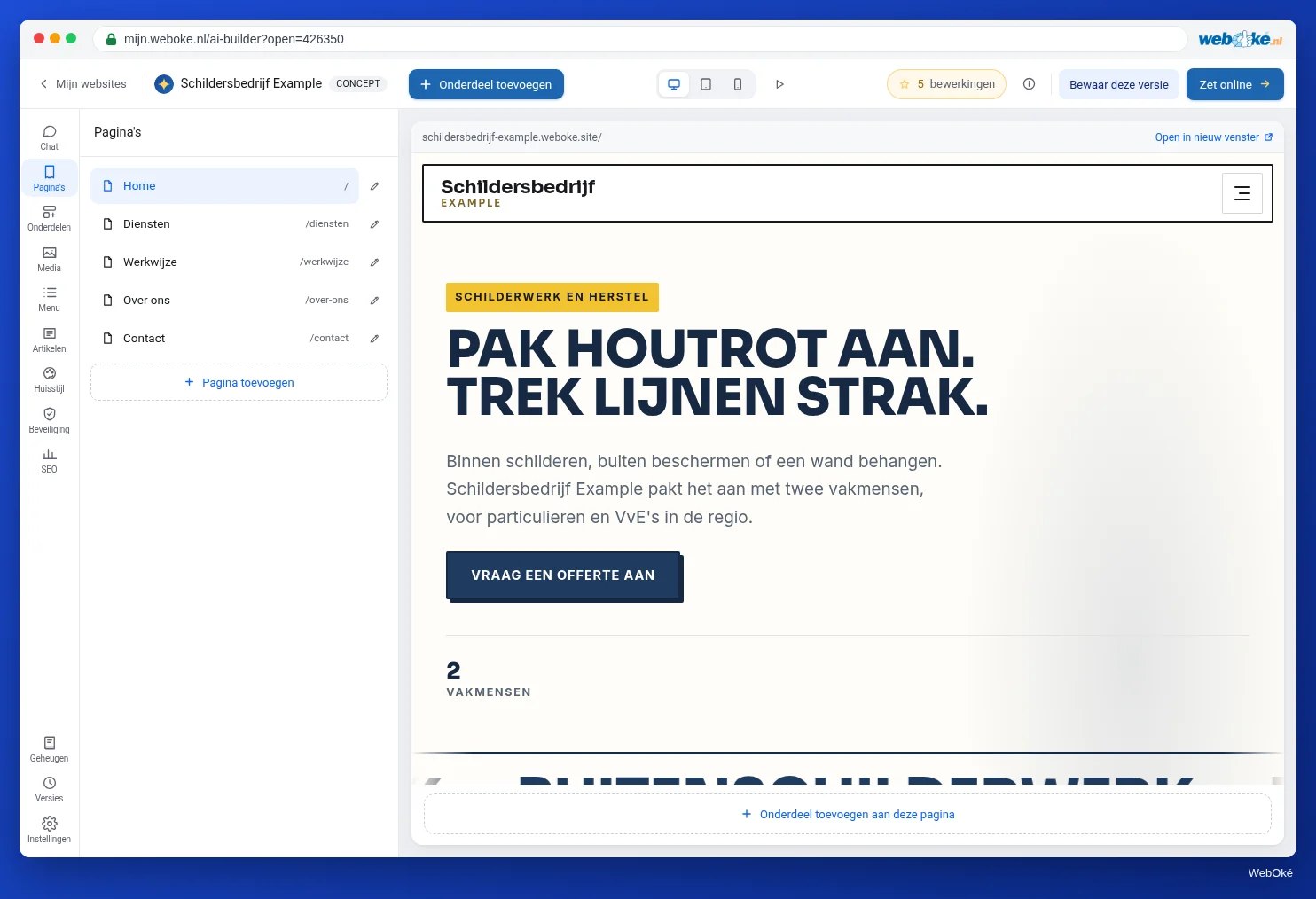
Wat je hier doet:
- Pagina toevoegen: je geeft alleen een naam. De nieuwe pagina krijgt een kop en een tekstblok met een hulptekst ("Vertel hier waar deze pagina over gaat."). Vraag daarna de AI in de chat om hem te vullen, of schrijf de tekst zelf (les 3.2). De pagina komt vanzelf in het menu als daar plek is, en in de voetkolom met paginalinks.
- Pagina aanpassen: per pagina verander je de Naam en het Adres, en klik je op Opslaan.
- Omhoog en Omlaag: de volgorde van de pagina's. Het menu en de voetkolom met paginalinks volgen die volgorde.
- Verwijderen: de bouwer vraagt eerst of je het zeker weet en meldt hoeveel links op je site naar die pagina wijzen (in het menu, de voet of knoppen). Die links haalt hij mee weg, zodat er geen dode links achterblijven. Je kunt een verwijderde pagina terugzetten via Versies (les 3.5).
De homepage is bijzonder: die kun je niet verwijderen of verplaatsen, en zijn adres is altijd het hoofdadres van je site. Een site heeft hoogstens 30 pagina's.
Een nieuwe pagina vragen in de chat kan ook ("Maak een pagina Werkwijze met vier stappen van offerte tot oplevering"). Dan maakt de AI hem meteen met inhoud. Dat is een opdracht aan de AI en kost 2 bewerkingen, omdat er een pagina bijkomt (les 1.2). Via Pagina toevoegen is het gratis, maar vul je hem daarna zelf of met een losse opdracht.
Valkuil: de hulptekst op een nieuwe pagina is voorbeeldinhoud. Vergeet je hem, dan staat er online "Dubbelklik op deze tekst om hem zelf te schrijven". Loop elke nieuwe pagina na voordat je online zet.
Naam en adres: wat er gebeurt als je ze wijzigt
Elke pagina heeft een naam en een adres. De naam is wat bezoekers in het menu en in de kop zien. Het adres (in vaktaal de slug) is het laatste stukje van de webadresbalk: bij www.example.com/werkwijze/ is dat werkwijze. Gebruik korte, gewone woorden met streepjes, zonder hoofdletters of leestekens.
Wijzig je de naam, dan krijgen menu-items en voetlinks met de oude naam vanzelf de nieuwe naam. Een menu-item met een eigen menutekst houdt die tekst.
Wijzig je het adres, dan blijven de links binnen je eigen site gewoon werken: het menu, de voet en je knoppen wijzen naar de pagina zelf, niet naar het oude adres. Bij de volgende keer Zet online krijgt het oude adres een doorverwijzing: een automatische, blijvende verwijzing (een 301) van het oude naar het nieuwe adres. Wie het oude adres gebruikt, bijvoorbeeld via een link in een oude e-mail, op Facebook of in de zoekresultaten van Google, komt zo vanzelf op de pagina met het nieuwe adres. Krijgt een andere pagina later het oude adres, dan staat daar die pagina en vervalt de doorverwijzing.
Google raadt aan om bij een gewijzigd adres het oude adres permanent door te sturen naar het nieuwe. Dat doet de bouwer dus voor je, op je gratis adres en in je pakket. Toch:
- Kies je adressen goed voordat je je site deelt of aanmeldt bij Google (les 6.2).
- Moet een adres later toch anders, pas dan ook aan wat je zelf in de hand hebt: links in je e-mailhandtekening, je bedrijfsprofiel en je socialemediaprofielen. Google vindt het nieuwe adres via je sitemap en de doorverwijzing, maar een omweg blijft het.
De foutpagina
Bij elke publicatie maakt de bouwer zelf een foutpagina (in vaktaal de 404-pagina, naar de foutcode die de webserver dan geeft): in je huisstijl, met menu en voet, de kop "Deze pagina bestaat niet" en de knop "Naar de homepage". Zoekmachines nemen hem niet op. Bekijk hem één keer: typ achter het adres van je site een niet-bestaand pad, zoals /bestaat-niet/.
Het paneel Menu
In Menu deel je het menu in. Sleep pagina's om de volgorde te wijzigen. Sleep een pagina óp een andere, dan wordt hij een submenu daarvan. Zo zet Schildersbedrijf Example "Binnenschilderwerk" en "Buitenschilderwerk" onder "Diensten". Klik op Menu opslaan om het vast te leggen; zolang dat niet gebeurd is, staat er "Menu nog niet opgeslagen".
Verder kun je:
- een Eigen link toevoegen: een webadres (
https://...), een telefoonnummer (tel:0612345678als voorbeeld), een e-mailadres (mailto:...), een pad op je site (/werkwijze/) of een anker naar een sectie (#offerte); - een Tussenkop toevoegen: een niet-klikbaar kopje waar je items onder sleept. Een tussenkop zonder items eronder valt weg bij opslaan;
- per item een eigen Menutekst geven. Laat je die leeg, dan geldt de paginanaam;
- een pagina Uit het menu halen. Die staat dan onder Niet in het menu: de pagina bestaat nog, maar alleen wie het adres kent of een link volgt, komt er.
Een menulijst heeft hoogstens 8 items, een submenu ook. Is het menu vol, dan komt een nieuwe pagina er niet vanzelf in; je ziet dan een melding en zet hem er zelf in, of je groepeert pagina's in een submenu.
Het ontwerp van het menu (de vorm van de balk) kies je niet hier, maar bij Huisstijl (les 4.2). De inhoud blijft dan gelijk.
Valkuil: pagina's die niet in het menu horen, zoals je privacyverklaring of een bedankpagina na het formulier, zet je onder Niet in het menu. Een link naar je privacyverklaring hoort wel in de voet (les 7.1).
Een goede contactpagina
Bijna elke site heeft een contactpagina nodig. Bezoekers verwachten hem rechts in het menu of als laatste item. Zet erop:
- je bedrijfsnaam, adres (als bezoekers langs mogen komen), telefoonnummer en e-mailadres;
- het contactformulier (les 4.3);
- eventueel openingstijden of bereikbaarheid en een kaart.
In de bouwer doe je dat met de sectie Contact (via Onderdelen of de kiezer bij Sectie toevoegen, les 3.4). Die toont adres, telefoon, e-mail, openingstijden en eventueel het formulier. Let op: in de eerste versie staan vaak voorbeeldgegevens, zoals een bedacht telefoonnummer. Vervang die (les 2.4).
Unieke titels
Zonder eigen titel in het SEO-paneel maakt de bouwer de titel in het browsertabblad en in Google uit de paginanaam en de naam van je site, bijvoorbeeld "Werkwijze | Schildersbedrijf Example"; de homepage krijgt de naam van je site. Twee pagina's met dezelfde naam krijgen dus dezelfde titel. Geef elke pagina een eigen naam; betere titels schrijf je in les 6.1.
In de bouwer: zo doe je het
- Open Pagina's en klik op Pagina toevoegen. Typ "Werkwijze" en klik op Toevoegen.
- Vul de pagina via de chat of schrijf zelf; vervang de hulptekst.
- Controleer bij Pagina aanpassen het Adres (
werkwijze) en klik op Opslaan. - Open Menu. Sleep "Werkwijze" naar de plek tussen Diensten en Contact. Sleep de dienstpagina's op "Diensten" voor een submenu.
- Klik op Menu opslaan en bekijk het menu in het voorbeeld, ook op Mobiel.
- Zet je site opnieuw online (les 5.1) en klik zelf alle menulinks na.
Samenvatting
- In Pagina's voeg je pagina's toe en verander je naam, adres, volgorde; verwijderen kan, terugzetten via Versies.
- Interne links lopen mee met een nieuw adres en het oude adres stuurt na Zet online door naar het nieuwe; kies je adressen toch liefst vóór je je site deelt.
- In Menu sleep je de volgorde en submenu's, voeg je eigen links en tussenkoppen toe en klik je op Menu opslaan; hoogstens 8 items per lijst.
- De foutpagina maakt de bouwer zelf, in je huisstijl met een knop naar de homepage.
- Een contactpagina met echte gegevens en unieke paginanamen horen bij elke site.
Quiz
Opdracht
Opdracht A4.1: Je pagina's en menu. Zorg dat je site minstens drie pagina's in het menu heeft, waaronder een contactpagina met je echte contactgegevens, dat elke pagina een eigen naam heeft en dat je de site opnieuw online hebt gezet. Vul daarna het webadres van je AI Builder-site in (je gratis adres, zoals schildersbedrijf-example-123.weboke.site, of je eigen domein). Het programma opent je homepage zoals een bezoeker dat doet en controleert: staan er minstens drie pagina's in het menu, werkt elke menulink (de pagina bestaat en geeft geen foutmelding), is er een contactpagina, en heeft elke pagina een eigen titel. Je ziet per punt groen, oranje of rood. Kies je bij Huisstijl het menuontwerp Minimaal, dan staan de paginalinks alleen in de voet; houd voor deze opdracht een ontwerp met de links in de menubalk aan.
Verder lezen
- Gratis WordPress-cursus 4.3: Menu's en navigatie
- Gratis cursus Online gevonden worden 7.4: Interne links en de opbouw van je site
- Gratis cursus Online gevonden worden 8.3: Verhuizen of vernieuwen zonder je vindbaarheid te verliezen
- Site moves with URL changes (Google Search Central, Engels): https://developers.google.com/search/docs/crawling-indexing/site-move-with-url-changes