
Módulo 4 · 4.1
Páginas e o menu
Módulo 4: Páginas, aspeto e funcionalidades · Tempo de leitura: 7 minutos
Objetivo de aprendizagem: Depois desta lição, saberá adicionar, renomear, mover e eliminar páginas e organizar o menu com um submenu e ligações próprias. Saberá também o que acontece aos endereços antigos, à página de contacto e à página de erro.
Conceitos chave: página, endereço (slug), página inicial, menu, submenu, subtítulo, ligação própria, ligações do rodapé, página de contacto, página de erro (404), redirecionamento
Porque é que a estrutura do seu site é importante
Um visitante decide em poucos segundos se encontra o que procura, e fá-lo através do menu. Se "Contacto" não estiver no menu, ou se uma página se chamar "Info" quando contém preços, o visitante desiste. Os motores de pesquisa também leem o seu menu para perceber quais são as páginas importantes.
A Schildersbedrijf Example começa com uma primeira versão criada pela IA: Início, Serviços, Sobre nós e Contacto. Depois da revisão (lição 2.4), o pintor quer mudar duas coisas: uma página própria "Método de trabalho" com os passos desde o orçamento até à entrega da obra e, dentro de Serviços, duas páginas para pintura de interiores e pintura de exteriores. Trata disso em dois painéis: Páginas e Menu. Ambos são gratuitos: gerir páginas e o menu não gasta edições.
O painel Páginas
Abre o painel com Páginas na barra lateral à esquerda, ou com o seletor de páginas no canto superior direito do painel de conversa. Vê todas as páginas do seu site. Clique numa página para a abrir na pré-visualização e a editar.
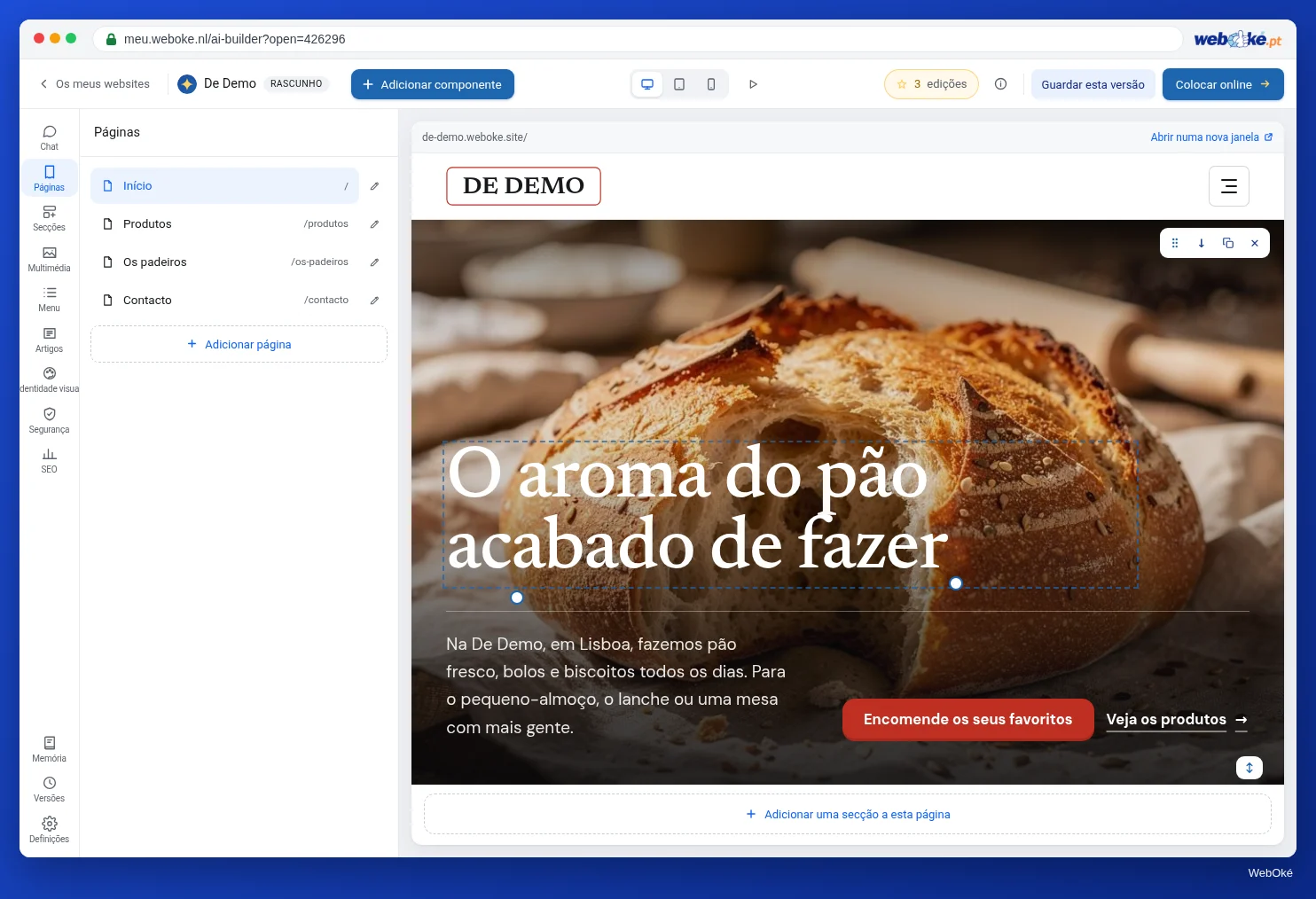
O que pode fazer aqui:
- Adicionar página: indica apenas um nome. A nova página recebe um título e um bloco de texto com um texto de ajuda ("Descreva aqui o assunto desta página."). Depois, peça à IA na conversa que a preencha, ou escreva o texto você mesmo (lição 3.2). A página entra automaticamente no menu, se houver espaço, e na coluna do rodapé com as ligações das páginas.
- Editar página: em cada página altera o Nome e o Endereço e clica em Guardar.
- Subir e Descer: a ordem das páginas. O menu e a coluna do rodapé com as ligações das páginas seguem essa ordem.
- Eliminar: o construtor pergunta primeiro se tem a certeza e indica quantas ligações do seu site apontam para essa página (no menu, no rodapé ou em botões). Essas ligações são removidas também, para que não fiquem ligações quebradas. Pode recuperar uma página eliminada através de Versões (lição 3.5).
A página inicial é especial: não a pode eliminar nem mover, e o seu endereço é sempre o endereço principal do seu site. Um site tem no máximo 30 páginas.
Também pode pedir uma nova página na conversa ("Crie uma página Método de trabalho com quatro passos desde o orçamento até à entrega da obra"). Nesse caso, a IA cria-a logo com conteúdo. Trata-se de um pedido à IA e custa 2 edições, porque é acrescentada uma página (lição 1.2). Através de Adicionar página é gratuito, mas depois tem de a preencher você mesmo ou com um pedido separado.
Armadilha: o texto de ajuda numa página nova é conteúdo de exemplo. Se se esquecer dele, aparece online "Faça duplo clique neste texto para o escrever você mesmo". Reveja cada página nova antes de a colocar online.
Nome e endereço: o que acontece quando os altera
Cada página tem um nome e um endereço. O nome é o que os visitantes veem no menu e no título. O endereço (em linguagem técnica, o slug) é a última parte da barra de endereços: em www.example.com/werkwijze/ é werkwijze. Use palavras curtas e simples, separadas por hífenes, sem maiúsculas nem sinais de pontuação.
Se alterar o nome, os itens do menu e as ligações do rodapé com o nome antigo recebem automaticamente o nome novo. Um item do menu com um texto do menu próprio mantém esse texto.
Se alterar o endereço, as ligações dentro do seu próprio site continuam a funcionar: o menu, o rodapé e os seus botões apontam para a própria página, e não para o endereço antigo. Mas o endereço antigo desaparece. Da próxima vez que clicar em Colocar online, o construtor remove os ficheiros que já não pertencem ao site, para que uma página renomeada não deixe ficar um endereço antigo. Não é criado nenhum redirecionamento (um encaminhamento automático do endereço antigo para o novo). Quem usar o endereço antigo, por exemplo através de uma ligação num e-mail antigo, no Facebook ou nos resultados de pesquisa do Google, vai parar à página de erro.
O Google recomenda que, quando um endereço muda, o endereço antigo seja redirecionado de forma permanente para o novo. O construtor não faz isso. O que significa isto para si?
- Escolha bem os seus endereços antes de partilhar o site ou de o registar no Google (lição 6.2).
- Se mais tarde um endereço tiver mesmo de mudar, atualize o que controla: as ligações na sua assinatura de e-mail, no perfil da sua empresa e nos seus perfis das redes sociais. O Google encontra o novo endereço através do seu sitemap, mas o endereço antigo pode dar erros durante algum tempo.
- Se tiver um pacote, o seu site está guardado como ficheiros no seu pacote de alojamento, e aí é possível criar um redirecionamento com uma regra ao nível do alojamento. Isso está fora do âmbito do construtor e destina-se a utilizadores avançados.
A página de erro
Em cada publicação, o construtor cria automaticamente uma página de erro (em linguagem técnica, a página 404, por causa do código de erro que o servidor web devolve nesse caso): com a sua identidade visual, com menu e rodapé, o título "Esta página não existe" e o botão "Ir para a página inicial". Os motores de pesquisa não a indexam. Veja-a uma vez: escreva a seguir ao endereço do seu site um caminho que não existe, como /bestaat-niet/.
O painel Menu
Em Menu organiza o menu. Arraste as páginas para alterar a ordem. Se largar uma página em cima de outra, ela passa a ser um submenu dessa página. É assim que a Schildersbedrijf Example coloca "Pintura de interiores" e "Pintura de exteriores" dentro de "Serviços". Clique em Guardar menu para gravar as alterações; enquanto não o fizer, aparece "Menu ainda não guardado".
Além disso, pode:
- adicionar uma Ligação própria: um endereço web (
https://...), um número de telefone (tel:0612345678como exemplo), um endereço de e-mail (mailto:...), um caminho no seu site (/werkwijze/) ou uma âncora para uma secção (#offerte); - adicionar um Subtítulo: um título não clicável para onde arrasta itens. Um subtítulo sem itens por baixo desaparece ao guardar;
- dar a cada item um Texto do menu próprio. Se o deixar vazio, é usado o nome da página;
- Retirar do menu uma página. A página passa a estar em Fora do menu: continua a existir, mas só lá chega quem conhece o endereço ou segue uma ligação.
Uma lista de menu tem no máximo 8 itens, e um submenu também. Se o menu estiver cheio, uma página nova não entra automaticamente; nesse caso vê uma mensagem e coloca-a lá você mesmo, ou agrupa páginas num submenu.
O design do menu (a forma da barra) não se escolhe aqui, mas sim em Identidade visual (lição 4.2). O conteúdo mantém-se igual.
Armadilha: as páginas que não pertencem ao menu, como a sua política de privacidade ou uma página de agradecimento depois do formulário, devem ficar em Fora do menu. Uma ligação para a sua política de privacidade deve, no entanto, estar no rodapé (lição 7.1).
Uma boa página de contacto
Quase todos os sites precisam de uma página de contacto. Os visitantes esperam encontrá-la à direita no menu ou como último item. Inclua nela:
- o nome da sua empresa, a morada (se os visitantes puderem passar por lá), o número de telefone e o endereço de e-mail;
- o formulário de contacto (lição 4.3);
- eventualmente o horário de funcionamento ou de atendimento e um mapa.
No construtor, faz isto com a secção Contacto (através de Secções ou do seletor em Adicionar secção, lição 3.4). Essa secção mostra a morada, o telefone, o e-mail, o horário e, se quiser, o formulário. Atenção: na primeira versão aparecem muitas vezes dados de exemplo, como um número de telefone inventado. Substitua-os (lição 2.4).
Títulos únicos
Sem um título próprio no painel SEO, o construtor cria o título no separador do navegador e no Google a partir do nome da página e do nome do seu site, por exemplo "Método de trabalho | Schildersbedrijf Example"; a página inicial recebe o nome do seu site. Assim, duas páginas com o mesmo nome recebem o mesmo título. Dê a cada página um nome próprio; títulos melhores escreve-os na lição 6.1.
No construtor: como fazer
- Abra Páginas e clique em Adicionar página. Escreva "Método de trabalho" e clique em Adicionar.
- Preencha a página através da conversa ou escreva o texto você mesmo; substitua o texto de ajuda.
- Em Editar página, verifique o Endereço (
werkwijze) e clique em Guardar. - Abra Menu. Arraste "Método de trabalho" para o lugar entre Serviços e Contacto. Arraste as páginas de serviços para cima de "Serviços" para criar um submenu.
- Clique em Guardar menu e veja o menu na pré-visualização, também em Telemóvel.
- Volte a colocar o seu site online (lição 5.1) e verifique você mesmo todas as ligações do menu.
Resumo
- Em Páginas adiciona páginas e altera o nome, o endereço e a ordem; pode eliminar páginas e recuperá-las através de Versões.
- As ligações internas acompanham um endereço novo, mas o endereço antigo desaparece sem redirecionamento: escolha os seus endereços antes de partilhar o site.
- Em Menu arrasta para definir a ordem e os submenus, adiciona ligações próprias e subtítulos e clica em Guardar menu; no máximo 8 itens por lista.
- A página de erro é criada pelo próprio construtor, com a sua identidade visual e um botão para a página inicial.
- Uma página de contacto com dados reais e nomes de página únicos fazem parte de qualquer site.
Questionário
Exercício
Exercício A4.1: As suas páginas e o menu. Certifique-se de que o seu site tem pelo menos três páginas no menu, incluindo uma página de contacto com os seus dados de contacto reais, de que cada página tem um nome próprio e de que voltou a colocar o site online. Depois, introduza o endereço web do seu site do AI Builder (o seu endereço gratuito, como schildersbedrijf-example-123.weboke.site, ou o seu próprio domínio). O programa abre a sua página inicial tal como um visitante o faria e verifica: há pelo menos três páginas no menu, cada ligação do menu funciona (a página existe e não dá erro), existe uma página de contacto e cada página tem um título próprio. Para cada ponto vê verde, laranja ou vermelho. Se escolher em Identidade visual o design de menu Minimalista, as ligações das páginas só aparecem no rodapé; para este exercício, mantenha um design com as ligações na barra do menu.
Para saber mais
- Curso gratuito de WordPress 4.3: Menus e navegação
- Curso gratuito Ser encontrado online 7.4: Ligações internas e a estrutura do seu site
- Curso gratuito Ser encontrado online 8.3: Mudar ou renovar o site sem perder visibilidade
- Site moves with URL changes (Google Search Central, em inglês): https://developers.google.com/search/docs/crawling-indexing/site-move-with-url-changes