
Módulo 2 · 2.2
Construir: local, imagens, ficheiros e o cartão de ambiente
Módulo 2: A primeira versão · Tempo de leitura: 11 minutos
Objetivo de aprendizagem: No final desta lição, conseguirá mandar construir uma primeira versão: anexar ficheiros, escolher o local e o tipo de imagens e acompanhar a construção. Depois disso, saberá usar o cartão de ambiente, a visita guiada e o ecrã de construção para avaliar a sua primeira versão.
Conceitos chave: anexo, local, Website gratuito, plano, tipo de imagens, tempo de construção, cartão de ambiente, estilo, paleta, E-mail do seu formulário de contacto, visita guiada, barra lateral, pré-visualização, memória
Anexar ficheiros
Antes de clicar em Criar website, pode anexar ficheiros com Adicionar ficheiro ou arrastá-los para o cartão inicial. São úteis, por exemplo, um folheto, uma tabela de preços, os seus textos antigos, o seu logótipo e fotografias do seu negócio.
Os limites:
- no máximo 6 ficheiros, cada um com no máximo 8 MB;
- documentos: PDF, Word (.docx), texto e csv;
- fotografias: JPG, PNG e WebP.
O que acontece com eles? Dos documentos, o construtor lê o texto e utiliza-o como fonte, tal como a sua descrição. As fotografias passam a ser multimédia próprio do seu site. O construtor volta a guardá-las, pelo que os metadados, como os dados de localização, desaparecem. A Schildersbedrijf Example anexa a sua tabela de preços em PDF e quatro fotografias de trabalhos concluídos.
Um anexo não substitui uma boa descrição. Coloque o essencial (nome, ação principal, dados de contacto) na própria descrição e os pormenores, como uma tabela de preços extensa, no ficheiro.
Escolher o local e o tipo de imagens
Depois de Criar website, abre-se a janela Onde fica o seu site?. No topo lê-se: "Pode sempre mudar mais tarde para um plano ou para o seu próprio domínio."

O local. Escolhe entre:
- Website gratuito: no nosso endereço (nome.weboke.site), gratuito e online de forma permanente. Se o seu local gratuito já estiver ocupado, verá por que site.
- Um plano AI Builder, com o respetivo domínio. Uma pequena etiqueta verde indica se há espaço disponível.
Se escolher um plano, depois da construção recebe também o cartão E-mail do seu formulário de contacto (ver mais adiante). Se não tiver nenhum local livre, pode escolher aqui Adicionar um plano.
Imagens. Mais abaixo, escolhe o tipo de imagens que a IA cria para o seu site:
| Opção | O que acontece |
|---|---|
| Automático | A IA escolhe o que se adequa à sua empresa: fotografias, ou ilustrações quando teriam de aparecer pessoas ou animais |
| Fotografias | Imagens de ambiente fotorrealistas |
| Ilustrações | Ilustrações suaves e descontraídas, que combinam com o estilo do seu site |
| Fotografias próprias | A IA deixa os espaços para imagens vazios; coloca lá as suas próprias fotografias |
| Sem imagens | Apenas texto, sem espaços para imagens |
Qual escolher? Se tiver boas fotografias próprias do seu trabalho, escolha Fotografias próprias: assim, não ficarão no site imagens de ambiente que se parecem com o seu trabalho, mas que não o são. Se quiser primeiro ter uma ideia do site, Automático é uma boa opção; substitui as imagens mais tarde. A sua escolha aplica-se às imagens novas e pode alterá-la mais tarde em Identidade visual > Imagens. As imagens existentes substituem-se através do chat ou clicando numa fotografia.
Uma imagem de IA é uma imagem de ambiente, não uma fotografia do seu trabalho. Não a apresente como um projeto que realizou de facto. Mais sobre isto na lição 2.4 e na lição 3.3.
Clique em Continuar para construir.
A construção
A construção demora normalmente dois a quatro minutos. No chat, vê os passos a decorrer: A ler a descrição, A escrever páginas e textos, A criar fotografias e A trabalhar. Pode deixar a janela aberta; se recarregar a página, o construtor retoma o progresso.
Quanto custa: a sua primeiríssima construção é gratuita. Cada construção completa seguinte custa 5 edições. Pode ter no máximo 2 pedidos em curso ao mesmo tempo.
Se a construção falhar, não paga nada. Nesse caso, tente novamente, eventualmente com uma descrição mais curta.
Depois da construção: o cartão de ambiente
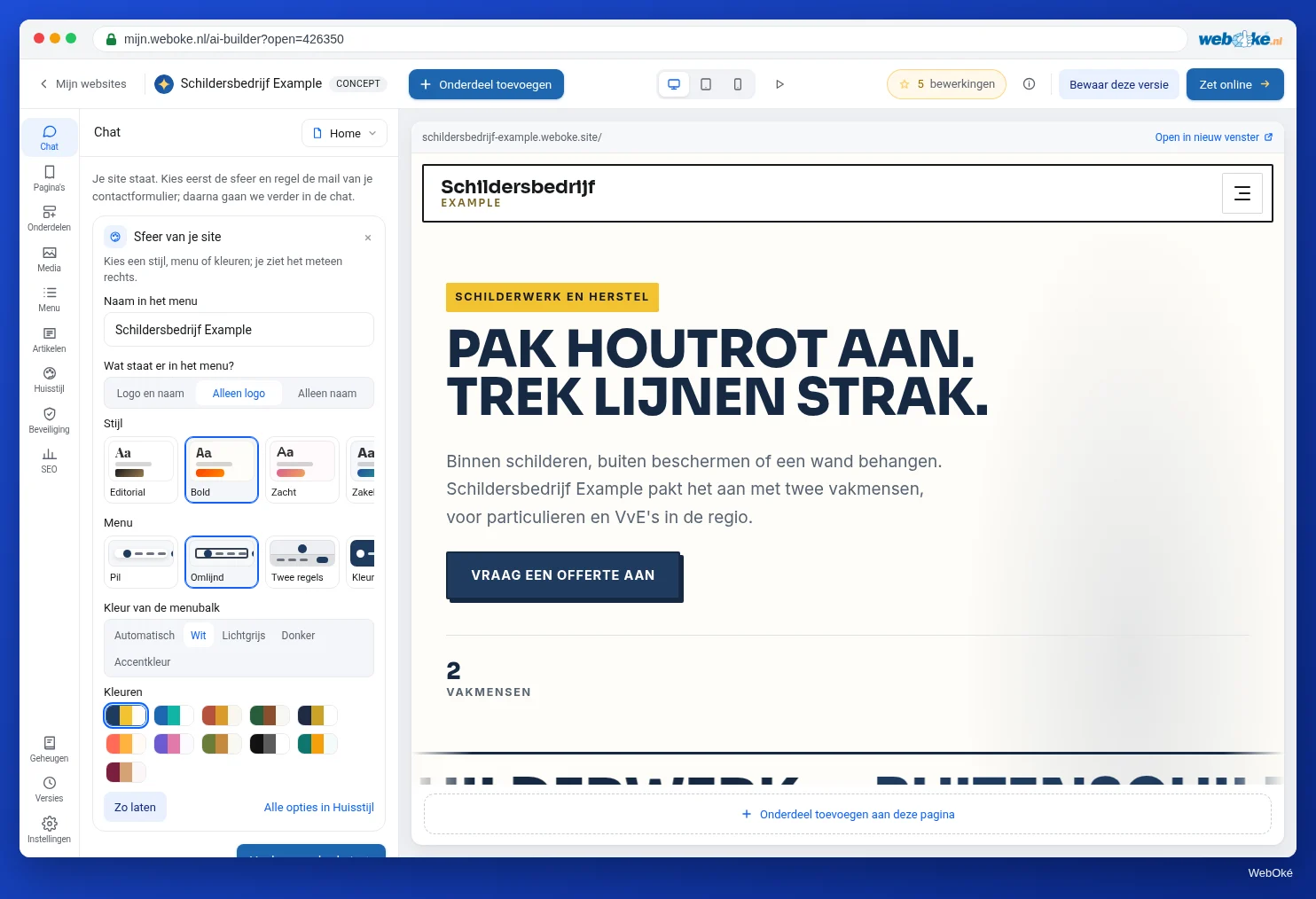
Quando a primeira versão estiver pronta, o seu site aparece à direita e, no topo do chat, à esquerda, surge o texto: "O seu site está pronto. Escolha primeiro o ambiente e configure o e-mail do seu formulário de contacto; depois continuamos no chat."

O cartão de ambiente (Ambiente do seu site) permite experimentar outra direção com um só clique. O resultado vê-se de imediato à direita:
- Nome no menu e, se tiver um logótipo, o que aparece no menu (logótipo, nome ou ambos). Se não tiver logótipo, pode escolher aqui Criar logótipo;
- Estilo: o aspeto de todo o site;
- Menu: o design da barra de menu;
- Cor da barra de menu: Automático, Branco, Cinzento claro, Escuro ou Cor de destaque;
- Cores: paletas predefinidas e, em primeiro lugar, as suas próprias cores, se forem diferentes.
Se gostar, clique em Guardar. Se quiser voltar atrás, clique em Voltar. Se quiser deixar tudo como está, escolha Manter assim. Com Todas as opções em Identidade visual acede ao painel completo. As escolhas no cartão de ambiente não custam nada.
Se escolheu um plano, aparece por baixo o cartão E-mail do seu formulário de contacto. Aí escolhe, de uma só vez, onde chegam as mensagens do seu formulário e a partir de que endereço do seu domínio são enviadas. Este tema é tratado na lição 5.3; por agora, também pode escolher Mais tarde. No site gratuito, o formulário não envia nada, pelo que este cartão não aparece.
Com Continuar para o chat fecha a introdução inicial. No chat surge então uma mensagem de boas-vindas.
A visita guiada e o ecrã de construção
No seu primeiro site, começa uma visita guiada pelo construtor. Esta indica os locais mais importantes: a pré-visualização à direita, a caixa de texto do chat, Escolher elemento, a barra lateral com os painéis, Identidade visual, SEO, Definições, Páginas, Artigos, Versões, os botões para telemóvel e tablet, o indicador com as suas edições e Colocar online. Pode saltá-la e repeti-la mais tarde através do ícone i na barra superior (Ajuda).
O que falta? Isso cabe-lhe a si descobrir
É importante saber: depois da construção, não recebe uma lista do que a IA completou por iniciativa própria ou do que lhe faltou. O construtor assinala-o, porém, nestes momentos:
- Antes da construção, perante uma descrição muito curta, faz a pergunta de complemento (lição 2.1).
- Se o seu site prometer ajuda rápida mas não tiver número de telefone, aparece por cima da pré-visualização uma barra para indicar o seu número. Com Colocar no site, os botões passam a ser botões de chamada.
- No painel Memória (na parte inferior da barra lateral) está o que a IA sabe sobre o seu negócio, por categoria. Em Por fazer está o que ainda tem de fornecer ou o que ainda falta fazer, se a IA o tiver anotado. Se uma linha não estiver correta, corrija-a; isso não custa nada.
- Ao colocar online, o construtor impede a publicação se ainda houver texto de exemplo fixo ou um marcador de posição como "[preencher]" no seu site, e indica o que ainda detetou na sua verificação (lição 2.4).
Preços, horários de funcionamento ou um nome inventados parecem, na pré-visualização, conteúdo verdadeiro. Por isso, reveja sempre a sua primeira versão pessoalmente, página a página. Esse é o tema da lição 2.4.
Resumo
- Anexe no máximo 6 ficheiros de 8 MB: PDF, Word, texto, csv e fotografias (JPG, PNG, WebP).
- Em Onde fica o seu site? escolhe o website gratuito ou um plano, e o tipo de imagens: Automático, Fotografias, Ilustrações, Fotografias próprias ou Sem imagens.
- A construção demora normalmente dois a quatro minutos; a primeiríssima é gratuita, cada construção completa seguinte custa 5.
- Depois da construção, escolhe gratuitamente no cartão de ambiente o estilo, o menu e as cores; com um plano, configura também o e-mail do seu formulário.
- Não recebe uma lista do que a IA completou: consulte a Memória, em Por fazer, e reveja o site pessoalmente.
Questionário
Exercício
Exercício D2.2: Mandar construir a sua primeira versão. Construa o seu próprio site com a descrição do exercício D2.1.
Lista de verificação:
- [ ] descrição colada em Descreva o seu website;
- [ ] ficheiros anexados (ou, conscientemente, não);
- [ ] local escolhido em Onde fica o seu site?;
- [ ] tipo de imagens escolhido;
- [ ] construção acompanhada até o site aparecer à direita;
- [ ] cartão de ambiente consultado e um estilo, um menu e cores escolhidos, ou Manter assim;
- [ ] visita guiada seguida ou iniciada mais tarde através de Ajuda;
- [ ] painel Memória aberto e lido.
Perguntas:
- Que local e que tipo de imagens escolheu, e porquê?
- O que alterou no cartão de ambiente?
- O que estava na memória que não estava correto ou que faltava?
Depois de "concluído", verá um exemplo de resposta: Website gratuito para praticar, Fotografias próprias porque há quatro fotografias de trabalhos concluídos; no cartão de ambiente, foi escolhido um estilo mais sóbrio e o menu com uma barra escura; na memória, a área de atuação estava indicada como 20 km em vez de 25 km, e essa linha foi corrigida.
Exercício D2.2: Mandar construir a sua primeira versão
Este exercício faz você mesmo; ninguém o verifica. Assinale o que já fez e marque o exercício como concluído.
Website gratuito para praticar, Fotos próprias porque há quatro fotos de trabalhos concluídos; no cartão de estilo foi escolhido um estilo mais calmo e o menu com uma barra escura; na memória, a área de trabalho constava como 20 km em vez de 25 km, essa linha foi corrigida.
As suas marcações e notas ficam apenas neste navegador; não as enviamos para lado nenhum. Se tiver sessão iniciada, guardamos em Os meus cursos apenas que concluiu o exercício.