
Módulo 2 · 2.3
Renovar um site existente
Módulo 2: A primeira versão · Tempo de leitura: 10 minutos
Objetivo de aprendizagem: No final desta lição, será capaz de mandar importar um website existente, escolher que páginas e que identidade visual se mantêm, explicar o que é e o que não é transferido e o que acontece às suas fotografias, e comparar a nova versão com a antiga.
Conceitos chave: Renovar um site existente, importar, Ler o meu site, painel de importação, assinalar páginas, pedido de design, cores e tipos de letra atuais, modelo de IA, descrição de fotografia, robots.txt, página de estacionamento
Porquê renovar em vez de começar de novo
Se já tem um site, já existe ali trabalho feito: os seus próprios textos, fotografias, dados de contacto e, muitas vezes, uma política de privacidade. Com Renovar um site existente, o construtor lê esse site e cria com ele um novo design. As suas próprias formulações são transferidas palavra por palavra, sem resumos. É precisamente isso que torna um site pessoal.
Isto funciona com sites comuns, sites WordPress ou Joomla, sites que só são construídos no navegador e também sites criados com o Drag-and-drop Builder. O seu site atual continua online até publicar o novo no mesmo domínio.
Importar: como funciona
- No cartão inicial, escolha Renovar um site existente.
- Em Endereço do seu website atual, introduza o endereço, por exemplo
www.example.com. - Clique em Ler o meu site. Normalmente demora cerca de meio minuto e é gratuito.
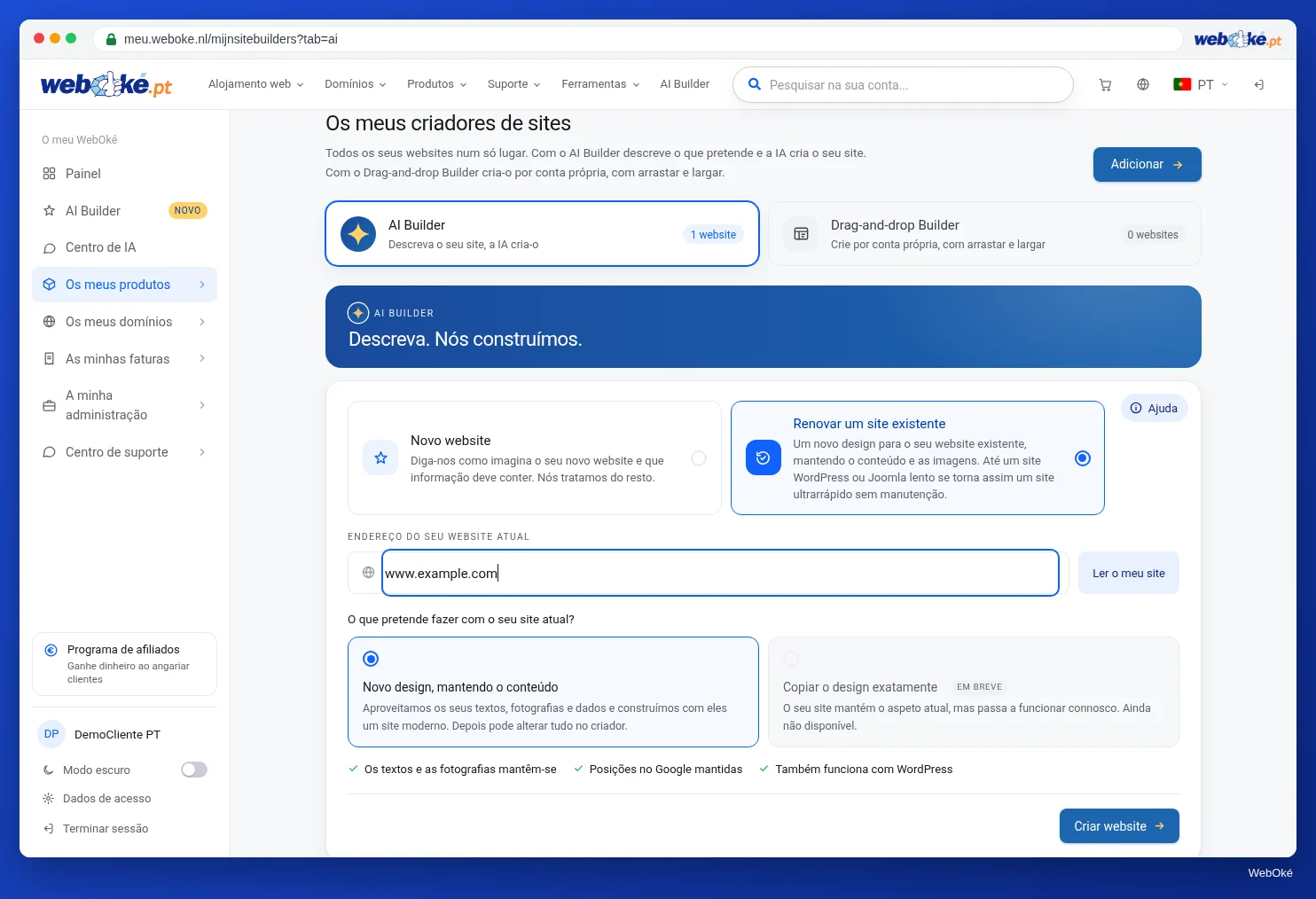
O construtor comporta-se como um visitante educado. Começa no endereço que indicar, segue as ligações dentro do seu site e inclui sempre as ligações do seu menu principal. Respeita o robots.txt (o ficheiro em que um site indica o que os programas visitantes não podem ler) e lê no máximo 60 páginas de cada vez; se o seu site for maior, inclui as mais importantes e avisa-o disso. Páginas de início de sessão, carrinhos de compras, páginas de pagamento e páginas de pesquisa são ignoradas. Pode mandar importar um site no máximo 10 vezes por hora.
Se no endereço não existir um site próprio, mas sim uma página de estacionamento ou uma página predefinida, ou se o construtor não conseguir ler nada, passa para um novo website: prepara o início de uma descrição, que o utilizador completa (lição 2.1).
O painel de importação: escolher o que se mantém
Após a importação, vê no cartão inicial o que foi encontrado:
- um cabeçalho como "Importado: 5 de 7 páginas mantêm-se, 9 fotografias", por vezes com a plataforma com que o site foi criado;
- a lista Páginas, cada uma com uma caixa de seleção e o endereço;
- o número de palavras, fotografias e formulários;
- Dados que reconhecemos: nome, e-mail, telefone, morada;
- o interruptor Manter as cores e os tipos de letra atuais como ponto de partida;
- o campo O que gostaria de mudar no design?
Que páginas estão assinaladas? A página inicial, as páginas do seu menu, as páginas com fotografias próprias e as páginas com pelo menos 25 palavras. Desmarque o que não precisa de ser incluído: uma página de uma promoção antiga, uma página "Notícias 2019", uma página de agradecimento. Pelo menos uma página tem de continuar assinalada.
Atenção: assim que a importação for concluída, abre-se de imediato a janela Onde fica o seu site?. Se quiser primeiro desmarcar páginas ou escrever um pedido de design, clique em Cancelar nessa janela, ajuste o painel de importação e depois clique em Criar website. Ao renovar, nessa janela escolhe apenas o local; o tipo de imagens deixa de se aplicar, porque o construtor utiliza as suas próprias fotografias.
Cores e tipos de letra atuais: com o interruptor ligado, as suas cores (até quatro) e os seus tipos de letra (até três) continuam a ser o ponto de partida. Desligado: o construtor escolhe ele próprio um visual adequado. O seu logótipo e as suas fotografias são sempre transferidos.
O que gostaria de mudar no design? Aqui indica como o novo site deve transmitir-se, por exemplo "mais fresco e moderno, mais calmo com mais espaço em branco, letras maiores". Os seus textos são transferidos; aqui trata-se da forma. Dizê-lo antes é gratuito, ajustar depois custa edições.
O que acontece às suas fotografias
Do seu site antigo, o construtor transfere no máximo 12 fotografias. Para saber o que mostram, essas fotografias são enviadas uma vez para um modelo de IA da OpenAI (norte-americana), o mesmo que cria os textos do seu site. Esse modelo descreve brevemente o que se vê, para que o construtor saiba onde cada fotografia se encaixa. Praticamente nenhum site tem descrições úteis nas suas fotografias, e os nomes dos ficheiros normalmente não dizem nada; por isso, este passo é necessário.
Há duas consequências. Se as suas fotografias mostrarem pessoas, essas imagens são enviadas para um prestador de serviços de IA; pondere isso e, quando necessário, mencione-o na sua política de privacidade (módulo 7). E se não quiser uma fotografia transferida no seu novo site, clique nela na pré-visualização e substitua-a através de Substituir foto.
O que se mantém e o que não se mantém
| Mantém-se | Não se mantém |
|---|---|
| Os textos das páginas escolhidas, palavra por palavra | Menu, cabeçalho, rodapé e barra lateral como texto (o construtor cria-os de novo) |
| Os títulos das páginas e a estrutura do seu menu | Formulários (recebe um novo formulário de contacto) |
| Logótipo e favicon | Scripts, vídeos incorporados e widgets (voltar a colocar, lição 4.3) |
| Cores e tipos de letra, se deixar essa opção ligada | Início de sessão, carrinho de compras, pagamento |
| Dados de contacto, horários de funcionamento e preços que constam do site | Mais de 12 fotografias |
| A sua política de privacidade, palavra por palavra | O design exato (Copiar o design exatamente ainda não está disponível) |
Num site renovado, a IA em princípio não acrescenta nada: utiliza o que o seu site antigo e os seus anexos fornecem e não inventa nenhum nome. Mesmo assim, verifique todos os preços e horários: um dado que não constava do site antigo não deve aparecer no novo.
Quanto custa: a construção do site renovado custa 5 edições, exceto se for a sua primeira construção de sempre. A importação em si é gratuita.
Comparar com o site antigo
Após a construção, não recebe uma lista das páginas que não foram incluídas. Por isso, compare por si próprio:
- Abra o seu site antigo num segundo separador.
- Coloque os menus lado a lado: que páginas faltam no novo site? Era essa a sua intenção?
- Verifique, página a página, se os trechos de texto importantes continuam lá.
- Confira os dados de contacto, os preços e os horários.
- Veja que widgets ou vídeos tem de voltar a colocar.
A Schildersbedrijf Example tinha um site WordPress com sete páginas. O proprietário desmarca "Notícias 2019" e a página de agradecimento, mantém a sua identidade visual azul e pede "mais calmo, mais espaço em branco, letras maiores". Após a construção, repara que o seu vídeo do YouTube incorporado desapareceu; mais tarde volta a colocá-lo como widget.
Se o endereço de uma página mudar, isso pode afetar a forma como é encontrado. Ninguém pode garantir uma posição no Google. Como renovar sem perder visibilidade nos motores de pesquisa é explicado no curso Ser encontrado online.
Resumo
- Renovar um site existente importa o seu site (gratuito, normalmente cerca de meio minuto, no máximo 60 páginas, respeitando o robots.txt) e cria com ele um novo design.
- No painel de importação escolhe as páginas, se as suas cores e tipos de letra continuam a ser o ponto de partida e o que pode mudar; cancele a janela do local se quiser ajustar primeiro.
- Mantêm-se no máximo 12 fotografias; estas são enviadas uma vez para um modelo de IA da OpenAI para uma breve descrição.
- Os textos são transferidos palavra por palavra; formulários, scripts e widgets não.
- Compare por si próprio o novo site com o antigo: não recebe uma lista do que ficou de fora.
Questionário
Exercício
Exercício D2.3: Importar e escolher o que se mantém. Importe um site existente: o seu próprio site ou, se não tiver um, o site de uma associação ou de um familiar, com autorização. Não é necessário construir se já estiver a utilizar o seu local; o que importa é o painel de importação.
Lista de verificação:
- [ ] Escolheu Renovar um site existente e introduziu o endereço;
- [ ] clicou em Ler o meu site e analisou o painel de importação;
- [ ] avaliou as páginas e desmarcou o que não precisa de ser incluído;
- [ ] verificou os Dados que reconhecemos;
- [ ] decidiu sobre Manter as cores e os tipos de letra atuais como ponto de partida;
- [ ] escreveu um pedido de design;
- [ ] anotou que widgets, vídeos ou formulários tem de voltar a colocar.
Perguntas:
- Quantas páginas encontrou o construtor e quais desmarcou? Porquê?
- Que dados reconheceu o construtor e estavam corretos?
- O que tem de voltar a colocar ou completar por si próprio após a construção?
Depois de "concluído", vê um exemplo de resposta: 7 páginas encontradas, "Notícias 2019" e a página de agradecimento desmarcadas por estarem desatualizadas ou serem desnecessárias; nome, telefone e e-mail estavam corretos, faltava a morada; a voltar a colocar: o vídeo do YouTube como widget e configurar o formulário de contacto.
Exercício D2.3: Importar e escolher o que se mantém
Este exercício faz você mesmo; ninguém o verifica. Assinale o que já fez e marque o exercício como concluído.
7 páginas encontradas, "Notícias 2019" e a página de agradecimento desmarcadas por estarem desatualizadas ou serem desnecessárias; o nome, o telefone e o e-mail estavam corretos, faltava a morada; a colocar de novo: o vídeo do YouTube como widget e configurar o formulário de contacto.
As suas marcações e notas ficam apenas neste navegador; não as enviamos para lado nenhum. Se tiver sessão iniciada, guardamos em Os meus cursos apenas que concluiu o exercício.
Para saber mais
- Curso gratuito Ser encontrado online 8.3: Mudar ou renovar o site sem perder visibilidade
- Curso gratuito Ser encontrado online 3.3: robots.txt: o que deve e não deve bloquear
- Sitebuilder e AI Builder: qual escolher e como abri-lo?
- Curso gratuito de WordPress 9.3: RGPD: cookies, formulários e política de privacidade