
Módulo 3 · 3.3
Fotografias: escolher, carregar, mandar criar e direitos
Módulo 3: Textos, fotografias e secções · Tempo de leitura: 10 minutos
Objetivo de aprendizagem: No final desta lição, consegue substituir as fotografias do seu site por fotografias próprias ou imagens de IA, gerir uma galeria, arrastar o tamanho e a forma de uma fotografia, escrever uma boa descrição da fotografia (texto alternativo) e avaliar se pode utilizar uma fotografia.
Conceitos chave: Alterar fotografia, Imagem de IA, Fotografias próprias, Multimédia, Descrição (texto alternativo), galeria, Gerir fotografias, forma e ponto de foco, direitos de autor, direito à imagem, consentimento
Porque é que as fotografias fazem a diferença
Os visitantes olham primeiro para as imagens e só depois leem. As fotografias da sua primeira versão foram escolhidas ou criadas pela IA, ou vieram do seu site antigo (lição 2.3). É um começo. Para o Bas, do Schildersbedrijf Example, fotografias reais do seu trabalho dizem muito mais: uma caixa de escadas pintada, uma fachada antes e depois, o Bas e os seus dois colaboradores no andaime. Fotografias reais transmitem confiança.
Substituir uma fotografia
Na pré-visualização, passe o cursor sobre uma fotografia e clique em Substituir foto. Também pode indicar uma secção com fotografias através de Escolher elemento e depois clicar em Alterar fotografia, junto à etiqueta. Abre-se a janela Alterar fotografia. Se a secção tiver várias fotografias, escolha primeiro, no topo, qual pretende alterar ("Que fotografia pretende alterar?").
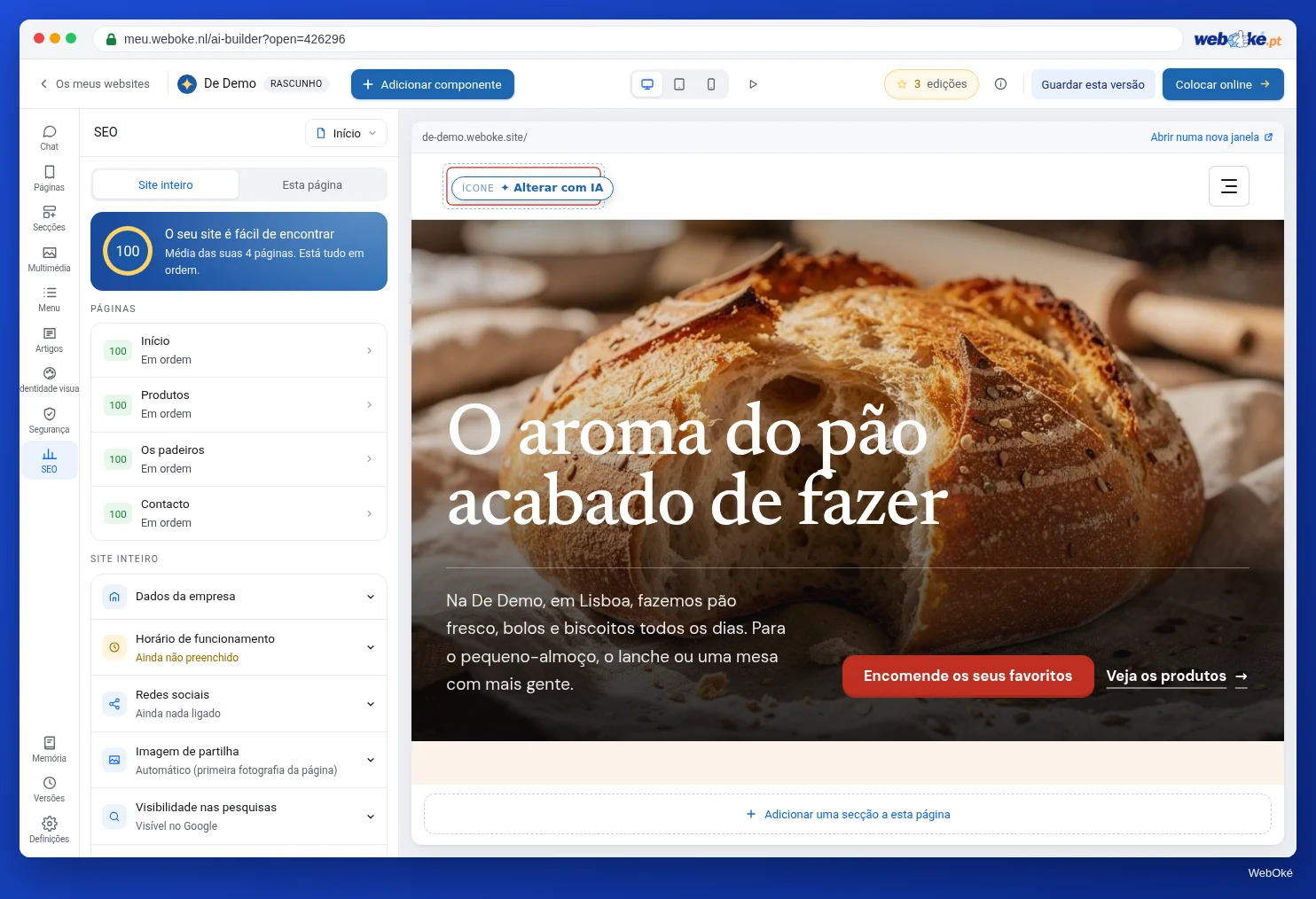
A janela tem três separadores:
- Imagem de IA: a IA cria uma nova imagem. Descreva no campo "Descreva a fotografia que pretende" o que deve aparecer e clique em Criar 2 novas variantes. Após cerca de meio minuto, vê duas propostas; com Usar esta fotografia coloca uma delas no seu site. Cada ronda custa 1 edição por duas variantes. No topo é indicado quantas edições lhe restam.
- Fotografias próprias: com Carregar fotografia própria coloca uma fotografia sua nesse lugar. JPG, PNG ou WebP, até 8 MB. Isto é gratuito.
- Banco de imagens: aparece no construtor com a etiqueta Em breve e ainda não pode ser utilizado.
Cada fotografia escolhida cria uma nova versão; pode voltar atrás com Anular ou através de Versões (lição 3.5).
Também pode enviar uma fotografia própria pelo chat: anexe-a com o clipe e indique onde deve ficar, por exemplo "esta fotografia no topo da página Sobre nós". Trata-se de um pedido à IA; por baixo do campo de texto vê antecipadamente quanto custa.
Uma boa descrição para uma imagem de IA
Seja concreto: "Um pintor de fato-macaco branco pinta o caixilho de madeira de uma moradia em banda, dia de sol, em plano aproximado" funciona melhor do que "pintor a trabalhar". Não peça pessoas reais reconhecíveis nem logótipos de terceiros.
Multimédia: todas as fotografias num só lugar
No painel Multimédia, na barra lateral, encontra todas as fotografias do seu site. Pode filtrar por Tudo, No site, Não utilizadas e Logótipo, e no topo pode arrastar novas fotografias para lá.
Clique numa fotografia e verá:
- Onde é utilizada: em que página e em que secção a fotografia se encontra;
- Descrição: o texto alternativo (ver abaixo);
- Utilizar no chat: prepara um pedido para colocar esta fotografia num determinado lugar;
- Substituir: coloca um novo ficheiro em todos os lugares onde esta fotografia aparece;
- Eliminar: só é possível quando a fotografia já não aparece em nenhum lugar do site. Se ainda estiver em uso, o botão indica em quantos lugares; nesse caso, substitua-a primeiro.
A galeria
Uma galeria é gerida à parte. Escolha a galeria com Escolher elemento e clique em Gerir fotografias. Vê Fotografias desta galeria. Arraste para alterar a ordem, retire uma fotografia com a cruz, acrescente uma com Adicionar fotografia (da sua biblioteca multimédia ou carregada de novo) e escolha o número de Colunas (2, 3 ou 4). Clique em Guardar galeria. Isto não custa edições. Tem de ficar pelo menos uma fotografia na galeria.
A descrição: texto alternativo
Cada fotografia tem uma Descrição. É o texto alternativo: um texto curto que as pessoas com um leitor de ecrã ouvem em vez de verem a fotografia, e que os motores de pesquisa leem para perceber o que nela aparece. O próprio construtor o indica por baixo do campo: "Para o Google e para pessoas que utilizam um leitor de ecrã."
Preenche-a em Multimédia: clique na fotografia, escreva no campo Descrição o que se vê (no máximo 200 caracteres) e clique em Guardar.
O construtor ajuda até certo ponto:
- Numa imagem de IA, utiliza o seu pedido como descrição (sem "crie uma fotografia de").
- Num carregamento próprio, cria uma descrição a partir do nome do ficheiro e pede-lhe que a reveja. Uma fotografia chamada "IMG_4021.jpg" não dá, portanto, nada de útil. Dê aos seus ficheiros um nome descritivo, como "caixa-de-escadas-pintada-de-branco.jpg".
- Se escreveu uma descrição e substituir a fotografia, o seu texto mantém-se, com o pedido de o rever: "Reveja a descrição desta fotografia em Multimédia: pode ainda corresponder à fotografia anterior."
Uma boa descrição diz numa frase o que se vê: "Caixa de escadas com paredes brancas e corrimão cinzento-escuro, pintada pelo Schildersbedrijf Example". Não comece com "fotografia de" e não acrescente uma lista de palavras-chave. Se uma imagem for meramente decorativa, mantenha a descrição curta. Na lição 7.3 verifica, com o exercício A7.3, se todas as suas imagens têm uma descrição.
Arrastar tamanho, forma e ponto de foco
Na pré-visualização, passe o cursor sobre uma fotografia. Aparecem pegas:
- mais larga ou mais estreita (canto inferior direito);
- mais alta ou mais baixa, ou seja, a forma (em baixo);
- cantos mais arredondados ou mais retos (canto superior direito);
- o ponto de foco: arraste-o para a parte mais importante da fotografia, para que essa parte continue visível quando a fotografia é recortada.
Faça duplo clique numa pega para repor o tamanho predefinido (no ponto de foco: o centro). Arrastar é gratuito e não usa IA. Veja depois em Telemóvel: aí uma fotografia é muitas vezes recortada de outra forma.
Posso utilizar esta fotografia?
Esta lição explica as regras tal como se aplicam a 10 de novembro de 2026. Não constitui aconselhamento jurídico. Se tiver dúvidas sobre a sua situação, consulte um jurista ou a sua associação setorial.
Direitos de autor. Quem tira uma fotografia tem automaticamente direitos de autor sobre ela. Não é necessário registá-la em lado nenhum. O autor decide se e como outras pessoas podem utilizar, copiar e mostrar a fotografia. Se colocar no seu site uma fotografia de outra pessoa sem autorização, está a violar esses direitos de autor, e o autor pode exigir em tribunal que pare e pedir uma indemnização. Os direitos de autor aplicam-se internacionalmente, também a fotografias que "simplesmente encontrou na internet". Por isso, não utilize uma fotografia de um concorrente, do Google Imagens ou de um fotógrafo sem licença. No caso de uma licença aberta, como a Creative Commons, leia as condições, por exemplo se tem de indicar o autor.
Fotografias com pessoas. Uma fotografia em que alguém é reconhecível é um dado pessoal ao abrigo do RGPD. Se, enquanto empregador, pretender publicar fotografias dos seus colaboradores, precisa de um fundamento jurídico para isso. Segundo a autoridade neerlandesa de proteção de dados, a Autoriteit Persoonsgegevens (AP), esse fundamento é geralmente o consentimento do colaborador. Esse consentimento pode ser retirado a qualquer momento, sem justificação; nesse caso, retira a fotografia. E recusar não pode ter consequências negativas para o colaborador. O Bas pede, portanto, o consentimento dos seus colaboradores antecipadamente e regista-o. Nos Países Baixos aplica-se ainda o direito ao retrato previsto na lei neerlandesa dos direitos de autor: quem é reconhecível numa imagem pode, em determinados casos, opor-se à publicação. Outros países, incluindo Portugal, têm regras próprias sobre o direito à imagem. Fotografar clientes em frente à sua casa ou mostrar um número de porta reconhecível também só deve ser feito com o consentimento deles.
Imagens de IA. Uma imagem de IA não é uma fotografia do seu trabalho. Não coloque no seu site uma imagem de IA de uma casa lindamente pintada como se fosse um projeto seu: isso engana os clientes. Utilize imagens de IA para criar ambiente e fotografias reais para o seu próprio trabalho e a sua equipa. A lição 7.3 aprofunda os direitos sobre imagens e os textos de IA.
Armadilhas
- Deixar ficar imagens de exemplo que não se adequam ao seu negócio, ou imagens de IA que parecem ser trabalho seu.
- Carregar fotografias com um nome de ficheiro sem significado: obtém uma descrição inútil.
- Fotografias demasiado grandes: acima de 8 MB não é possível carregá-las. Reduza-as primeiro.
- Ver apenas num ecrã grande: verifique a forma e o ponto de foco em Telemóvel.
- Fotografias de terceiros sem autorização ou licença.
No construtor: como fazer
- Passe o cursor sobre uma fotografia e clique em Substituir foto.
- Escolha Fotografias próprias e Carregar fotografia própria, ou Imagem de IA com uma descrição concreta e Criar 2 novas variantes.
- Escolha Usar esta fotografia.
- Abra Multimédia, clique na fotografia e preencha a Descrição; clique em Guardar.
- Arraste as pegas para ajustar o tamanho, a forma e o ponto de foco; verifique em Telemóvel.
- Galeria: Escolher elemento, Gerir fotografias, ordem e Colunas, Guardar galeria.
Resumo
- Alterar fotografia tem Imagem de IA (1 edição por duas variantes) e Fotografias próprias (gratuito, JPG, PNG ou WebP até 8 MB); Banco de imagens estará disponível em breve.
- Em Multimédia vê onde está cada fotografia e preenche a Descrição (texto alternativo); o construtor preenche um ponto de partida e o utilizador revê-o.
- As pegas na pré-visualização ajustam a largura, a forma, os cantos e o ponto de foco; um duplo clique repõe o valor predefinido.
- Fotografias de terceiros só com autorização ou licença; pessoas reconhecíveis só com o seu consentimento; imagens de IA não devem ser apresentadas como trabalho próprio.
Questionário
Exercício
Exercício D3.3: As suas imagens em ordem. Garanta que as imagens mais importantes do seu site são realmente suas, têm uma boa descrição e ficam bem num telemóvel.
Lista de verificação:
- [ ] em Multimédia, vi todas as fotografias com o filtro No site;
- [ ] substituí pelo menos duas imagens de exemplo por fotografias próprias com um nome de ficheiro descritivo;
- [ ] revi ou escrevi a Descrição de cada fotografia da minha página inicial;
- [ ] anotei, para cada fotografia com pessoas, quem aparece e se tenho consentimento;
- [ ] anotei, para cada fotografia que não é minha, de onde vem e que licença se aplica;
- [ ] ajustei a forma ou o ponto de foco da fotografia maior e verifiquei em Telemóvel;
- [ ] substituí as imagens de IA que se parecem com o meu trabalho ou coloquei-as de forma a não parecerem um projeto meu.
Perguntas:
- Que fotografia substituiu e o que diz a nova fotografia de melhor sobre o seu negócio?
- Copie aqui a descrição (texto alternativo) da sua fotografia mais importante. Diz numa frase o que se vê?
- Há pessoas reconhecíveis no seu site? Como tratou do consentimento delas?
Depois de marcar "concluído", vê uma resposta de exemplo: a imagem de IA no destaque foi substituída por uma fotografia própria de uma fachada pintada, porque mostra trabalho real; descrição "Fachada de uma moradia dos anos 30 com caixilhos verdes acabados de pintar"; na fotografia da equipa aparecem o Bas e dois colaboradores, que deram consentimento por escrito e sabem que o podem retirar.
Exercício D3.3: As suas imagens em ordem
Este exercício faz você mesmo; ninguém o verifica. Assinale o que já fez e marque o exercício como concluído.
A imagem de IA no hero foi substituída por uma fotografia própria de uma fachada pintada, porque mostra trabalho real. Descrição: "Fachada de uma moradia dos anos trinta com caixilhos verdes acabados de pintar". Na fotografia da equipa aparecem o Bas e dois colaboradores, que deram autorização por escrito e sabem que a podem retirar.
As suas marcações e notas ficam apenas neste navegador; não as enviamos para lado nenhum. Se tiver sessão iniciada, guardamos em Os meus cursos apenas que concluiu o exercício.
Para saber mais
- Definir título, descrição e texto alternativo por página
- Curso gratuito de WordPress 4.4: Multimédia: imagens e texto alternativo
- Direitos de autor (Ondernemersplein, RVO, fonte neerlandesa): https://ondernemersplein.overheid.nl/wetten-en-regels/auteursrecht/
- Imagens no local de trabalho (Autoriteit Persoonsgegevens, fonte neerlandesa): https://www.autoriteitpersoonsgegevens.nl/themas/internet-slimme-apparaten/beeldmateriaal/beeldmateriaal-op-de-werkplek
- An alt Decision Tree (W3C WAI, em inglês): https://www.w3.org/WAI/tutorials/images/decision-tree/