
Módulo 3 · 3.5
Versões, repor e a memória
Módulo 3: Textos, fotografias e secções · Tempo de leitura: 9 minutos
Objetivo de aprendizagem: Depois desta lição, saberá ver e repor qualquer estado anterior do seu site, dar um nome às versões importantes e rever e manter a memória da IA, para que a IA trabalhe com os dados corretos e nela não conste nada que não deva lá estar.
Conceitos chave: versão, Versões, Repor, Repor esta versão, Guardar esta versão, Anular, "volte atrás", memória, categoria, Estrutura do seu site, Adicionar linha, segredos
Cada alteração é uma versão
Tudo o que altera o seu site torna-se uma versão: uma proposta da IA que aplica, um texto que guarda, uma fotografia que substitui, uma secção que muda de lugar, uma cor diferente. Cada versão tem um número (v1, v2, v3 ...), uma breve descrição e uma hora. Isto significa que não perde nada por experimentar. Pode, por isso, experimentar à vontade.
Uma versão é diferente do que está online. As versões existem no construtor; colocar online é um passo à parte (lição 5.1). Se repuser uma versão antiga, o seu site online só muda quando o voltar a colocar online.
O painel Versões
No fundo da barra lateral encontra Versões. No topo lê-se: "Cada alteração é uma versão. Clique numa versão para a ver; repor não faz perder nenhuma versão." Por baixo está a lista, com a mais recente no topo. A versão em vigor tem a etiqueta Atual.
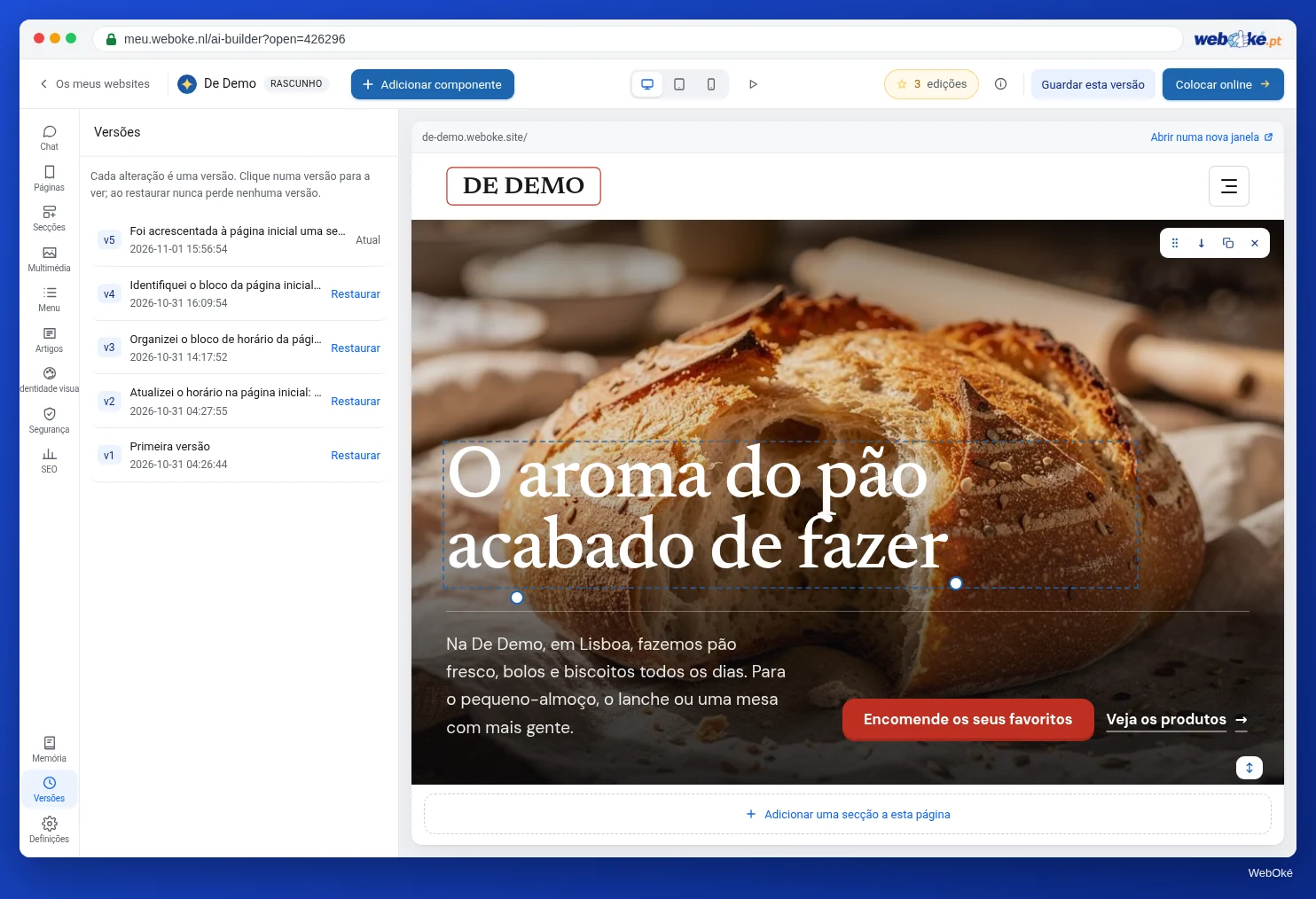
Pode voltar atrás de duas formas:
- Ver e depois repor. Clique numa versão. A pré-visualização mostra o seu site tal como estava nessa altura, com a indicação "Está a ver a versão ... de ..." por cima. Clique em Repor esta versão, ou em Voltar à versão atual se só queria ver.
- Repor diretamente. Clique em Repor ao lado de uma versão na lista.
Em ambos os casos, o construtor cria uma nova versão: "A versão ... foi reposta como nova versão." As versões intermédias mantêm-se. Se se arrepender de ter reposto, basta repor a versão anterior.
Repor é gratuito. Também o pode fazer de outras duas formas:
- Anular no chat, logo após uma alteração ("Gratuito, a sua versão anterior fica guardada").
- Escrever no chat: "volte atrás". A IA repõe a versão anterior à última alteração, sob a forma de proposta. Escolha Aplicar para a manter, ou Descartar para afinal ficar com a última alteração. Se ainda houver uma proposta em aberto, "volte atrás" retira essa proposta. Também isto não tem custos.
Dar um nome a uma versão
Se estiver a trabalhar para chegar a um estado importante, por exemplo o site tal como fica online pela primeira vez, ou uma versão especial para uma campanha, dê-lhe um nome. Clique na barra superior em Guardar esta versão, introduza um nome (por exemplo "Antes da campanha de Natal") e clique em Guardar. O construtor indica: O seu site foi guardado como versão ...: "...". Encontra-a em Versões, com a etiqueta guardada. Também aqui se aplica: "Publicar é um passo à parte; nada fica online automaticamente."
Porque é que isto importa: o construtor guarda as últimas 50 versões de cada site. As versões mais antigas são eliminadas, exceto a primeira versão de todas e as versões a que deu um nome. Se trabalhar muito, chega às 50 versões mais depressa do que pensa: cada alteração de texto e cada secção que muda de lugar contam. Por isso, o Bas, da Schildersbedrijf Example, guarda cada estado que coloca online, com a data no nome: "Online 12 de novembro".
A memória: o que a IA sabe sobre o seu site
A IA memoriza, por site, aquilo que lhe diz. Isso encontra-se no painel Memória, no fundo da barra lateral, acima de Versões, sob o título O que a IA sabe sobre o seu site. A IA utiliza esta informação em cada pedido e em cada pergunta. Por isso, não precisa de repetir em cada pedido que o Bas só trabalha na região ou que não quer cor-de-rosa.
A memória está dividida em categorias:
| Categoria | O que lá deve constar |
|---|---|
| Negócio | Quem é, o que faz, desde quando e o que o distingue |
| Oferta | Serviços, produtos, preços e condições |
| Contacto | Morada, telefone, e-mail, horário e ligações para marcar ou para o seguir |
| Público-alvo e tom | A quem se destina o site, o tom e a forma de tratar os visitantes |
| Estilo | O que gosta e não gosta: cores, ambiente, fotografias e animação |
| Combinações | Preferências e regras fixas, como "sem animação" ou "preços com IVA incluído" |
| Por fazer | O que ainda vai fornecer ou o que ainda falta fazer |
| Escolhas importantes | Escolhas anteriores e porque as fez |
Em cada linha está indicada a sua origem: Da sua descrição, Pela IA, Pelo próprio ou Do seu site antigo. No topo encontra a Estrutura do seu site (menu, páginas com as respetivas secções, rodapé e identidade visual). Esta é mantida pelo próprio construtor; não precisa de fazer nada.
Manter a memória
Pode Alterar ou Retirar qualquer linha e criar uma linha nova com Adicionar linha. Escolha uma categoria e escreva um facto ou uma preferência por linha (no máximo 300 caracteres). Isto não tem custos. Se retirar uma linha, a IA deixa de a ter em conta.
Reveja a memória depois da primeira versão e, a partir daí, de vez em quando. Porquê: a primeira versão contém conteúdo de exemplo (lição 2.4). Se a memória tiver, por exemplo, um horário inventado ou um preço errado, a IA pode voltar a usá-lo num pedido seguinte. O Bas vê em Oferta a linha "Orçamento gratuito em 24 horas". Não é isso que ele promete; por isso altera a linha para "Orçamento em três dias úteis". A partir daí, a IA escreve-o corretamente.
A memória tem um limite. Quando está cheia, o construtor indica "A memória está cheia. Retire primeiro algumas linhas ou junte-as."
Descartar uma proposta também tem efeito na memória: uma preferência associada a uma proposta descartada é esquecida pela IA. O que disse sobre o seu negócio mantém-se.
O que não deve lá constar
Palavras-passe, códigos e dados de pagamento não pertencem à memória. O próprio construtor o diz: "o que o construtor reconhece, não guarda". Reconhece, entre outros, palavras-passe, dados de acesso, códigos PIN, códigos de alarme e de Wi-Fi, chaves de API, dados de pagamento e números de identificação nacionais. Mas reconhecer não é uma garantia. Por isso, nunca escreva este tipo de dados no chat, nem sequer "só para ficar registado". Uma palavra-passe guarda-se num gestor de palavras-passe (curso Seguro online, lição 2.2).
Também os dados pessoais de terceiros, como nomes e números de telefone de clientes, não devem lá constar. A memória serve para o seu negócio e o seu site, não para a gestão dos seus clientes.
Armadilhas
- Pensar que repor também repõe o site online. Depois de repor, tem de voltar a colocar o site online.
- Não dar nome às versões importantes. Após 50 versões, a versão sem nome mais antiga desaparece.
- Nunca consultar a memória. Um dado inventado volta então sempre a aparecer.
- Manter uma linha contraditória. Se em Combinações constar "sem animação" e mais tarde pedir um banner animado, altere primeiro essa linha.
- Escrever segredos no chat. Mesmo que o construtor não os guarde: não o faça.
No construtor: como fazer
- Abra Versões e clique numa versão mais antiga para a ver.
- Clique em Repor esta versão ou em Voltar à versão atual.
- Clique na barra superior em Guardar esta versão, dê um nome e clique em Guardar.
- Escreva no chat "volte atrás" e escolha Aplicar ou Descartar.
- Abra Memória e reveja cada categoria.
- Corrija uma linha errada com Alterar ou crie uma nova com Adicionar linha.
Resumo
- Cada alteração é uma versão; repor é gratuito e cria uma nova versão, sem perder nada.
- Pode voltar atrás através de Versões (Repor ou Repor esta versão), de Anular ou de "volte atrás" no chat.
- Mantêm-se as últimas 50 versões, mais a primeira e as versões com nome criadas com Guardar esta versão.
- A Memória guarda, por categorias, o que a IA sabe sobre o seu negócio; alterá-la é gratuito e evita que dados inventados voltem a aparecer.
- Palavras-passe, códigos, dados de pagamento e dados de clientes não devem lá constar.
Questionário
Exercício
Exercício D3.5: Voltar atrás no tempo. Pratique a reposição de versões e arrume a memória do seu site.
Checklist:
- [ ] guardou o estado atual com Guardar esta versão e um nome claro;
- [ ] fez uma alteração (por exemplo, mudou uma secção de lugar) e depois viu uma versão mais antiga;
- [ ] repôs uma versão mais antiga e verificou que surgiu uma nova versão;
- [ ] depois voltou a repor a versão que tinha guardado;
- [ ] experimentou uma vez "volte atrás" no chat;
- [ ] reviu todas as categorias da Memória;
- [ ] alterou ou retirou pelo menos uma linha incorreta ou inventada;
- [ ] verificou que não constam palavras-passe, códigos nem dados de clientes.
Perguntas:
- Que nome deu à versão guardada e porquê esse nome?
- Que linha da memória estava errada e o que consta agora?
- O que correria mal se tivesse deixado essa linha como estava?
Depois de "concluído", verá um exemplo de resposta: versão guardada como "Antes de ficar online 12 de novembro"; em Contacto constava "Aberto ao sábado das 9h às 17h", agora consta "Sábado só por marcação"; caso contrário, a IA teria voltado a colocar no site o sábado inventado num pedido seguinte, como uma secção Horário de funcionamento.
Exercício D3.5: Voltar atrás no tempo
Este exercício faz você mesmo; ninguém o verifica. Assinale o que já fez e marque o exercício como concluído.
Versão guardada como "Antes de publicar 12 de novembro". Em Contacto estava "Aberto ao sábado das 9 às 17 horas", agora está "Sábado apenas por marcação". Caso contrário, a IA voltaria a colocar no site o sábado inventado num próximo pedido, como uma secção Horário.
As suas marcações e notas ficam apenas neste navegador; não as enviamos para lado nenhum. Se tiver sessão iniciada, guardamos em Os meus cursos apenas que concluiu o exercício.