
Módulo 5 · 5.1
Publicar e atualizar
Módulo 5: Publicar e o seu próprio domínio · Tempo de leitura: 9 minutos
Objetivo de aprendizagem: Depois desta lição, saberá colocar o seu site online no endereço gratuito WebOké ou num domínio próprio, publicar alterações posteriores, retirar um site do ar e explicar o que acontece a um site gratuito.
Conceitos chave: Colocar online, Publicar alterações, Publicar as suas alterações, endereço gratuito WebOké, selo, noindex, versão guardada, texto de exemplo, Retirar do ar
Construir não é o mesmo que estar online
Tudo o que faz no construtor acontece primeiro na pré-visualização. Pode alterar um texto cem vezes, mover uma secção ou escolher outra cor: os visitantes não veem nada disso. Só quando clica em Colocar online é que o construtor transforma a sua versão guardada num website real, com páginas separadas, as suas fotografias, um sitemap e um robots.txt, e o coloca num endereço web.
Isto é intencional. Pode continuar a trabalhar com calma, experimentar algo e voltar atrás (lição 3.5), sem que um visitante veja um site incompleto. Significa também algo que os principiantes esquecem muitas vezes: após cada alteração, tem de publicar novamente. Um horário de funcionamento alterado que não publique fica apenas no construtor.
Outro ponto importante: a publicação é sempre feita a partir da versão guardada, nunca a partir de uma proposta que ainda esteja em aberto. Se houver uma proposta da IA que ainda não aceitou nem rejeitou, não é possível publicar. Escolha primeiro Aplicar ou Descartar (lição 3.1). E o chat não coloca nada online: mesmo que escreva "coloque o meu site online", o chat não o faz. Isso é sempre feito por si, com o botão.
A janela Colocar online
O botão Colocar online encontra-se no canto superior direito da barra superior. Após a primeira publicação, o mesmo botão passa a chamar-se Publicar alterações. Ao clicar nele, abre-se uma janela com um título como "Colocar a versão 4 online" e a frase "Os visitantes veem a nova versão de imediato. A sua versão anterior fica guardada."
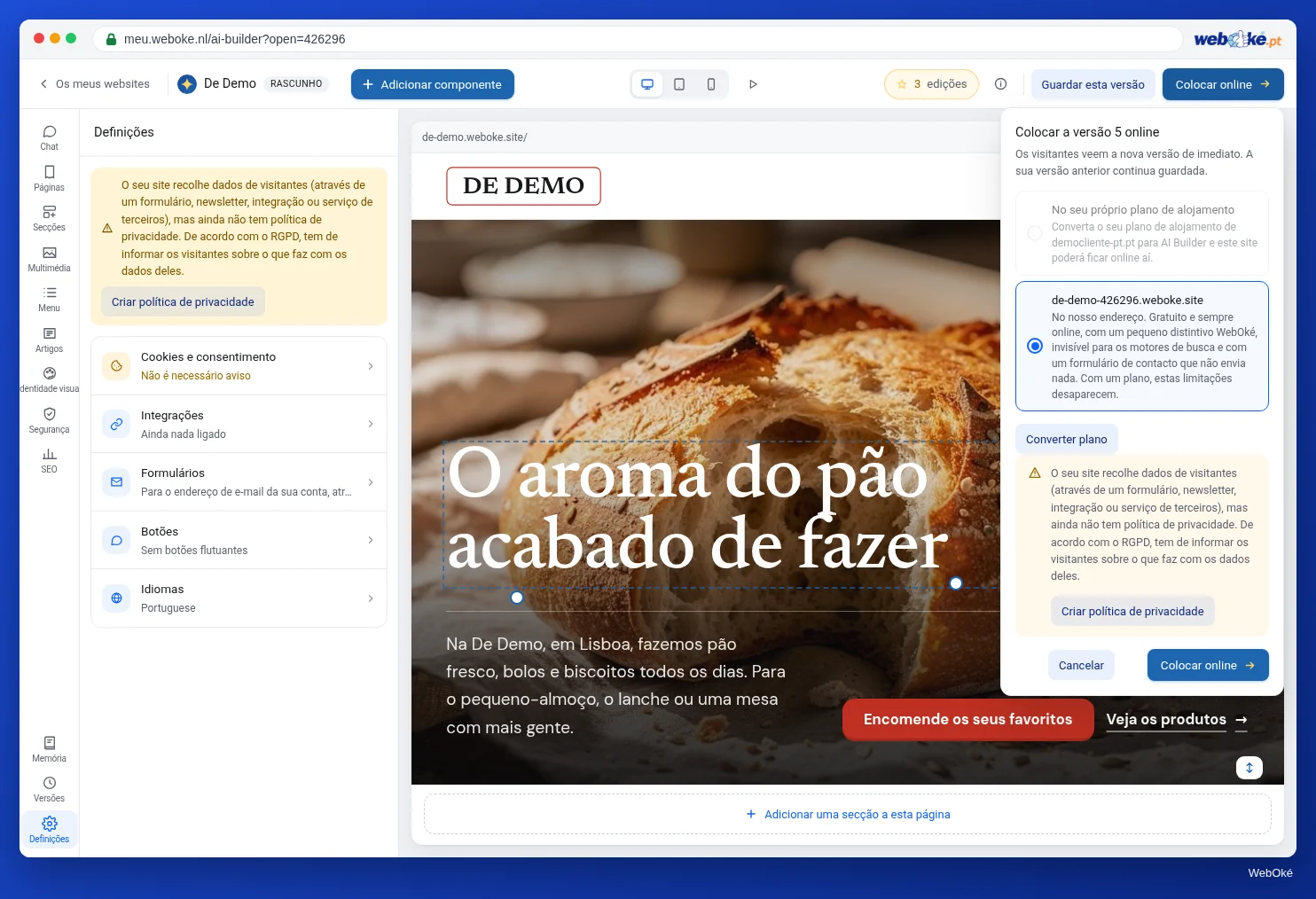
Escolhe onde o site vai ficar. Há duas linhas:
- O seu próprio domínio, com "Domínio próprio, em" por baixo e o nome do seu plano. Esta opção só está disponível se tiver um plano AI Builder. Sem plano, esta linha está desativada e lê "Para isto precisa do plano AI Builder: o seu próprio domínio, e-mail e 50 edições por mês." Por baixo aparece então o botão Contratar plano, ou Converter plano se já tiver um plano de alojamento web com um domínio na WebOké. Na lição 5.2 explica-se como funciona.
- O endereço gratuito WebOké, no formato
naam-nummer.weboke.site, com a indicação "No nosso endereço." Para a Schildersbedrijf Example, éschildersbedrijf-example-123.weboke.site.
Se tiver vários domínios ou planos, escolhe também na janela Que plano e Em que domínio. Depois, clique em Colocar online. Verá "O seu site está a ser colocado online." e, após alguns segundos, "O seu site está online", com o número de páginas e fotografias prontas, o endereço como ligação e o botão Ver o seu site.
Publicar é gratuito: não gasta edições. Um site pode ter, no máximo, 200 MB.
O que mais a janela lhe indica
A janela é também uma última verificação. Tenha atenção a estas mensagens:
- "O seu site ainda tem texto de exemplo": numa secção que acrescentou ainda existe um texto como "Título desta secção", ou a IA deixou algures um marcador como
[invullen]. Vê, por página, onde se encontra. Enquanto assim for, não é possível colocar o site online: preencha o marcador ou remova a secção (lição 2.4). - Política de privacidade: se o seu site recolhe dados (um formulário, uma newsletter ou um serviço de terceiros) e ainda não tem política de privacidade, verá um aviso com o botão Criar política de privacidade (lição 7.1).
- "Na verificação, encontrei ainda: ...": pontos da verificação do construtor. Pode colocar o site online na mesma, mas leia-os.
Depois de publicar, por vezes aparecem ainda mensagens por baixo de "O seu site está online". Por exemplo, para onde vão as mensagens do seu formulário de contacto, ou que um endereço novo ainda precisa de algum tempo.
O endereço gratuito WebOké
Qualquer pessoa com uma conta WebOké gratuita pode colocar um website online gratuitamente no nosso endereço. Esse site fica imediatamente disponível. Tem, no entanto, algumas limitações intencionais, que também aparecem textualmente na janela:
- no fundo de cada página aparece um pequeno selo com o texto "Demo · feito com o AI Builder da WebOké";
- o site não é visível nos motores de pesquisa: cada página recebe um noindex, uma instrução no código que pede aos motores de pesquisa que não incluam a página. Isto aplica-se mesmo que ative "Site visível no Google" no painel de SEO (lição 6.1);
- o formulário de contacto é visível, mas aparece a cinzento e não envia nada;
- o código próprio das Definições e integrações como o Google Tag Manager e o Hotjar não são incluídos; os widgets de serviços conhecidos (vídeo, mapas, agendas, avaliações, marcação de reuniões) funcionam.
Com um plano, estas limitações desaparecem. Um site de um plano também pode ficar no nosso endereço, nesse caso sem selo e com um formulário que funciona.
Durante quanto tempo fica online um site gratuito?
A 10 de novembro de 2026, aplica-se o seguinte: um site gratuito fica online sem data de fim. Não recebe nenhum lembrete e o site não sai do ar automaticamente ao fim de um mês. Se ler algures algo sobre "30 dias online", trata-se de uma regra antiga. Aplica-se, no entanto: um site gratuito por conta. Se quiser um segundo site, precisa de um plano.
Um endereço novo em weboke.site precisa de algum tempo: após a primeira publicação, verá "O seu endereço é novo: pode demorar até um minuto até o site aparecer nesse endereço." Se receber logo uma página de erro, aguarde um minuto e recarregue.
Publicar as suas alterações
Quando o seu site está online, o botão na barra superior chama-se Publicar alterações. A janela chama-se então "Publicar as suas alterações", indica em que endereço o seu site se encontra atualmente, e o botão na parte inferior também se chama Publicar as suas alterações. Coloca assim online a versão guardada mais recente; a versão anterior fica guardada em Versões.
O pintor ajusta, por exemplo, a sua indicação de preço para pintura de interiores, aceita a proposta e clica em Publicar alterações. Em poucos segundos, o novo texto está online. Se ainda vir o texto antigo no seu navegador, trata-se quase sempre da cache do navegador (lição 5.4).
Ao publicar, acontecem duas coisas automaticamente:
- Se tiver uma segunda língua com a tradução automática ativada (lição 4.4), os textos novos ou alterados são primeiro traduzidos, para que cada língua esteja correta.
- Se o seu site estiver num domínio próprio e puder ser encontrado, as páginas alteradas recebem uma nova data no sitemap e o construtor comunica-as aos motores de pesquisa que o suportam, como o Bing (lição 6.2).
Retirar do ar
No nosso endereço, pode retirar o seu site do ar. Na janela Publicar alterações aparece então, à esquerda, a ligação vermelha Retirar do ar. Surge a pergunta "Retirar o seu site do ar? Os visitantes deixam de o poder ver. O seu site em si continua guardado." Depois, pode sempre voltar a colocá-lo online.
Se o seu site estiver no seu próprio domínio, essa ligação não existe. O construtor não remove ficheiros aí por iniciativa própria, porque na pasta web do seu plano também podem estar ficheiros seus. Se quiser retirar o site do ar nesse domínio, mas mantê-lo no construtor, elimine os ficheiros através do gestor de ficheiros do seu plano. Se eliminar o website inteiro com o caixote do lixo em Os meus websites, a ação é definitiva: o construtor remove então também os seus próprios ficheiros do seu plano.
O que pode acontecer mais tarde ao seu site
Por vezes, um site sai do ar automaticamente. Na janela Colocar online pode ler o motivo:
- o seu plano está suspenso, por exemplo devido a uma fatura por pagar: o site sai do ar e volta automaticamente quando o plano estiver novamente ativo;
- o plano já não está ativo ou já não é seu, por exemplo após o cancelamento: no fim do período pago, o site sai do ar, fica guardado no construtor e volta ao seu lugar gratuito;
- havia mais websites online do que os seus planos permitem.
No construtor: como fazer
- Verifique que não há nenhuma proposta em aberto e que a sua última alteração está guardada.
- Clique no canto superior direito em Colocar online (ou Publicar alterações).
- Escolha o seu próprio domínio ou o endereço gratuito WebOké.
- Leia as mensagens na janela e resolva o texto de exemplo, se existir.
- Clique em Colocar online (ou Publicar as suas alterações).
- Leia as mensagens por baixo de "O seu site está online" e clique em Ver o seu site.
Resumo
- O que faz no construtor só é visto por um visitante depois de Colocar online ou Publicar alterações; publicar é gratuito e é sempre feito a partir da versão guardada.
- O endereço gratuito WebOké fica imediatamente disponível e permanece online, mas tem um selo, um noindex, um formulário que não envia nada e não aceita código próprio.
- Só pode escolher um domínio próprio com um plano AI Builder.
- O texto de exemplo impede a colocação online; preencha-o ou remova a secção.
- Retirar do ar só é possível no nosso endereço; no seu próprio domínio, elimina os ficheiros através do gestor de ficheiros.
Questionário
Exercício
Exercício D5.1: Alterar e voltar a colocar online. Coloque o seu site online (endereço gratuito ou domínio próprio, se ainda não o fez), altere depois uma coisa e publique essa alteração.
Checklist:
- [ ] nenhuma proposta em aberto no construtor;
- [ ] site colocado online com Colocar online, mensagens lidas;
- [ ] uma alteração visível feita, por exemplo uma frase na página inicial;
- [ ] a alteração publicada com Publicar alterações;
- [ ] a alteração vista no site real, numa janela privada;
- [ ] verificado em Versões qual a versão que está agora online.
Perguntas:
- Em que endereço está o seu site e que mensagens recebeu depois de o colocar online?
- Quanto tempo demorou até ver a alteração no site real, e teve de fazer alguma coisa no seu navegador?
- Que limitação do endereço gratuito nota pessoalmente, e é para o seu site uma razão para contratar um plano?
Depois de "concluído", verá um exemplo de resposta: o site está em schildersbedrijf-example-123.weboke.site; as mensagens referiam o endereço novo (até um minuto) e as limitações da versão gratuita; a alteração apareceu em poucos segundos, mas na janela normal só depois de recarregar; o formulário a cinzento é, para o pintor, a razão para contratar um plano, porque os pedidos de orçamento têm de chegar.
Exercício D5.1: Alterar e voltar a colocar online
Este exercício faz você mesmo; ninguém o verifica. Assinale o que já fez e marque o exercício como concluído.
O site está em schildersbedrijf-example-123.weboke.site; as notificações indicaram o novo endereço (até um minuto) e as limitações da versão gratuita. A alteração apareceu em poucos segundos, mas na janela normal só depois de recarregar a página. O formulário desativado é, para o pintor, o motivo para contratar um pacote, porque os pedidos de orçamento têm de chegar.
As suas marcações e notas ficam apenas neste navegador; não as enviamos para lado nenhum. Se tiver sessão iniciada, guardamos em Os meus cursos apenas que concluiu o exercício.
Para saber mais
- Redirecionar obrigatoriamente os visitantes para https
- O AI Builder: o que o plano inclui e o preço atual: https://www.weboke.nl/pt/ai-website-builder
- Curso gratuito Ser encontrado online 1.3: Indexação: o que entra no índice e o que fica de fora