
Module 3 · 3.3
Foto's: kiezen, uploaden, laten maken en rechten
Module 3: Teksten, foto's en secties · Leestijd: 10 minuten
Leerdoel: Na deze les kun je foto's op je site vervangen door eigen foto's of AI-beelden, een galerij beheren, maat en vorm van een foto slepen, een goede fotobeschrijving (alt-tekst) schrijven en beoordelen of je een foto mag gebruiken.
Kernbegrippen: Foto wijzigen, AI-beeld, Eigen foto's, Media, Beschrijving (alt-tekst), galerij, Foto's beheren, vorm en focuspunt, auteursrecht, portretrecht, toestemming
Waarom foto's het verschil maken
Bezoekers kijken eerst naar beeld en lezen daarna. De foto's in je eerste versie koos of maakte de AI, of ze kwamen van je oude site (les 2.3). Dat is een begin. Voor Bas van Schildersbedrijf Example zeggen echte foto's van zijn werk veel meer: een geschilderd trappenhuis, een gevel voor en na, Bas en zijn twee medewerkers op de steiger. Echte foto's maken je betrouwbaar.
Een foto vervangen
Beweeg in het voorbeeld over een foto en klik op Foto vervangen. Je kunt ook met Kies onderdeel een sectie met foto's aanwijzen en dan op Foto wijzigen naast het label klikken. Het venster Foto wijzigen gaat open. Heeft de sectie meer foto's, dan kies je eerst bovenin welke foto je wilt wijzigen ("Welke foto wil je wijzigen?").
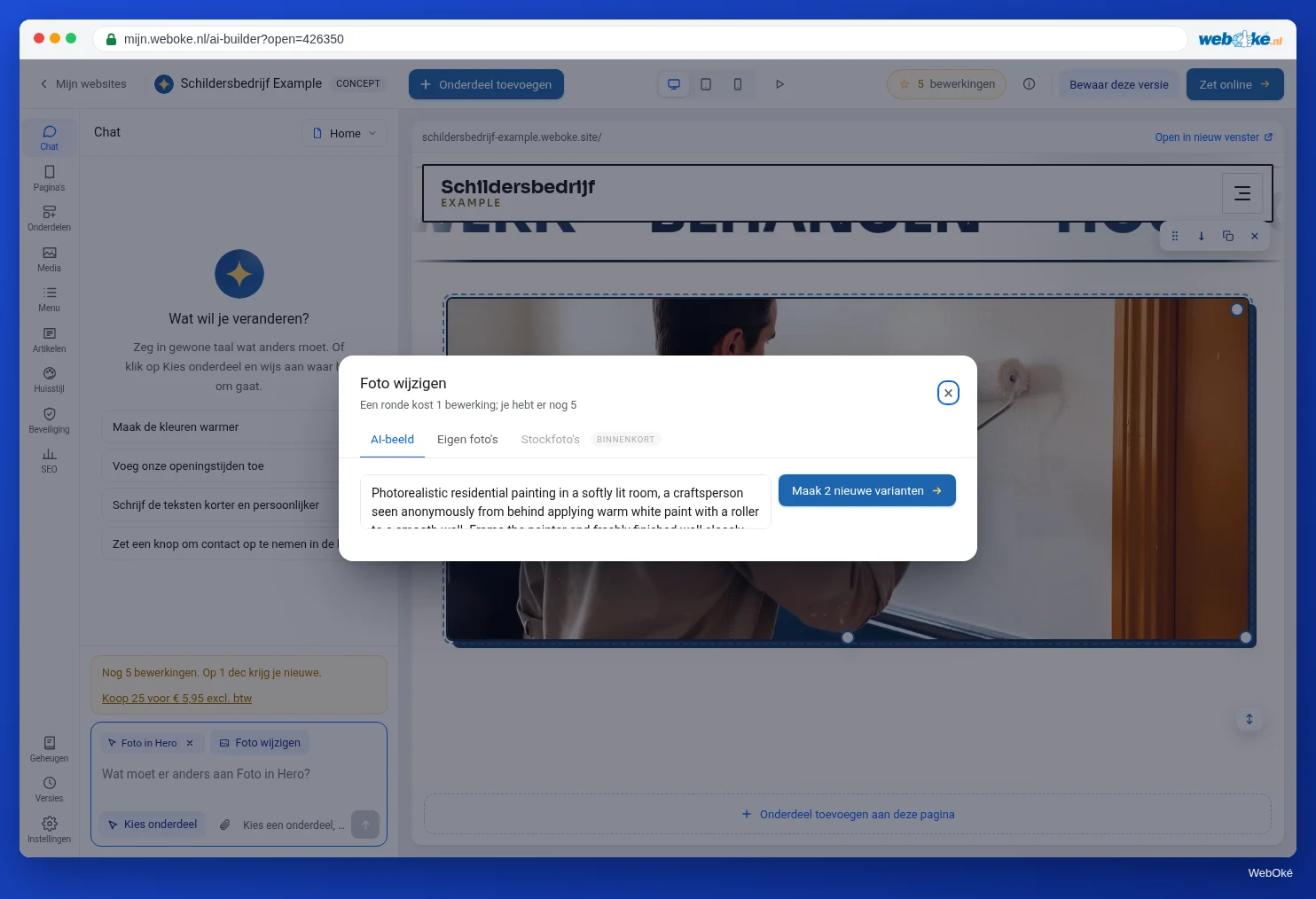
Het venster heeft drie tabbladen:
- AI-beeld: de AI maakt een nieuw beeld. Je beschrijft in het vak "Beschrijf de foto die je wilt" wat erop moet staan en klikt op Maak 2 nieuwe varianten. Na ongeveer een halve minuut zie je twee voorstellen; met Gebruik deze foto zet je er een op je site. Een ronde kost 1 bewerking voor twee varianten. Bovenin staat hoeveel bewerkingen je nog hebt.
- Eigen foto's: met Eigen foto uploaden zet je een eigen foto op die plek. JPG, PNG of WebP, tot 8 MB. Dat is gratis.
- Stockfoto's: staat in de bouwer met het label Binnenkort en is nog niet te gebruiken.
Elke gekozen foto is een nieuwe versie; terug kan met Maak ongedaan of via Versies (les 3.5).
Een eigen foto kan ook via de chat: stuur hem mee met de paperclip en schrijf erbij waar hij moet komen, bijvoorbeeld "deze foto bovenaan de pagina Over ons". Dat is een opdracht aan de AI; onder het tekstvak zie je vooraf wat hij kost.
Een goede beschrijving voor een AI-beeld
Wees concreet: "Een schilder in een witte overall schildert een houten kozijn van een rijtjeshuis, zonnig, van dichtbij" werkt beter dan "schilder aan het werk". Vraag geen herkenbare echte personen en geen logo's van anderen.
Media: alle foto's op één plek
In het paneel Media in de rail staan alle foto's van je site. Je filtert op Alles, Op de site, Niet gebruikt en Logo, en bovenaan sleep je nieuwe foto's erin.
Klik op een foto en je ziet:
- Waar staat dit: op welke pagina en in welke sectie de foto staat;
- Beschrijving: de alt-tekst (zie hieronder);
- Gebruik in de chat: zet een opdracht klaar om deze foto ergens te plaatsen;
- Vervang: zet een nieuw bestand op elke plek waar deze foto staat;
- Verwijder: kan pas als de foto nergens meer op de site staat. Staat hij nog ergens, dan zegt de knop op hoeveel plekken; vervang hem dan eerst.
De galerij
Een galerij beheer je apart. Kies de galerij met Kies onderdeel en klik op Foto's beheren. Je ziet Foto's in deze galerij. Sleep om de volgorde te wijzigen, haal een foto eruit met het kruisje, voeg er een toe met Foto toevoegen (uit je media of nieuw geüpload) en kies het aantal Kolommen (2, 3 of 4). Klik op Galerij opslaan. Dit kost geen bewerkingen. Er moet minstens één foto in de galerij blijven.
De beschrijving: alt-tekst
Elke foto heeft een Beschrijving. Dat is de alt-tekst: een korte tekst die mensen met een schermlezer horen in plaats van de foto, en die zoekmachines lezen om te begrijpen wat erop staat. De bouwer zegt het zelf onder het veld: "Voor Google en voor mensen met een schermlezer."
Je vult hem in bij Media: klik op de foto, typ in het veld Beschrijving wat er te zien is (hoogstens 200 tekens) en klik op Opslaan.
De bouwer helpt een eind:
- Bij een AI-beeld neemt hij je wens als beschrijving over (zonder "maak een foto van").
- Bij een eigen upload maakt hij een beschrijving uit de bestandsnaam en vraagt je die na te kijken. Een foto die "IMG_4021.jpg" heet, levert dus niets bruikbaars op. Geef je bestanden een sprekende naam, zoals "trappenhuis-wit-geschilderd.jpg".
- Had je zelf een beschrijving geschreven en vervang je de foto, dan blijft jouw tekst staan, met de vraag hem na te kijken: "Kijk de beschrijving van deze foto na in Media: die hoort misschien nog bij de vorige foto."
Een goede beschrijving zegt in één zin wat er te zien is: "Trappenhuis met witte wanden en donkergrijze leuning, geschilderd door Schildersbedrijf Example". Begin niet met "foto van", en stop er geen rij zoekwoorden in. Is een beeld puur versiering, houd de beschrijving dan kort. In les 7.3 kijk je met opdracht A7.3 of al je beelden een beschrijving hebben.
Maat, vorm en focuspunt slepen
Beweeg in het voorbeeld over een foto. Er verschijnen grepen:
- breder of smaller (rechtsonder);
- hoger of platter, dus de vorm (onder);
- ronder of rechter hoeken (rechtsboven);
- het focuspunt: sleep naar het belangrijkste deel van de foto, zodat dat in beeld blijft als de foto wordt bijgesneden.
Dubbelklik op een greep en de standaardmaat komt terug (bij het focuspunt: het midden). Slepen is gratis en zonder AI. Kijk daarna op Mobiel: daar wordt een foto vaak anders bijgesneden.
Mag ik deze foto gebruiken?
Deze les legt de regels uit zoals ze op 10 november 2026 gelden. Het is geen juridisch advies. Twijfel je over jouw situatie, vraag het dan aan een jurist of je brancheorganisatie.
Auteursrecht. Wie een foto maakt, heeft er automatisch auteursrecht op. Dat hoeft nergens geregistreerd te worden. De maker bepaalt of en hoe anderen de foto mogen gebruiken, kopiëren en tonen. Zet je zonder toestemming een foto van een ander op je site, dan maak je inbreuk op dat auteursrecht, en de maker kan via de rechter eisen dat je stopt en schadevergoeding vragen. Auteursrecht geldt internationaal, en ook voor foto's die je "gewoon op internet vond". Een foto van een concurrent, van Google Afbeeldingen of van een fotograaf zonder licentie gebruik je dus niet. Bij een open licentie, zoals Creative Commons, lees je de voorwaarden, bijvoorbeeld of je de maker moet noemen.
Foto's met mensen. Een foto waarop iemand herkenbaar is, is een persoonsgegeven onder de AVG. Wil je als werkgever foto's van je medewerkers publiceren, dan heb je daarvoor een grondslag nodig. Volgens de Autoriteit Persoonsgegevens is dat meestal toestemming van de medewerker. Die toestemming kan op elk moment worden ingetrokken, zonder reden; dan haal je de foto weg. En nee zeggen mag voor een medewerker geen nadelige gevolgen hebben. Bas vraagt zijn medewerkers dus vooraf om toestemming en legt dat vast. In Nederland geldt daarnaast het portretrecht uit de Auteurswet: wie herkenbaar in beeld is, kan zich in bepaalde gevallen verzetten tegen publicatie. Ook klanten voor hun huis fotograferen of een herkenbaar huisnummer tonen, doe je alleen met hun toestemming.
AI-beelden. Een AI-beeld is geen foto van jouw werk. Zet een AI-beeld van een prachtig geschilderd huis niet op je site alsof het een project van jou is: dat is misleidend voor klanten. Gebruik AI-beelden voor sfeer, en echte foto's voor je eigen werk en je team. Les 7.3 gaat verder in op beeldrecht en AI-teksten.
Valkuilen
- Voorbeeldbeelden laten staan die niet bij jouw zaak passen, of AI-beelden die eruitzien als jouw werk.
- Foto's met een nietszeggende bestandsnaam uploaden: je krijgt een onbruikbare beschrijving.
- Te grote foto's: boven 8 MB lukt uploaden niet. Verklein ze eerst.
- Alleen op een groot scherm kijken: controleer vorm en focuspunt op Mobiel.
- Foto's van anderen zonder toestemming of licentie.
In de bouwer: zo doe je het
- Beweeg over een foto en klik op Foto vervangen.
- Kies Eigen foto's en Eigen foto uploaden, of AI-beeld met een concrete beschrijving en Maak 2 nieuwe varianten.
- Kies Gebruik deze foto.
- Open Media, klik op de foto en vul de Beschrijving in; klik op Opslaan.
- Sleep aan de grepen voor maat, vorm en focuspunt; kijk op Mobiel.
- Galerij: Kies onderdeel, Foto's beheren, volgorde en Kolommen, Galerij opslaan.
Samenvatting
- Foto wijzigen heeft AI-beeld (1 bewerking voor twee varianten) en Eigen foto's (gratis, JPG, PNG of WebP tot 8 MB); Stockfoto's komt binnenkort.
- In Media zie je waar elke foto staat, en vul je de Beschrijving (alt-tekst) in; de bouwer vult een begin in, jij kijkt hem na.
- Grepen in het voorbeeld regelen breedte, vorm, hoeken en focuspunt; dubbelklik zet de standaard terug.
- Foto's van anderen alleen met toestemming of licentie; herkenbare mensen alleen met hun toestemming; AI-beelden niet presenteren als je eigen werk.
Quiz
Opdracht
Opdracht D3.3: Je beelden op orde. Zorg dat de belangrijkste beelden op je site echt van jou zijn, een goede beschrijving hebben en goed staan op een telefoon.
Checklist:
- [ ] in Media alle foto's bekeken met het filter Op de site;
- [ ] minstens twee voorbeeldbeelden vervangen door eigen foto's met een sprekende bestandsnaam;
- [ ] bij elke foto op je homepage de Beschrijving nagekeken of geschreven;
- [ ] van elke foto met mensen opgeschreven wie erop staat en of je toestemming hebt;
- [ ] van elke foto die niet van jou is opgeschreven waar hij vandaan komt en welke licentie geldt;
- [ ] vorm of focuspunt van de grootste foto aangepast en op Mobiel gecontroleerd;
- [ ] AI-beelden die op jouw werk lijken vervangen of zo geplaatst dat ze niet als eigen project overkomen.
Vragen:
- Welke foto heb je vervangen, en wat zegt de nieuwe foto beter over je zaak?
- Schrijf de beschrijving (alt-tekst) van je belangrijkste foto hier over. Zegt hij in één zin wat er te zien is?
- Staan er herkenbare mensen op je site? Hoe heb je hun toestemming geregeld?
Na "gedaan" zie je een voorbeeldantwoord: het AI-beeld in de hero is vervangen door een eigen foto van een geschilderde gevel, omdat die echt werk laat zien; beschrijving "Gevel van een jaren-dertigwoning met nieuw geschilderde groene kozijnen"; op de teamfoto staan Bas en twee medewerkers, die schriftelijk toestemming gaven en weten dat ze die kunnen intrekken.
Opdracht D3.3: Je beelden op orde
Deze opdracht doe je zelf; niemand kijkt hem na. Vink af wat je gedaan hebt en markeer de opdracht als gedaan.
Het AI-beeld in de hero is vervangen door een eigen foto van een geschilderde gevel, omdat die echt werk laat zien. Beschrijving: "Gevel van een jaren-dertigwoning met nieuw geschilderde groene kozijnen". Op de teamfoto staan Bas en twee medewerkers, die schriftelijk toestemming gaven en weten dat ze die kunnen intrekken.
Je vinkjes en aantekeningen blijven alleen in deze browser; we sturen ze nergens heen. Ben je aangemeld, dan bewaren we in Mijn cursussen alleen dat je de opdracht gedaan hebt.
Verder lezen
- Titel, omschrijving en alt-tekst per pagina instellen
- Gratis WordPress-cursus 4.4: Media: afbeeldingen en alt-tekst
- Auteursrecht (Ondernemersplein, RVO): https://ondernemersplein.overheid.nl/wetten-en-regels/auteursrecht/
- Beeldmateriaal op de werkplek (Autoriteit Persoonsgegevens): https://www.autoriteitpersoonsgegevens.nl/themas/internet-slimme-apparaten/beeldmateriaal/beeldmateriaal-op-de-werkplek
- An alt Decision Tree (W3C WAI, Engels): https://www.w3.org/WAI/tutorials/images/decision-tree/