
Module 3 · 3.2
Nederlands
Zelf tekst en knoppen bewerken
Module 3: Teksten, foto's en secties · Leestijd: 8 minuten
Leerdoel: Na deze les kun je teksten en knoppen zelf aanpassen zonder AI, links en opmaak gebruiken, en elke knop naar de juiste plek laten gaan: een pagina, een e-mailadres, een telefoonnummer, een andere website of een sectie.
Kernbegrippen: Bewerken, dubbelklikken, opmaakbalk, link, Accentwoord, Knop bewerken, doel van een knop, mailto en tel, anker (sectie), verzendknop, Formulier instellen
Waarom zelf bewerken
Niet alles hoeft via de AI. Een tikfout, een ander telefoonnummer, een zin die net iets anders moet: dat typ je sneller zelf. Zelf bewerken is gratis, gebeurt zonder AI en zonder voorstel. Je ziet direct wat je doet, en de AI verandert onderweg niets wat je niet vroeg. Elke keer dat je opslaat, maakt de bouwer een nieuwe versie ("Je tekst is opgeslagen als versie ..."), dus terug kan altijd (les 3.5).
Vuistregel: inhoud die je al weet, typ je zelf; nieuwe teksten of een andere toon vraag je aan de AI. Bas van Schildersbedrijf Example laat de AI de dienstenteksten schrijven, maar zijn KvK-nummer, adres en telefoonnummer typt hij zelf over. Zo weet hij zeker dat ze kloppen.
Tekst bewerken in het voorbeeld
Beweeg in het voorbeeld met de muis over een tekst. Er verschijnt een knopje Bewerken. Klik erop, of dubbelklik direct op de tekst. De tekst wordt nu een invulveld en je typt erin zoals in een tekstverwerker.

Opslaan en annuleren gaan met het toetsenbord:
- In een korte tekst, zoals een kop: Enter slaat op, Esc annuleert.
- In een langere tekst met alinea's: Ctrl+Enter slaat op (Enter is dan een nieuwe regel), Esc annuleert.
Je kunt ook vanuit de chat beginnen: kies met Kies onderdeel een tekst en klik op Tekst bewerken naast het label. Dan staan de knoppen Opslaan en Annuleren onder in de chat.
Krijg je de melding "Dit onderdeel kun je niet direct bewerken. Vraag het via de chat.", dan is het een onderdeel dat de bouwer zelf opbouwt. Vraag de wijziging dan in de chat, met het onderdeel aangewezen.
De opmaakbalk: koppen, lijsten, kleur en links
Tijdens het bewerken staat er een werkbalk Opmaak bij de tekst, met kleine knoppen; beweeg erover om de naam te zien. Welke knoppen er staan, hangt af van het soort tekst: in een kop zijn er minder dan in een alinea. Je vindt onder meer:
- in een langere tekst het soort regel: Gewone tekst, Tussenkop, Kleine tussenkop;
- Vet, Cursief, Onderstrepen, Doorhalen, Markeren;
- Opsomming, Genummerde lijst, Citaat;
- Uitlijnen (links, midden, rechts) en Grootte (kleiner, normaal, groter, veel groter);
- Tekstkleur, met de kleuren van je huisstijl (hoofdkleur, tweede kleur, tekstkleur, zachte tekst, wit, donker);
- Link toevoegen of aanpassen en Link weghalen;
- Accentwoord: zet één tot vier gekozen woorden in de accentstijl van je huisstijl;
- Opmaak wissen.
Met het toetsenbord ga je met Alt+F10 naar de werkbalk.
Een paar adviezen. Kies een kleur uit je huisstijl, geen losse kleur: zo blijft je site rustig en past alles bij elkaar. Kiest de bouwer een kleur die slecht leesbaar is op de achtergrond, dan staat dat erbij ("slecht leesbaar op deze achtergrond"). Gebruik tussenkoppen voor de opbouw van de tekst en niet om iets groot te maken; zoekmachines en schermlezers gebruiken die opbouw (cursus Online gevonden worden, les 3.2). En gebruik vet spaarzaam: als alles vet is, valt niets meer op.
Een link in een tekst
Selecteer de woorden en klik op Link toevoegen of aanpassen. Je kiest een Pagina van je site, of vult een adres, e-mailadres of telefoonnummer in. De bouwer accepteert een webadres (https://...), een e-mailadres (mailto:), een telefoonnummer (tel:), een pad op je site (/pagina) of een sectie (#sectie). Herkent hij het adres niet, dan slaat hij de link niet op en zegt hij dat.
Linktekst schrijf je zo dat iemand weet waar hij uitkomt. "Bekijk onze tarieven" is beter dan "klik hier". Dat is prettiger voor bezoekers en voor mensen met een schermlezer.
Knoppen: tekst en waar ze naartoe gaan
Een knop heeft twee dingen: de tekst en het doel. Beweeg over een knop en klik op Knop bewerken. Je ziet:
- Tekst op de knop;
- Waar gaat deze knop naartoe?, met vijf keuzes.
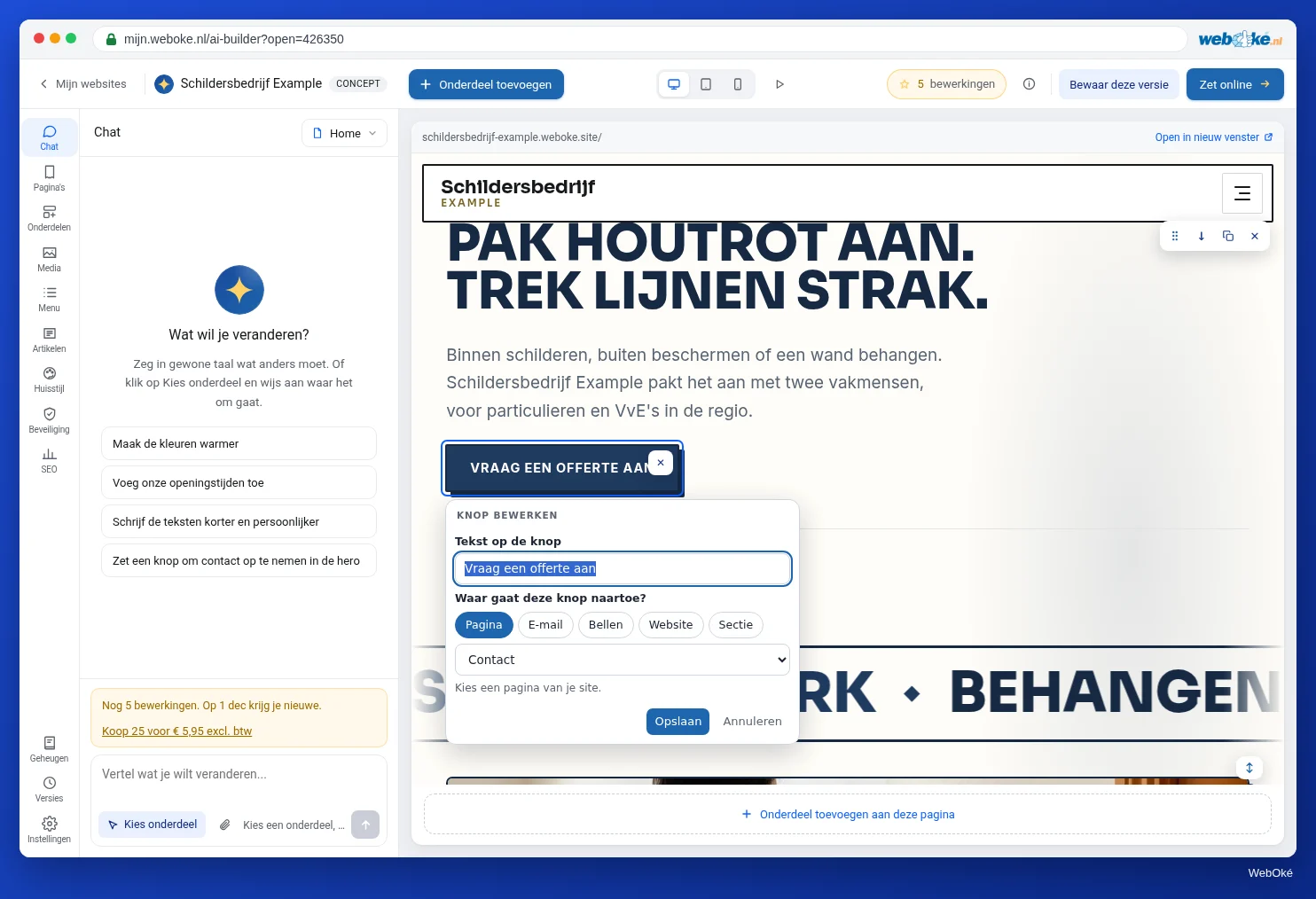
| Keuze | Wat de bezoeker krijgt | Voorbeeld bij Schildersbedrijf Example |
|---|---|---|
| Pagina | Een pagina van je site | "Bekijk ons werk" naar de pagina Projecten |
| Een nieuwe e-mail aan dat adres in zijn mailprogramma; werkt ook zonder pakket | "Mail ons" naar info@example.com | |
| Bellen | Op een telefoon belt de bezoeker meteen dit nummer | "Bel direct" naar het echte bedrijfsnummer |
| Website | Een pagina op een andere website, bijvoorbeeld je boekingssysteem of Instagram | "Plan een afspraak" naar een afsprakenplanner |
| Sectie | De pagina scrolt naar die sectie | "Vraag een offerte" naar het contactformulier onderaan |
De bouwer controleert wat je invult. Een e-mailadres moet geldig zijn, een telefoonnummer moet minstens 8 cijfers hebben en een webadres moet een echt adres zijn. Knop bewerken is gratis en zonder AI.
Waarom dit ertoe doet: een knop is vaak de belangrijkste plek van een pagina. "Vraag een offerte" die nergens heen gaat, kost je klanten. Staat er een link zonder doel, dan waarschuwt de bouwer: "Deze link wijst nog nergens heen en werkt niet op je gepubliceerde site. Kies een pagina of een adres."
Let op bij de keuze Bellen: in het invulveld staat als voorbeeld 06 12345678. Dat is een voorbeeld, geen nummer. Vul je eigen nummer in.
De verzendknop van het formulier is geen link
De knop onder je contactformulier ziet eruit als elke andere knop, maar hij doet iets anders: hij verstuurt het formulier. Beweeg je erover, dan staat er Formulier instellen in plaats van Knop bewerken. Klik je erop, dan zie je Verzendknop van het formulier en op welk adres de berichten binnenkomen. Is dat nog niet ingesteld, dan staat er "het e-mailadres van je account". Met Adres wijzigen ga je naar Instellingen > Formulieren. Daar stel je het adres en de rest van het formulier in (les 4.3 en 5.3).
Wil je dat bezoekers je kunnen mailen zonder formulier, zet dan een gewone knop met de keuze E-mail. Die werkt ook op de gratis site zonder pakket, want de bezoeker mailt dan zelf vanuit zijn eigen mailprogramma.
Valkuilen
- Een telefoonnummer alleen in de tekst. Zet het ook in een knop of link met Bellen, zodat mensen op hun telefoon direct kunnen bellen.
- Knoppen die naar de verkeerde pagina gaan na het hernoemen of weghalen van een pagina. Haal je een pagina weg, dan haalt de bouwer de links ernaar mee weg en meldt hij hoeveel. Controleer daarna je knoppen.
- Voorbeeldgegevens laten staan. Een e-mailadres of nummer uit de eerste versie kan bedacht zijn (les 2.4). Typ je echte gegevens zelf over.
- Kleuren buiten je huisstijl. Losse kleuren maken je site onrustig en soms onleesbaar.
- Via de AI laten "verbeteren" wat al goed is. Elke AI-opdracht kan meer veranderen dan je wilt. Kleine dingen doe je zelf.
In de bouwer: zo doe je het
- Beweeg in het voorbeeld over een tekst en klik op Bewerken (of dubbelklik).
- Pas de tekst aan; gebruik de werkbalk Opmaak voor koppen, lijsten en links.
- Sla op met Enter (korte tekst) of Ctrl+Enter (langere tekst).
- Beweeg over een knop en klik op Knop bewerken.
- Pas de Tekst op de knop aan en kies onder Waar gaat deze knop naartoe? een doel.
- Klik op de verzendknop van je formulier en kijk via Formulier instellen waar berichten binnenkomen.
Samenvatting
- Zelf tekst bewerken is gratis, zonder AI en zonder voorstel; elke opslag is een nieuwe versie.
- Met de werkbalk Opmaak maak je koppen, lijsten, kleur in je huisstijl, accentwoorden en links.
- Knop bewerken kiest het doel: Pagina, E-mail, Bellen, Website of Sectie.
- De verzendknop van het formulier is geen link; het ontvangstadres stel je in bij Instellingen > Formulieren.
Quiz
Opdracht
Opdracht D3.2: Knoppen die ergens heen gaan. Loop alle knoppen op je homepage en contactpagina na en geef elke knop een echt doel.
Checklist:
- [ ] elke knop op de homepage aangeklikt met Knop bewerken;
- [ ] bij elke knop een doel gekozen (Pagina, E-mail, Bellen, Website of Sectie);
- [ ] minstens één knop met Bellen of E-mail met je echte gegevens (geen 06 12345678);
- [ ] minstens één knop met Sectie naar een sectie op dezelfde pagina;
- [ ] de verzendknop van het formulier bekeken via Formulier instellen en het ontvangstadres gecontroleerd;
- [ ] één tekst zelf aangepast met een link via Link toevoegen of aanpassen;
- [ ] op Mobiel gecontroleerd dat de knoppen goed staan.
Vragen:
- Welke knop ging eerst nergens heen of naar de verkeerde plek, en waar gaat hij nu heen?
- Op welk adres komen de berichten van je formulier binnen, en is dat een adres dat je dagelijks leest?
- Welke linktekst heb je gekozen, en waarom?
Na "gedaan" zie je een voorbeeldantwoord: de knop "Vraag een offerte" in de hero ging nergens heen en scrolt nu naar de sectie Contact; berichten komen binnen op info@example.com, dat Bas elke dag leest; linktekst "Bekijk onze tarieven" in plaats van "klik hier", omdat een bezoeker dan weet waar hij uitkomt.
Opdracht D3.2: Knoppen die ergens heen gaan
Deze opdracht doe je zelf; niemand kijkt hem na. Vink af wat je gedaan hebt en markeer de opdracht als gedaan.
De knop "Vraag een offerte" in de hero ging nergens heen en scrolt nu naar de sectie Contact. Berichten komen binnen op info@example.com, dat Bas elke dag leest. Linktekst "Bekijk onze tarieven" in plaats van "klik hier", omdat een bezoeker dan weet waar hij uitkomt.
Je vinkjes en aantekeningen blijven alleen in deze browser; we sturen ze nergens heen. Ben je aangemeld, dan bewaren we in Mijn cursussen alleen dat je de opdracht gedaan hebt.