
E-mail op je domein en de mail van je formulier
Module 5: Online zetten en je eigen domein · Leestijd: 9 minuten
Leerdoel: Na deze les kun je een e-mailadres op je domein gebruiken, het contactformulier mail laten versturen vanaf je eigen domein, en nagaan of MX, SPF, DKIM en DMARC van je domein in orde zijn.
Kernbegrippen: mailbox, Berichten sturen naar, Verzenden via, afzender, Mail van je contactformulier, Regel het voor me, MX-record, SPF, DKIM, DMARC
E-mail zit in het pakket
Het pakket AI Builder is ook een mailpakket. Je kunt onbeperkt mailboxen maken op je domein, zoals info@example.com of offerte@example.com. Site en mail delen de 20 GB opslag van het pakket. Een mailbox maak je aan in je account bij WebOké of in DirectAdmin (de knop DirectAdmin staat bij je site in Mijn websites); de stappen staan in de kennisbank onder Verder lezen. Je leest je mail via de webmail, of in een programma als Outlook of de mail-app van je telefoon.
Waarom een adres op je domein en niet je oude Gmail-adres? Omdat info@example.com er professioneler uitziet, omdat het adres bij je bedrijf hoort en niet bij één persoon, en omdat je zelf bepaalt wie namens je domein mail mag versturen. Dat laatste is de kern van deze les.
Op het gratis WebOké-adres heb je geen mail: daar hoort geen domein van jou bij.
Vier records die je mail laten werken
Of mail aankomt en vertrouwd wordt, hangt af van vier dingen in de DNS van je domein. Je hoeft ze niet zelf te maken als je DNS bij WebOké staat, maar je moet weten wat ze doen:
- MX-record: zegt naar welke server mail voor
@example.commoet. Zonder MX komt er geen mail binnen. - SPF: een TXT-record met de servers die namens je domein mogen mailen. Een ontvanger kijkt of de verzender in die lijst staat. Er mag maar één SPF-record zijn.
- DKIM: een digitale handtekening onder elke mail. De mailserver van WebOké ondertekent je mail vanzelf; het bijbehorende record staat in de DNS als die bij WebOké staat.
- DMARC: zegt wat een ontvanger moet doen met mail die zich als jouw domein voordoet maar niet door SPF of DKIM komt. Bij een hostingpakket van WebOké staat er standaard al een DMARC-record met
p=reject, de strengste stand: zulke mail wordt geweigerd.
Mail je alleen via WebOké, dan kan dat zo blijven. Verstuur je ook via een andere dienst (een nieuwsbriefprogramma, Microsoft 365, een boekhoudpakket dat facturen mailt), dan moet die dienst in je SPF-record staan en liefst DKIM gebruiken. Anders weigeren ontvangers die mail door het strenge DMARC-beleid. Maak dan geen tweede SPF- of DMARC-record, maar pas het bestaande aan.
Staat je DNS ergens anders, dan zet je deze records zelf bij die partij. De cursus E-mail op orde legt ze stap voor stap uit, met hoe je DMARC-rapporten leest. Zie Verder lezen.
Twee adressen bij je contactformulier
Bij een formulier op je site spelen twee verschillende adressen. Verwar ze niet:
- Waar berichten aankomen. In Instellingen > Formulieren heet dat Berichten sturen naar. Laat je het leeg, dan gaan berichten naar het e-mailadres van je account bij WebOké. Dit mag elk adres zijn, ook een Gmail-adres.
Vanaf welk adres de mail verstuurd wordt. Dat stel je in onder Verzenden via. Er zijn twee keuzes:
- Server van WebOké: werkt direct, met als afzender
noreply@weboke.site; - Je eigen mailadres (SMTP): "Aanbevolen. De mail komt van je eigen domein en belandt minder snel in spam."
- Server van WebOké: werkt direct, met als afzender
Waarom dat tweede beter is: een mail van website@example.com, verstuurd via de mailserver van je eigen pakket, past bij je SPF, is ondertekend met DKIM van je domein en komt dus door de DMARC-controle. Mailprogramma's vertrouwen zo'n mail meer dan een mail van een algemeen adres.
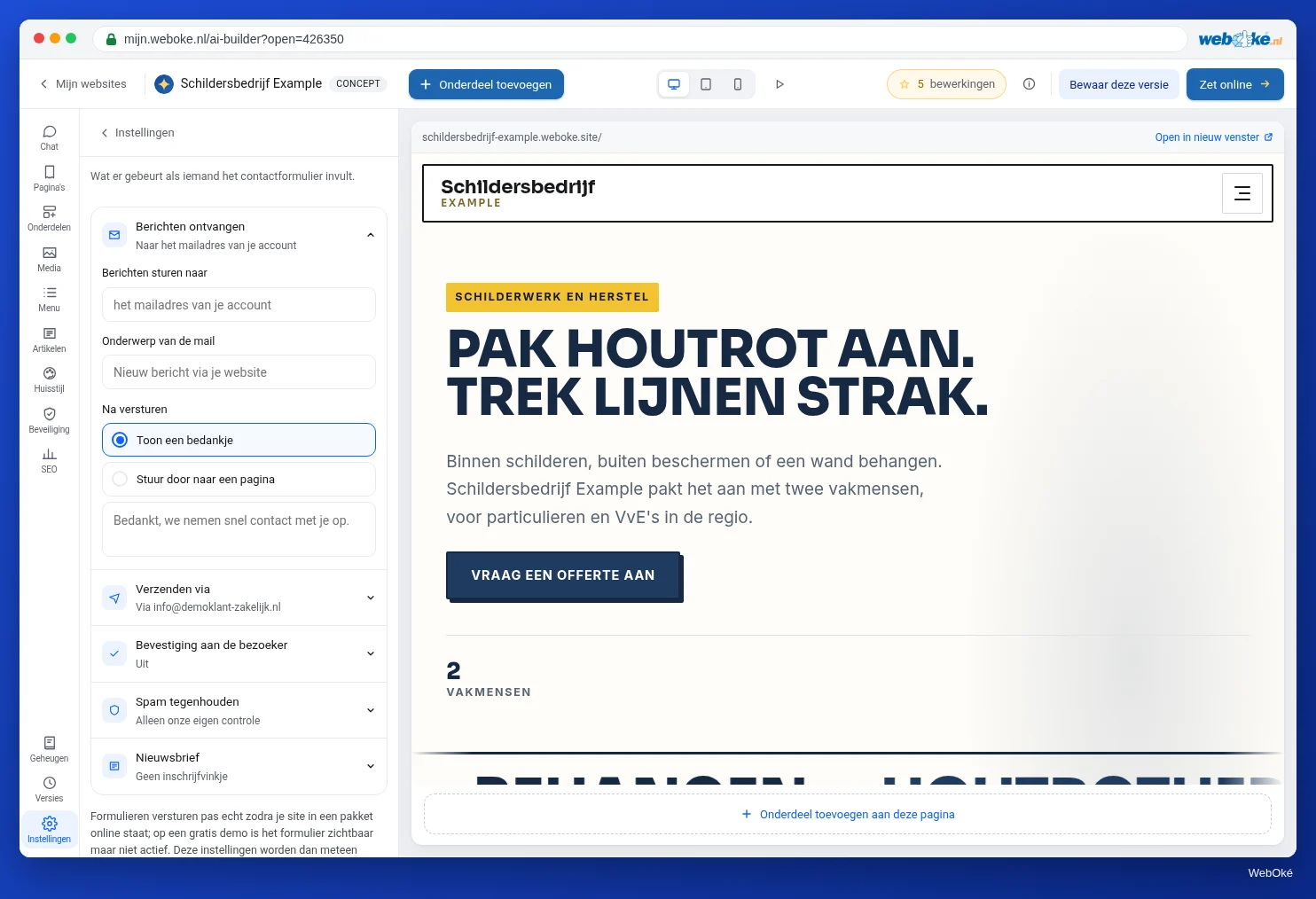
Let op: een formulier verstuurt alleen mail als je site bij een pakket hoort. Op een gratis site zonder pakket is het formulier uitgegrijsd. Een site uit een pakket verstuurt wel mail, ook als hij (nog) op ons adres staat. De keuze Je eigen mailadres (SMTP) verschijnt zodra je site bij een AI Builder-pakket met eigen domein hoort.
De kaart "Mail van je contactformulier"
Je hoeft geen mailbox te maken en geen wachtwoord over te typen. De bouwer heeft daarvoor de kaart Mail van je contactformulier. Die zie je op drie momenten:
- direct na het genereren van een site die bij een pakket hoort, naast de sfeerkaart;
- na je eerste publicatie op je eigen domein;
- later altijd via Instellingen > Formulieren, onder Verzenden via, met de knop Regel het voor me (zichtbaar als Je eigen mailadres (SMTP) gekozen is).
Op de kaart vul je bij Berichten komen aan op het adres in waar je de berichten wilt lezen. Bij Verstuurd vanaf kies je:
- Wij maken dit adres voor je aan (aanbevolen): de bouwer stelt een naam voor die nog vrij is, zoals
website@example.com; - Een nieuw adres met een eigen wachtwoord: je kiest zelf de naam voor de @ en een wachtwoord van minstens 8 tekens, zodat je de mailbox ook zelf kunt gebruiken;
- Een bestaand adres op je domein: je kiest een adres uit de lijst en vult het wachtwoord van dat adres in.
Klik op Klaar. Je ziet "Klaar: berichten gaan naar ..., verstuurd vanaf ...". Lukte het inloggen op de mailserver nog niet, dan staat er dat het adres is ingesteld maar dat de mail tot dat werkt van de server van WebOké komt. Met Later sluit je de kaart en kies je het op een ander moment.
De schilder koos de eerste optie. Berichten van zijn offerteformulier komen nu aan op zijn eigen info@example.com en worden verstuurd vanaf website@example.com. Antwoordt hij op zo'n bericht, dan gaat zijn antwoord naar de bezoeker.
Testen of het werkt
Na het publiceren zie je onder "Je site staat online" waar de berichten heen gaan. Vertrouw daar niet blind op, maar test het echt (les 5.4):
- Open je site in een privévenster en vul het formulier in met een ander adres van jezelf.
- Kijk of het bericht aankomt op het adres bij Berichten sturen naar, ook in de map met ongewenste mail.
- Zet je Bezoeker een kopie sturen aan, kijk dan ook of de bevestiging aankomt op het adres dat je invulde.
- Klik op Beantwoorden en controleer aan wie je antwoord gaat.
Komt er niets aan? Kijk dan eerst of je site bij een pakket hoort, daarna of het adres bij Berichten sturen naar klopt. Een bezoeker kan hoogstens 5 berichten per uur sturen; test dus niet twintig keer achter elkaar.
Valkuilen
- Twee SPF-records: je voegt bij een nieuwe dienst een tweede SPF-record toe. Dan is SPF ongeldig. Voeg de dienst toe aan het bestaande record.
- DMARC zomaar weghalen omdat een nieuwsbriefdienst niet aankomt. Los het op door die dienst goed in SPF en DKIM te zetten.
- Ontvanger vergeten: je vulde bij het bouwen een oud adres in. De beveiligingscontrole (les 5.4) meldt het als berichten naar een ander adres gaan dan dat van je account. Klopt dat, dan is het in orde.
- Mail vanaf de server van WebOké laten staan terwijl je een eigen domein hebt. Het werkt, maar je mail belandt sneller in spam.
In de bouwer: zo doe je het
- Open Instellingen (onderaan de werkbalk) en kies Formulieren.
- Vul bij Berichten sturen naar het adres in waar je berichten wilt lezen.
- Kies bij Verzenden via Je eigen mailadres (SMTP) en klik op Regel het voor me.
- Kies in de kaart Wij maken dit adres voor je aan (aanbevolen) en klik op Klaar.
- Sla de instellingen op en zet de wijziging door met Publiceer wijzigingen.
- Test het formulier op je echte site.
Samenvatting
- Het pakket AI Builder heeft onbeperkt mailboxen op je domein; site en mail delen de 20 GB.
- MX bepaalt waar mail binnenkomt; SPF, DKIM en DMARC bepalen of jouw mail vertrouwd wordt. Bij WebOké staat DMARC standaard op
p=reject. - Berichten sturen naar is waar berichten aankomen; Verzenden via bepaalt vanaf welk adres ze verstuurd worden.
- De kaart Mail van je contactformulier maakt in een paar klikken een afzender op je domein; daarna komt de mail van je eigen domein.
- Test het formulier altijd op je echte site.
Quiz
Opdracht
Opdracht A5.3: Mail van je domein op orde. Vul het webadres van je AI Builder-site op je eigen domein in. Het programma kijkt naar de DNS van dat domein, zoals elke mailserver dat doet, en controleert:
- of er een MX-record is, zodat mail voor je domein ergens aankomt;
- of er precies één geldig SPF-record is;
- of er een DMARC-record is.
Groen per regel betekent: in orde. Oranje is een advies, bijvoorbeeld een SPF dat eindigt op een te ruime regel. Rood betekent dat een record ontbreekt of ongeldig is; de uitleg bij de regel zegt wat je moet aanpassen. Op een gratis adres op weboke.site kan deze opdracht niet: daar hoort geen domein van jou bij.
Verder lezen
- Gratis cursus E-mail op orde: instellen en goed laten aankomen 7.3: Mail vanaf je website en formulieren
- Gratis cursus E-mail op orde: instellen en goed laten aankomen 4.2: SPF in de praktijk: alle verzenders in kaart
- Gratis cursus E-mail op orde: instellen en goed laten aankomen 4.4: DMARC uitrollen: van none naar reject
- Nieuw e-mailadres of mailbox aanmaken
- DMARC-record aanmaken in DirectAdmin