
Модул 5 · 5.3
Имейл на Вашия домейн и имейлът от Вашия формуляр
Модул 5: Публикуване и Вашият собствен домейн · Време за четене: 9 минути
Цел на урока: След този урок ще можете да използвате имейл адрес на своя домейн, да настроите формуляра за контакт да изпраща имейли от собствения Ви домейн и да проверите дали MX, SPF, DKIM и DMARC на домейна Ви са наред.
Основни понятия: пощенска кутия, Изпращане на съобщенията до, Изпращане чрез, подател, Имейл от формуляра за контакт, Настройте го вместо мен, MX запис, SPF, DKIM, DMARC
Имейлът е включен в пакета
Пакетът AI Builder е и имейл пакет. Можете да създавате неограничен брой пощенски кутии на своя домейн, например info@example.com или offerte@example.com. Сайтът и имейлът споделят 20 GB пространство на пакета. Пощенска кутия създавате в акаунта си при WebOké или в DirectAdmin (бутонът DirectAdmin се намира при Вашия сайт в Моите уебсайтове); стъпките са описани в базата знания в раздел „Прочетете още“. Четете имейлите си чрез уебпощата или в програма като Outlook или имейл приложението на телефона си.
Защо адрес на Вашия домейн, а не старият Ви Gmail адрес? Защото info@example.com изглежда по-професионално, защото адресът принадлежи на фирмата Ви, а не на един човек, и защото Вие сами решавате кой може да изпраща имейли от името на Вашия домейн. Последното е същността на този урок.
На безплатния адрес на WebOké нямате имейл: към него не принадлежи Ваш домейн.
Четири записа, които карат имейла Ви да работи
Дали имейлът пристига и дали му се има доверие, зависи от четири неща в DNS на Вашия домейн. Не е нужно да ги създавате сами, ако DNS на домейна Ви е при WebOké, но трябва да знаете какво правят:
- MX запис: указва към кой сървър трябва да отива имейлът за
@example.com. Без MX не пристига никакъв имейл. - SPF: TXT запис със сървърите, които могат да изпращат имейли от името на Вашия домейн. Получателят проверява дали подателят е в този списък. Може да има само един SPF запис.
- DKIM: цифров подпис под всеки имейл. Имейл сървърът на WebOké подписва имейлите Ви автоматично; съответният запис е в DNS, ако DNS е при WebOké.
- DMARC: указва какво трябва да направи получателят с имейл, който се представя за Вашия домейн, но не минава проверката на SPF или DKIM. При хостинг пакет на WebOké по подразбиране вече има DMARC запис с
p=reject, най-строгата настройка: такъв имейл се отхвърля.
Ако изпращате имейли само чрез WebOké, това може да остане така. Ако изпращате и чрез друга услуга (програма за бюлетини, Microsoft 365, счетоводна програма, която изпраща фактури по имейл), тази услуга трябва да бъде включена в SPF записа Ви и за предпочитане да използва DKIM. В противен случай получателите ще отхвърлят тези имейли заради строгата DMARC политика. В такъв случай не създавайте втори SPF или DMARC запис, а променете съществуващия.
Ако DNS на домейна Ви е другаде, задайте тези записи сами при съответния доставчик. Курсът „E-mail op orde“ (Имейлът в ред) ги обяснява стъпка по стъпка, включително как да четете DMARC отчети. Вижте „Прочетете още“.
Два адреса при Вашия формуляр за контакт
При формуляр на сайта Ви участват два различни адреса. Не ги бъркайте:
- Къде пристигат съобщенията. В Настройки > Формуляри това се нарича Изпращане на съобщенията до. Ако оставите полето празно, съобщенията отиват на имейл адреса на акаунта Ви при WebOké. Това може да бъде всеки адрес, включително Gmail адрес.
От кой адрес се изпраща имейлът. Това задавате в Изпращане чрез. Има две възможности:
- Сървър на WebOké: работи веднага, с подател
noreply@weboke.site; - Вашият собствен имейл адрес (SMTP): „Препоръчително. Имейлът идва от Вашия собствен домейн и по-рядко попада в спам.“
- Сървър на WebOké: работи веднага, с подател
Защо второто е по-добро: имейл от website@example.com, изпратен чрез имейл сървъра на Вашия собствен пакет, съответства на SPF записа Ви, подписан е с DKIM на домейна Ви и затова минава DMARC проверката. Имейл програмите се доверяват на такъв имейл повече, отколкото на имейл от общ адрес.
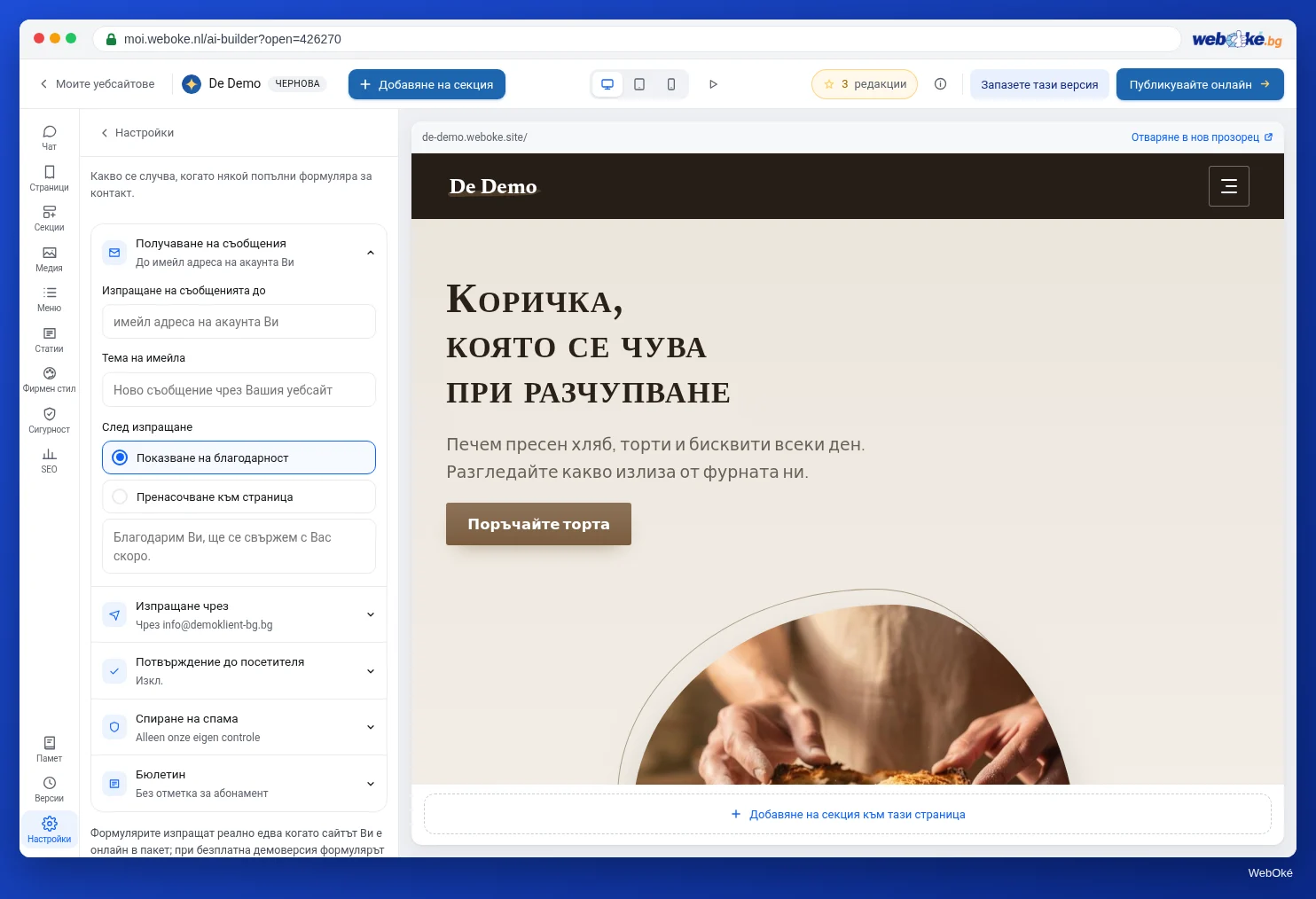
Внимание: формулярът изпраща имейли само ако сайтът Ви е към пакет. На безплатен сайт без пакет формулярът е неактивен (в сиво). Сайт от пакет изпраща имейли, дори ако (все още) е на нашия адрес. Възможността Вашият собствен имейл адрес (SMTP) се появява, щом сайтът Ви е към пакет AI Builder със собствен домейн.
Картата „Имейл от формуляра за контакт“
Не е нужно да създавате пощенска кутия или да преписвате парола. За целта конструкторът има картата Имейл от формуляра за контакт. Ще я видите в три момента:
- веднага след генерирането на сайт, който е към пакет, до картата за атмосферата;
- след първото Ви публикуване на собствения Ви домейн;
- по-късно винаги чрез Настройки > Формуляри, в Изпращане чрез, с бутона Настройте го вместо мен (видим, когато е избрано Вашият собствен имейл адрес (SMTP)).
В картата в полето Съобщенията пристигат на въведете адреса, на който искате да четете съобщенията. В Изпратено от изберете:
- Ние ще създадем този адрес вместо Вас (препоръчително): конструкторът предлага свободно име, например
website@example.com; - Нов адрес със собствена парола: сами избирате името пред @ и парола от поне 8 знака, за да можете да използвате пощенската кутия и сами;
- Съществуващ адрес на Вашия домейн: избирате адрес от списъка и въвеждате паролата на този адрес.
Кликнете върху Готово. Ще видите „Готово: съобщенията отиват до ..., изпратени от ...“. Ако влизането в имейл сървъра все още не е успяло, ще пише, че адресът е настроен, но докато това не заработи, имейлът ще идва от сървъра на WebOké. С По-късно затваряте картата и избирате в друг момент.
Бояджията избра първата възможност. Съобщенията от неговия формуляр за оферти вече пристигат на собствения му info@example.com и се изпращат от website@example.com. Когато отговори на такова съобщение, отговорът му отива до посетителя.
Проверете дали работи
След публикуването под „Сайтът Ви е онлайн“ виждате къде отиват съобщенията. Не разчитайте сляпо на това, а го тествайте наистина (урок 5.4):
- Отворете сайта си в частен прозорец и попълнете формуляра с друг Ваш адрес.
- Проверете дали съобщението пристига на адреса в Изпращане на съобщенията до, включително в папката за нежелана поща.
- Ако сте включили Изпращане на копие на посетителя, проверете и дали потвърждението пристига на адреса, който сте въвели.
- Кликнете върху „Отговор“ и проверете до кого отива отговорът Ви.
Нищо не пристига? Тогава първо проверете дали сайтът Ви е към пакет, след това дали адресът в Изпращане на съобщенията до е верен. Един посетител може да изпрати най-много 5 съобщения на час; затова не тествайте двадесет пъти подред.
Капани
- Два SPF записа: при нова услуга добавяте втори SPF запис. Тогава SPF е невалиден. Добавете услугата към съществуващия запис.
- Премахване на DMARC просто така, защото бюлетините от дадена услуга не пристигат. Решете проблема, като включите правилно тази услуга в SPF и DKIM.
- Забравен получател: при изграждането сте въвели стар адрес. Проверката за сигурност (урок 5.4) съобщава, когато съобщенията отиват на адрес, различен от този на акаунта Ви. Ако това е вярно, всичко е наред.
- Оставяне на изпращането от сървъра на WebOké, въпреки че имате собствен домейн. Работи, но имейлите Ви по-лесно попадат в спам.
В конструктора: ето как го правите
- Отворете Настройки (в долната част на лентата с инструменти) и изберете Формуляри.
- В Изпращане на съобщенията до въведете адреса, на който искате да четете съобщенията.
- В Изпращане чрез изберете Вашият собствен имейл адрес (SMTP) и кликнете върху Настройте го вместо мен.
- В картата изберете Ние ще създадем този адрес вместо Вас (препоръчително) и кликнете върху Готово.
- Запазете настройките и публикувайте промяната с Публикувайте промените.
- Тествайте формуляра на истинския си сайт.
Обобщение
- Пакетът AI Builder включва неограничен брой пощенски кутии на Вашия домейн; сайтът и имейлът споделят 20 GB.
- MX определя къде пристига имейлът; SPF, DKIM и DMARC определят дали на Вашите имейли се има доверие. При WebOké DMARC по подразбиране е настроен на
p=reject. - Изпращане на съобщенията до е мястото, където пристигат съобщенията; Изпращане чрез определя от кой адрес се изпращат.
- Картата Имейл от формуляра за контакт създава с няколко клика подател на Вашия домейн; след това имейлът идва от собствения Ви домейн.
- Винаги тествайте формуляра на истинския си сайт.
Тест
Задача
Задача A5.3: Имейлът на Вашия домейн е наред. Въведете уебадреса на своя AI Builder сайт на собствения Ви домейн. Програмата проверява DNS на този домейн, както прави всеки имейл сървър, и проверява:
- дали има MX запис, така че имейлът за Вашия домейн да пристига някъде;
- дали има точно един валиден SPF запис;
- дали има DMARC запис.
Зелено на даден ред означава: наред е. Оранжево е препоръка, например SPF, който завършва с твърде широко правило. Червено означава, че записът липсва или е невалиден; обяснението към реда казва какво трябва да промените. На безплатен адрес на weboke.site тази задача не е възможна: към него не принадлежи Ваш домейн.
Прочетете още
- Безплатен курс Имейлът в ред: настройка и добро получаване 7.3: Поща от Вашия уебсайт и формуляри
- Безплатен курс Имейлът в ред: настройка и добро получаване 4.2: SPF на практика: всички податели на едно място
- Безплатен курс Имейлът в ред: настройка и добро получаване 4.4: Внедряване на DMARC: от none до reject
- Създаване на нов имейл адрес/пощенска кутия
- Създаване на DMARC запис в DirectAdmin