
Свързване с Google Search Console
Модул 6: Да бъдете намерени · Време за четене: 9 минути
Цел на урока: След този урок ще можете да добавите сайта си от AI Builder в Google Search Console, да потвърдите собствеността с HTML таг чрез редактора или с DNS запис, да подадете своя sitemap и да направите същото в Bing Webmaster Tools.
Основни понятия: Google Search Console, ресурс (property), префикс на URL адреса, ресурс тип домейн, потвърждаване на собствеността, HTML таг, google-site-verification, TXT запис, подаване на sitemap, Bing Webmaster Tools, IndexNow
Какво Ви дава Search Console
Google Search Console е безплатна услуга на Google за собственици на сайтове. В нея виждате при кои търсения се показва Вашият сайт, колко често хората кликват, кои страници са в Google и кои не, и защо не са. Google съобщава там и за проблеми, например страници, които не могат да бъдат достигнати.
Не Ви е нужна Search Console, за да бъдете намерени. Google намира сайта Ви и без нея; редакторът сам го казва: "Не е нужно, за да бъдете намерени." Но без Search Console летите на сляпо: не знаете дали Google вече познава новите Ви страници и по какви думи Ви намират.
Search Console работи само за сайт на Вашия собствен домейн. Безплатният адрес на WebOké има noindex (урок 6.1): Google съзнателно не включва тези страници, така че няма какво да се измерва.
Първо докажете, че сайтът е Ваш
Преди Google да Ви покаже данните, трябва да докажете, че сте собственикът. За целта в Search Console добавяте ресурс (property). Има два вида:
- Домейн: цялото име на домейна, тоест
example.com,www.example.com, http и https и всички поддомейни заедно. Потвърждаването е възможно само с DNS запис. - Префикс на URL адреса: точно един адрес, например
https://example.com/. Потвърждаването е възможно, наред с другото, с HTML таг на началната Ви страница.
И двата начина работят. HTML тагът е най-лесен за повечето хора, защото просто го поставяте в редактора. DNS записът обхваща повече и продължава да работи, каквото и да се случи със сайта Ви.
Начин 1: HTML тагът чрез редактора
- Отидете в Search Console, изберете Добавяне на ресурс и след това Префикс на URL адреса. Въведете адреса, на който сайтът Ви действително се намира. Редакторът използва адреса без www, така че обикновено това е
https://example.com/(урок 5.2). - Сред начините за потвърждаване изберете HTML таг. Google показва ред, който започва с
<meta name="google-site-verification" content=".... Копирайте го. - В редактора отворете SEO, раздел Целият сайт, и разгънете Потвърждаване за Google и Bing. Там пише: "Използвате ли Google Search Console или Bing Webmaster Tools? Поставете тук кода, който получавате там."
- Поставете реда в полето Google Search Console. Можете да поставите целия таг или само кода; редакторът запазва само кода.
- Кликнете върху Запазване и публикувайте с Публикувайте промените. Едва тогава тагът наистина е на началната Ви страница.
- В Search Console кликнете върху Потвърждаване.
Търсите полето в Настройки > Интеграции? Там ще намерите реда Google Search Console и Bing с пояснението "Собствеността се потвърждава в SEO". Едно кликване Ви отвежда на правилното място.
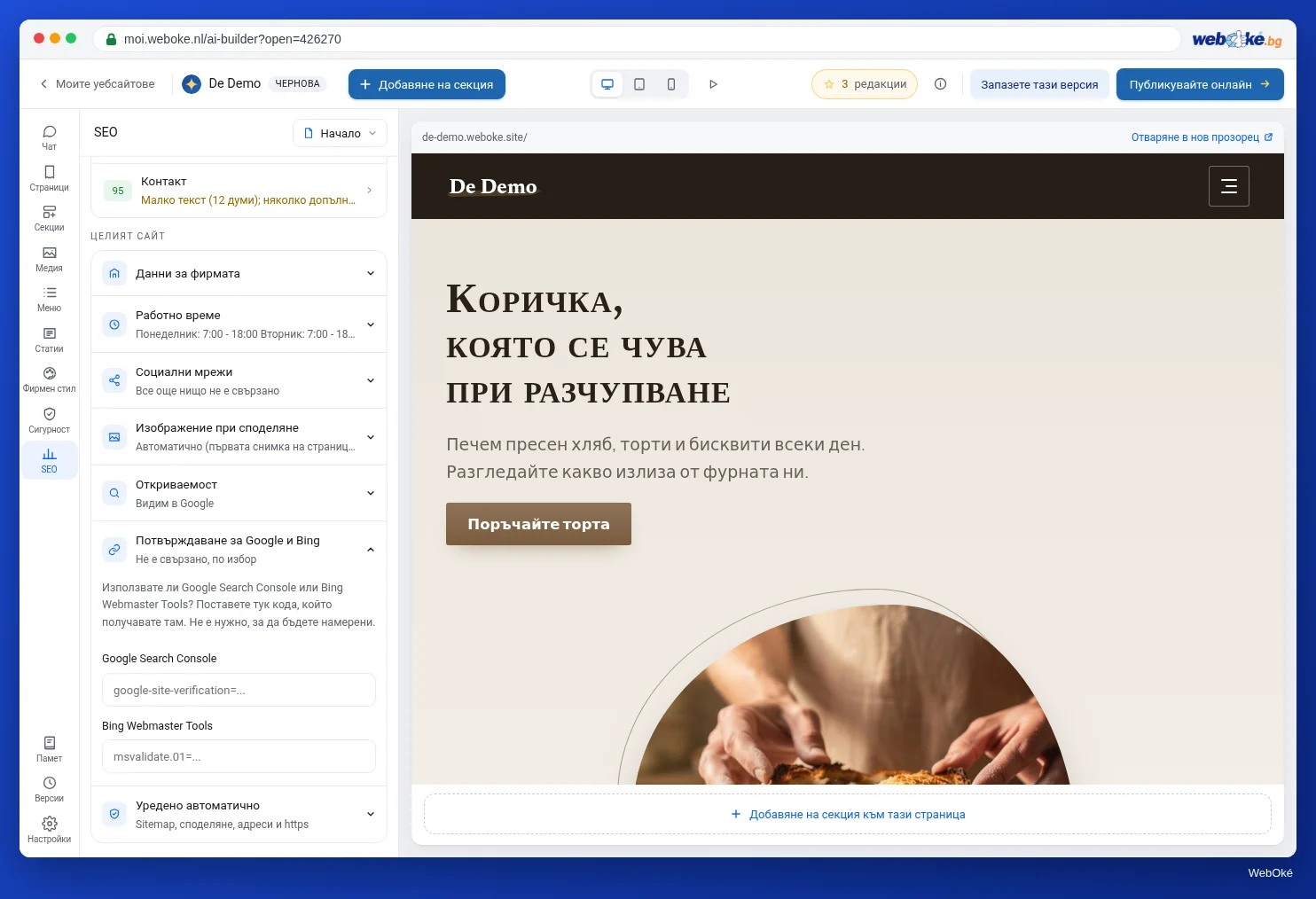
След това оставете кода на мястото му. Google от време на време проверява дали той още е там. Ако го премахнете, потвърждаването Ви отпада.
Защо понякога не се получава
- Не е публикувано: поставили сте кода и сте запазили, но не сте кликнали върху Публикувайте промените. Тогава Google вижда старата начална страница.
- Грешен адрес като ресурс: избрали сте
https://www.example.com/, но сайтът Ви пренасочва къмhttps://example.com/. Изберете адреса, на който в крайна сметка се озовавате. - Сайтът е още на безплатния адрес: потвърждавайте едва когато сайтът Ви е на собствения Ви домейн.
- Кликнали сте твърде бързо: след промяна в DNS или веднага след публикуване може да отнеме известно време. Опитайте отново след няколко минути, а ако не стане, след няколко часа.
Начин 2: TXT запис в DNS
Ако изберете ресурс тип домейн, Google Ви дава текст, който започва с google-site-verification=. Него добавяте като TXT запис в DNS на домейна си, с име @ (самото име на домейна). Ако DNS Ви е при WebOké, правите това в DNS записите на домейна в акаунта си или в DirectAdmin при управлението на DNS. Ако DNS Ви е другаде, правите го при съответния доставчик.
TXT записът не променя нищо по сайта или пощата Ви; можете да имате няколко такива записа. Внимавайте обаче: поставете кода на Google в отделен TXT запис, а не в своя SPF запис. След това кликнете в Search Console върху Потвърждаване. Ако видите съобщение за грешка, изчакайте: на нов запис може да му трябва време, преди Google да го види.
Предимството на този начин: потвърждавате целия домейн наведнъж и потвърждаването не зависи от това какво има на началната Ви страница. Как точно се създава TXT запис, ще намерите в базата знания и в курса за DNS (Прочетете още).
Подаване на Вашия sitemap
След като сайтът Ви е потвърден, отидете в Search Console в Карти на сайта (Sitemaps) и въведете адреса на своя sitemap: https://example.com/sitemap.xml. Редакторът създава този sitemap сам и го обновява при всяко публикуване (урок 6.1). Google го прочита и чрез Вашия robots.txt, но когато го подадете, виждате в Search Console дали Google е успял да го прочете и колко страници съдържа.
След това е нужно търпение. Може да минат няколко дни, преди в Search Console да се появят данни, и повече време, преди всичките Ви страници да са в Google. В курса "Да бъдете намерени онлайн" ще се научите да четете отчетите.
Bing Webmaster Tools
Bing има подобна услуга: Bing Webmaster Tools. Резултатите от търсенето на Bing се използват и от други търсачки, така че си струва да регистрирате сайта си и там. Можете да импортирате сайта си от Search Console или да го потвърдите със собствен код. Той започва с msvalidate.01; поставяте го в редактора в SEO > Целият сайт > Потвърждаване за Google и Bing, в полето Bing Webmaster Tools. Запазване, публикуване, потвърждаване: точно както при Google.
Нещо, което редакторът вече прави вместо Вас: след всяко публикуване той съобщава за променените страници на търсачките, които поддържат IndexNow, например Bing. Така те по-бързо научават, че има нещо ново. Google не участва в IndexNow и чете Вашия sitemap. Това става само за сайт на собствения Ви домейн, който може да бъде намиран, а не на безплатния адрес.
Пример
След преместването бояджията добавя example.com в Search Console като префикс на URL адреса https://example.com/. Поставя HTML тага в редактора, запазва, публикува и кликва върху Потвърждаване: успешно. Подава https://example.com/sitemap.xml. Седмица по-късно вижда първите търсения: "бояджия примерно село" и "боядисване на дограма цена". Второто го кара да се замисли: може би на страницата Външно боядисване трябва да има повече информация за цените.
Обобщение
- Search Console показва как Google вижда сайта Ви; не е нужна, за да бъдете намерени, но е нужна, за да знаете какво се случва.
- Само за сайт на собствения Ви домейн: безплатният адрес има noindex.
- Потвърждаване с HTML тага: поставете го в SEO > Целият сайт > Потвърждаване за Google и Bing, Запазване, Публикувайте промените, след това Потвърждаване.
- Или с TXT запис
google-site-verification=в DNS, за ресурс тип домейн. - Подайте
https://example.com/sitemap.xmlи регистрирайте сайта си и в Bing Webmaster Tools.
Тест (quiz)
Задача
Задача A6.2: Потвърждение в Search Console. Потвърдете сайта си в Google Search Console с HTML тага или с TXT запис. След това въведете уеб адреса на своя сайт от AI Builder на собствения Ви домейн. Програмата проверява дали е налице едно от двете:
- ред
<meta name="google-site-verification" content="...">в кода на началната Ви страница; - TXT запис, който започва с
google-site-verification=, в DNS на Вашия домейн.
Зелено означава: потвърждаването е налице на сайта Ви или в DNS. Програмата не може да види дали Google вече е одобрил потвърждаването; това ще видите в самата Search Console. Червено на безплатния адрес е логично: там тази задача няма смисъл.
Прочетете още
- Безплатен курс Видимост онлайн 2.1: Google Search Console: добавяне и потвърждаване на Вашия сайт
- Верифициране на Google Search Console с TXT запис: как да избегнете грешки
- Безплатен DNS курс 4.2: TXT записи и верификация на домейн
- Безплатен курс Видимост онлайн 2.5: Bing Webmaster Tools и IndexNow
- Потвърждаване на собствеността на сайта (Search Console Help на Google): https://support.google.com/webmasters/answer/9008080