
Модул 6 · 6.1
SEO панелът: заглавия, описания и изображение при споделяне
Модул 6: Да бъдете намерени · Време за четене: 10 минути
Цел на урока: След този урок ще можете да създадете добро заглавие и описание за всяка страница в SEO панела, да разчитате и решавате точките от проверката, да оставите AI да свърши работата, когато това е подходящо, да изберете изображението при споделяне и да обясните какво уредителят на сайта (builder) прави автоматично.
Основни понятия: SEO, заглавие на страницата, описание (meta description), основно заглавие, описание на снимка, проверка, шаблон за заглавие, изображение при споделяне (og:image), sitemap, robots.txt, noindex, Сайтът е видим в Google
Какво прави SEO панелът
SEO означава оптимизация за търсачки: да направите сайта си така, че търсачката да разбира добре за какво е всяка страница и хората да искат да кликнат в резултатите от търсенето. По-голямата част от това е просто добро съдържание: страница, която отговаря на това, което някой търси. Курсът Да бъдете намерени онлайн разглежда това подробно. SEO панелът в builder-а урежда техниката около това и двата реда текст, които хората виждат за Вас в Google.
Отваряте го с SEO в лентата с инструменти вляво. Горе избирате между Целият сайт и Тази страница. Всичко, което промените тук, запазвате с Запазване; това създава нова версия. Онлайн промените се появяват едва след Публикувайте промените (урок 5.1).
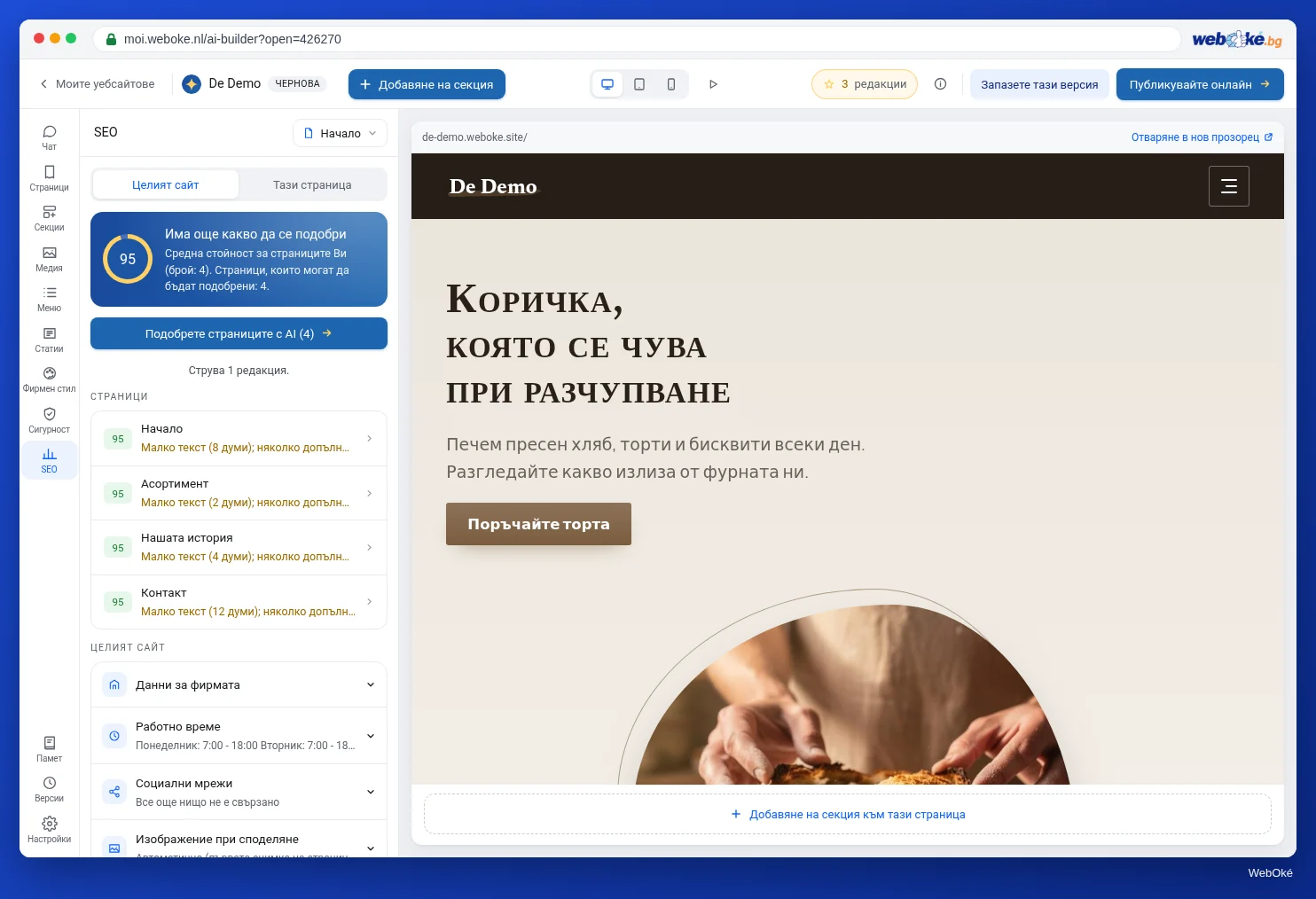
Целият сайт: резултатът и Вашите страници
В Целият сайт най-горе виждате резултат от 0 до 100: средната стойност на всички Ваши страници. Под него е посочено колко страници могат да бъдат подобрени, с бутона Подобрете ... страници с AI, и списъкът Страници с резултата за всяка страница и първата точка, която може да се подобри. Когато кликнете върху страница, отивате в Тази страница за нея.
Резултатът е умишлено прост: сайт с добри текстове трябва бързо да може да достигне 100. Високият резултат означава, че основата е наред, а не че сте на първо място в Google. Къде ще се класирате, зависи и от съдържанието Ви, от други сайтове, които сочат към Вас, и от конкуренцията.
Тази страница: заглавие, описание и проверката
В Тази страница първо виждате приблизително как изглежда страницата в Google: името на сайта, адреса, заглавието и описанието. Под това са двете полета:
- Заглавие на страницата: синият ред в резултатите от търсенето и текстът в раздела на браузъра. Броячът стига до 60. Над това Google често съкращава заглавието.
- Описание: краткият текст под заглавието. Броячът стига до 155. Ако го оставите празно, Google сам избира част от текста на страницата, често не най-добрата.
Броячът сменя цвета си: твърде кратко или твърде дълго дава предупреждение. За заглавието добре работят между около 30 и 60 знака, за описанието между 70 и 155. Това са ориентировъчни правила, а не твърда граница на Google.
Какво прави едно заглавие и описание добри?
Доброто заглавие казва с обикновени думи какво има на страницата, с термина, който хората търсят, и ако работите на местно ниво, с Вашето населено място. Доброто описание казва в едно или две изречения какво ще намери посетителят и защо да кликне.
Пример за страницата Вътрешно боядисване на Schildersbedrijf Example:
- Заглавие:
Вътрешно боядисване в Примерно село | Schildersbedrijf Example(62 знака: малко твърде дълго, затова по-кратко:Вътрешно боядисване Примерно село | Schildersbedrijf Example) - Описание:
Стени, тавани и дограма, боядисани прецизно, с ясни уговорки за график и цена. Поискайте оферта за две минути.
Всяка страница получава собствено заглавие. Две страници с едно и също заглавие объркват Google и посетителите Ви. Панелът няма отделно поле за ключова дума: най-важния си термин за търсене вписвате сами в заглавието, описанието и основното заглавие на страницата.
Проверката с точки
Под полетата е Проверка на тази страница. За всяка страница builder-ът проверява:
- има ли заглавие на страницата и не е ли по-дълго от 60 знака;
- има ли описание и не е ли по-дълго от 155 знака;
- има ли страницата основно заглавие най-горе;
- имат ли всички снимки описание (alt текст);
- има ли достатъчно текст на страницата (поне 50 думи);
- уникално ли е заглавието в сайта.
Липсващото заглавие или описание струва най-много точки, твърде дългото заглавие или малкото текст най-малко. До точка, която може да се подобри, има бутон. Нека AI подобри оставя AI да напише заглавието, описанието или описанията на снимките. Попитайте AI подготвя задача в чата, например да напише повече текст или да създаде ясно основно заглавие; тази задача струва една редакция, както всяка задача в чата.
Оставете AI да пише
Можете да оставите AI да създаде текстовете:
- в Тази страница с Подобрете с AI (или Пренапишете с AI, ако всичко вече е наред) за една страница;
- в Целият сайт с Подобрете ... страници с AI за всички страници, които могат да бъдат подобрени.
Въз основа на текста на страницата AI пише заглавие и описание и допълва липсващите описания на снимки. Това струва 1 редакция, както за една страница, така и за всички страници наведнъж. Резултатът става нова версия, която можете да промените или да върнете.
Винаги прочитайте какво е написал AI. AI знае само това, което е на страницата Ви. Ако там все още има измислена цена или placeholder (урок 2.4), тя може лесно да попадне в описанието Ви.
Споделяне в социалните мрежи
Когато връзка към сайта Ви бъде споделена в WhatsApp, Facebook или LinkedIn, с нея се показва изображение: изображението при споделяне. Технически то се нарича og:image. В Целият сайт при Изображение при споделяне избирате изображение за целия сайт. В Тази страница можете да изберете различно за всяка страница. Ако не изберете нищо, builder-ът използва първата снимка на страницата. Изберете снимка, която се разпознава и в малък размер, например хубав завършен проект, а не логото Ви на бял фон.
Настройки за целия сайт
При Откриваемост в Целият сайт има две настройки:
- Сайтът е видим в Google: по подразбиране е включена. Изключена означава: "търсачките пропускат целия Ви сайт. Удобно, докато още изграждате." Не забравяйте да я включите отново.
- Заглавие за страници без собствено заглавие: шаблонът за заглавие. Изберете
{pagina} | {site},{pagina} · {site}, само{pagina}или Собствена структура.{pagina}става името на страницата,{site}името на сайта Ви. Така всяка страница има заглавие, дори ако не сте написали такова.
За всяка страница под Още за тази страница е превключвателят Тази страница е видима в Google. Изключен означава: страницата остава достъпна, но търсачките я пропускат. Удобно за страница с благодарност след формата. Там е и Адрес на страницата. По-добре не го променяйте, след като сайтът Ви вече е онлайн и се намира: връзките, които другите вече използват, сочат към стария адрес.
Безплатният адрес остава невидим
На безплатния адрес на WebOké всяка страница получава noindex, дори ако Сайтът е видим в Google е включен. Можете да попълните панела, но той започва да действа едва когато сайтът Ви е на собствен домейн (урок 5.2).
Какво builder-ът урежда автоматично
Под Уредено автоматично виждате какво не е нужно да правите сами:
- sitemap на
/sitemap.xml, списъкът с всички Ваши страници с датата на последната промяна; builder-ът го обновява при всяко публикуване; - robots.txt, малкият файл, който търсачките четат, преди да посетят сайта Ви; на собствения Ви домейн в него е посочено къде е sitemap-ът Ви;
- текстовете и изображението за споделяне в WhatsApp, Facebook и LinkedIn;
- данните на фирмата Ви във вид, който Google може да чете (урок 6.3);
- чисти адреси, https и сайт, който работи на мобилни устройства.
В builder-а: как да го направите
- Отворете SEO в лентата с инструменти и изберете Целият сайт. Проверете дали Сайтът е видим в Google е включен.
- В списъка Страници кликнете върху първата страница, която може да се подобри.
- Попълнете Заглавие на страницата и Описание или кликнете върху Подобрете с AI и прочетете резултата.
- Решете точките под Проверка на тази страница.
- При Изображение при споделяне изберете изразителна снимка.
- Кликнете върху Запазване и повторете това за всяка страница. След това пуснете всичко онлайн с Публикувайте промените.
Обобщение
- SEO панелът има Целият сайт (резултат, страници, настройки за целия сайт) и Тази страница (заглавие, описание, проверка, изображение при споделяне).
- Дръжте заглавията до около 60 знака, а описанията до около 155, уникални за всяка страница, с термина за търсене и при нужда с Вашето населено място.
- Подобрете с AI струва 1 редакция, за една страница или за целия сайт; прочетете резултата.
- Sitemap, robots.txt и техниката за споделяне се уреждат от builder-а; Сайтът е видим в Google трябва да е включен.
- На безплатния адрес винаги има noindex; да бъдете намерени е възможно само на собствения Ви домейн.
Тест
Задача
Задача A6.1: Заглавия и описания. Въведете уеб адреса на сайта си с AI Builder на собствения Ви домейн. Програмата посещава страниците от sitemap-а Ви като търсачка и проверява за всяка страница:
- дали има заглавие с разумна дължина (около 10 до 65 знака);
- дали има описание с разумна дължина (около 50 до 160 знака);
- дали заглавията са уникални в сайта Ви;
- дали на страницата има точно едно основно заглавие;
- дали на собствения Ви домейн на страницата няма noindex;
- дали
sitemap.xmlиrobots.txtсъществуват.
За всяка страница виждате зелено, оранжево или червено. На безплатния адрес noindex се показва като информация: там той е на мястото си и не е грешка. Границите тук са малко по-широки от броячите в панела; ако се придържате към броячите, всичко е наред.