
Страниците и менюто
Модул 4: Страници, външен вид и функции · Време за четене: 7 минути
Цел на урока: След този урок ще можете да добавяте, преименувате, местите и изтривате страници, да подреждате менюто с подменю и собствени връзки, и ще знаете какво става със старите адреси, страницата за контакт и страницата за грешка.
Основни понятия: страница, адрес (slug), начална страница, меню, подменю, междинно заглавие, собствена връзка, връзки във футъра, страница за контакт, страница за грешка (404), пренасочване
Защо структурата на сайта Ви е важна
Посетителят решава за няколко секунди дали ще намери това, което търси, и това става чрез менюто. Ако в него няма „Контакт“ или ако една страница се казва „Инфо“, а на нея има цени, той се отказва. Търсачките също четат менюто Ви, за да видят кои страници са важни.
Schildersbedrijf Example започва с първа версия, създадена от AI: Начало, Услуги, За нас и Контакт. След прегледа (урок 2.4) бояджията иска да промени две неща: отделна страница „Начин на работа“ със стъпките от офертата до предаването на обекта и две страници под Услуги, за вътрешно и за външно боядисване. Това той прави в два панела: Страници и Меню. И двата са безплатни: управлението на страниците и менюто не струва редакции.
Панелът Страници
Отваряте панела чрез Страници в лентата вляво или чрез превключвателя на страници горе вдясно в панела на чата. Виждате всички страници на сайта си. Щракнете върху страница, за да я отворите в прегледа и да я редактирате.
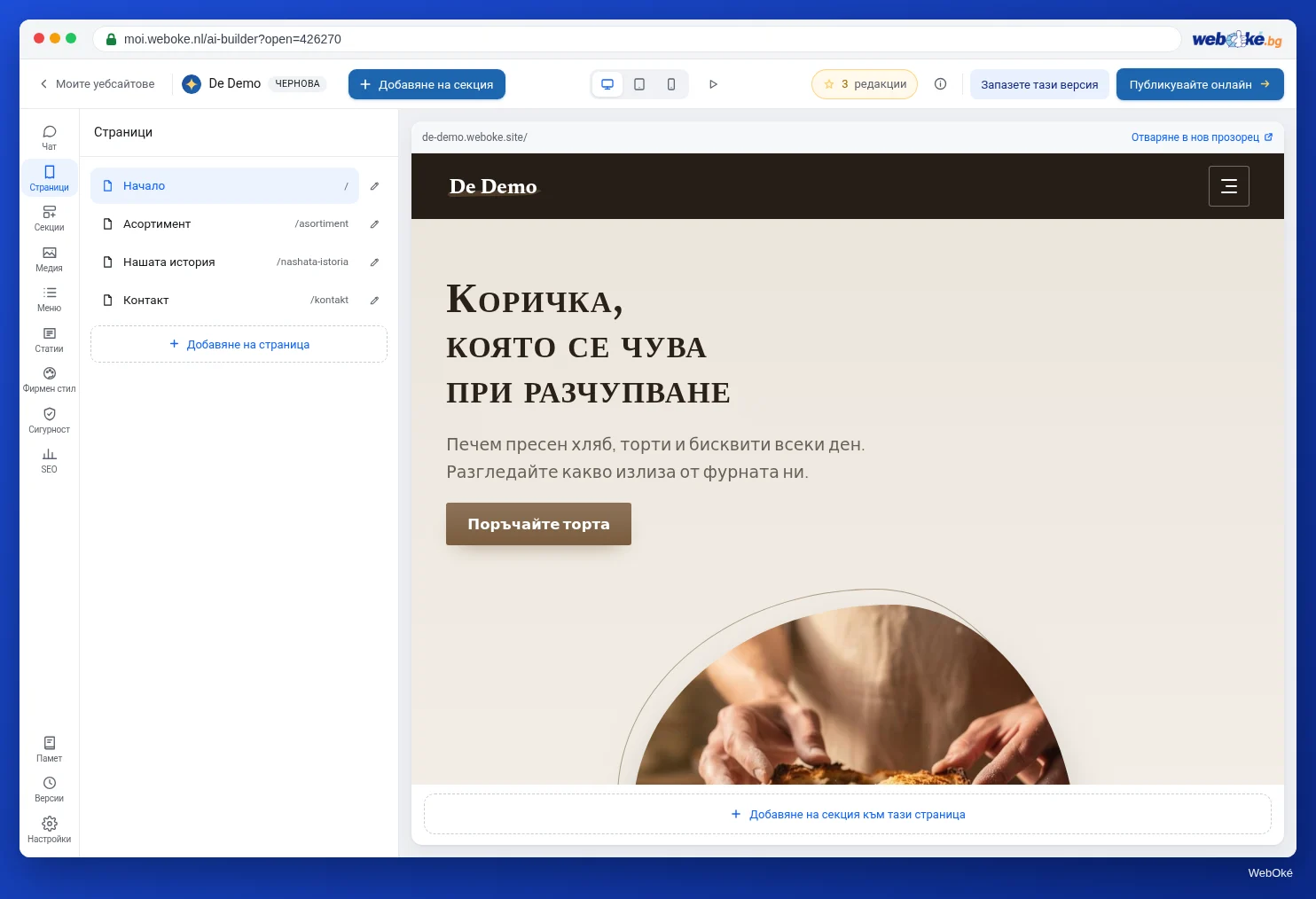
Какво правите тук:
- Добавяне на страница: въвеждате само име. Новата страница получава заглавие и текстов блок с помощен текст („Разкажете тук за какво е тази страница.“). След това помолете AI в чата да я попълни или напишете текста сами (урок 3.2). Страницата влиза автоматично в менюто, ако има място, и в колоната с връзки към страниците във футъра.
- Редактиране на страницата: за всяка страница променяте Име и Адрес и щраквате върху Запазване.
- Нагоре и Надолу: редът на страниците. Менюто и колоната с връзки към страниците във футъра следват този ред.
- Изтриване: конструкторът първо пита дали сте сигурни и показва колко връзки на сайта Ви сочат към тази страница (в менюто, футъра или бутоните). Тези връзки той премахва заедно със страницата, за да не останат мъртви връзки. Можете да възстановите изтрита страница чрез Версии (урок 3.5).
Началната страница е специална: не можете да я изтриете или преместите и нейният адрес винаги е основният адрес на сайта Ви. Един сайт има най-много 30 страници.
Можете да поискате нова страница и в чата („Създайте страница Начин на работа с четири стъпки от офертата до предаването на обекта“). Тогава AI я създава веднага със съдържание. Това е задача към AI и струва 2 редакции, защото се добавя страница (урок 1.2). Чрез Добавяне на страница е безплатно, но после я попълвате сами или с отделна задача.
Капан: помощният текст на новата страница е примерно съдържание. Ако го забравите, онлайн ще пише „Щракнете два пъти върху този текст, за да го напишете сами“. Прегледайте всяка нова страница, преди да публикувате.
Име и адрес: какво става, когато ги промените
Всяка страница има име и адрес. Името е това, което посетителите виждат в менюто и в заглавието. Адресът (на професионален език slug) е последната част в адресната лента: при www.example.com/werkwijze/ това е werkwijze. Използвайте кратки, обикновени думи с тирета, без главни букви и препинателни знаци.
Ако промените името, елементите в менюто и връзките във футъра със старото име автоматично получават новото име. Елемент от менюто със собствен текст в менюто запазва този текст.
Ако промените адреса, връзките в рамките на собствения Ви сайт продължават да работят: менюто, футърът и бутоните сочат към самата страница, а не към стария адрес. Но старият адрес изчезва. При следващото Публикувайте онлайн конструкторът премахва файловете, които вече не са част от сайта, така че преименувана страница не оставя стар адрес. Не се създава пренасочване (автоматично препращане от стария към новия адрес). Който използва стария адрес, например чрез връзка в стар имейл, във Facebook или в резултатите от търсенето в Google, попада на страницата за грешка.
Google препоръчва при променен адрес старият адрес да се пренасочва постоянно към новия. Конструкторът не прави това. Какво означава това за Вас?
- Изберете добре адресите си, преди да споделите сайта си или да го регистрирате в Google (урок 6.2).
- Ако по-късно все пак се наложи да промените адрес, обновете това, което зависи от Вас: връзките в подписа на имейла Ви, фирмения Ви профил и профилите Ви в социалните мрежи. Google ще намери новия адрес чрез картата на сайта (sitemap), но старият адрес може известно време да дава грешки.
- Ако имате пакет, сайтът Ви е под формата на файлове в хостинг пакета Ви и там пренасочване е възможно с правило на ниво хостинг. Това е извън конструктора и е за напреднали.
Страницата за грешка
При всяко публикуване конструкторът сам създава страница за грешка (на професионален език 404 страница, по кода на грешката, който уеб сървърът връща в този случай): във Вашия фирмен стил, с меню и футър, заглавие „Тази страница не съществува“ и бутон „Към началната страница“. Търсачките не я индексират. Разгледайте я веднъж: напишете след адреса на сайта си несъществуващ път, например /bestaat-niet/.
Панелът Меню
В Меню подреждате менюто. Плъзнете страниците, за да промените реда. Ако пуснете една страница върху друга, тя става подменю на нея. Така Schildersbedrijf Example поставя „Вътрешно боядисване“ и „Външно боядисване“ под „Услуги“. Щракнете върху Запазване на менюто, за да запишете промените; докато не го направите, се показва „Менюто още не е запазено“.
Освен това можете:
- да добавите Собствена връзка: уеб адрес (
https://...), телефонен номер (tel:0612345678като пример), имейл адрес (mailto:...), път в сайта Ви (/werkwijze/) или котва към секция (#offerte); - да добавите Междинно заглавие: заглавие, върху което не може да се щракне и под което плъзгате елементи. Междинно заглавие без елементи под него отпада при запазване;
- да зададете на всеки елемент собствен Текст в менюто. Ако го оставите празен, се използва името на страницата;
- да използвате Премахване от менюто за дадена страница. Тогава тя се показва под Не са в менюто: страницата продължава да съществува, но до нея стига само този, който знае адреса или следва връзка.
Един списък в менюто има най-много 8 елемента, едно подменю също. Ако менюто е пълно, новата страница не влиза в него автоматично; тогава виждате съобщение и я добавяте сами или групирате страници в подменю.
Дизайнът на менюто (формата на лентата) не избирате тук, а във Фирмен стил (урок 4.2). Съдържанието остава същото.
Капан: страниците, които не принадлежат на менюто, като политиката Ви за поверителност или страница с благодарност след формата, поставете под Не са в менюто. Връзка към политиката за поверителност обаче трябва да има във футъра (урок 7.1).
Добра страница за контакт
Почти всеки сайт се нуждае от страница за контакт. Посетителите я очакват вдясно в менюто или като последен елемент. Поставете на нея:
- името на фирмата си, адреса (ако посетителите могат да идват при Вас), телефонния номер и имейл адреса;
- формата за контакт (урок 4.3);
- при желание работно време или кога сте на разположение и карта.
В конструктора правите това със секцията Контакт (чрез Секции или избора при Добавяне на секция, урок 3.4). Тя показва адрес, телефон, имейл, работно време и при желание формата. Внимание: в първата версия често има примерни данни, например измислен телефонен номер. Заменете ги (урок 2.4).
Уникални заглавия
Без собствено заглавие в панела SEO конструкторът създава заглавието в раздела на браузъра и в Google от името на страницата и името на сайта Ви, например „Начин на работа | Schildersbedrijf Example“; началната страница получава името на сайта Ви. Затова две страници с едно и също име получават едно и също заглавие. Дайте на всяка страница собствено име; по-добри заглавия ще напишете в урок 6.1.
В конструктора: ето как става
- Отворете Страници и щракнете върху Добавяне на страница. Въведете „Начин на работа“ и щракнете върху Добавяне.
- Попълнете страницата чрез чата или напишете текста сами; заменете помощния текст.
- Проверете в Редактиране на страницата полето Адрес (
werkwijze) и щракнете върху Запазване. - Отворете Меню. Плъзнете „Начин на работа“ на мястото между Услуги и Контакт. Плъзнете страниците за услугите върху „Услуги“, за да получите подменю.
- Щракнете върху Запазване на менюто и разгледайте менюто в прегледа, включително в изгледа Мобилен.
- Публикувайте сайта си отново онлайн (урок 5.1) и проверете сами всички връзки в менюто.
Обобщение
- В Страници добавяте страници и променяте име, адрес и ред; можете да изтривате, а да възстановявате чрез Версии.
- Вътрешните връзки следват новия адрес, но старият адрес изчезва без пренасочване: изберете адресите си, преди да споделите сайта.
- В Меню подреждате с плъзгане реда и подменютата, добавяте собствени връзки и междинни заглавия и щраквате върху Запазване на менюто; най-много 8 елемента в списък.
- Страницата за грешка конструкторът създава сам, във Вашия фирмен стил и с бутон към началната страница.
- Страница за контакт с истински данни и уникални имена на страниците са задължителни за всеки сайт.
Тест
Задача
Задача A4.1: Вашите страници и меню. Погрижете се сайтът Ви да има поне три страници в менюто, сред които страница за контакт с истинските Ви данни за контакт, всяка страница да има собствено име и да сте публикували сайта отново онлайн. След това въведете уеб адреса на сайта си в AI Builder (безплатния Ви адрес, например schildersbedrijf-example-123.weboke.site, или собствения Ви домейн). Програмата отваря началната Ви страница така, както би я отворил посетител, и проверява: има ли поне три страници в менюто, работи ли всяка връзка в менюто (страницата съществува и не дава грешка), има ли страница за контакт и има ли всяка страница собствено заглавие. За всяка точка виждате зелено, оранжево или червено. Ако във Фирмен стил изберете дизайна на менюто Минимално, връзките към страниците са само във футъра; за тази задача използвайте дизайн, при който връзките са в лентата на менюто.
Прочетете още
- Безплатен курс по WordPress 4.3: Менюта и навигация
- Безплатен курс Видимост онлайн 7.4: Вътрешни връзки и структура на Вашия сайт
- Безплатен курс Видимост онлайн 8.3: Преместване или обновяване на сайта без загуба на видимост
- Site moves with URL changes (Google Search Central, на английски): https://developers.google.com/search/docs/crawling-indexing/site-move-with-url-changes