
Модул 2 · 2.2
Изграждане: място, изображения, файлове и картата за атмосфера
Модул 2: Първата версия · Време за четене: 11 минути
Цел на урока: След този урок ще можете да изградите първа версия: да прикачите файлове, да изберете мястото и вида изображения, да проследите изграждането и след това да използвате картата за атмосфера, обиколката и екрана на конструктора, за да оцените първата си версия.
Основни понятия: прикачен файл, място, Безплатен уебсайт, пакет, вид изображения, време за изграждане, карта за атмосфера, стил, палитра, Имейл от формуляра за контакт, обиколка, лента с панели (rail), преглед, памет
Прикачване на файлове
Преди да кликнете върху Създайте уебсайт, можете да прикачите файлове с Добавете файл или като ги плъзнете в началната карта. Полезни са брошура, ценоразпис, старите Ви текстове, логото Ви и снимки на Вашия бизнес.
Ограниченията:
- най-много 6 файла, всеки най-много 8 MB;
- документи: PDF, Word (.docx), текст и csv;
- снимки: JPG, PNG и WebP.
Какво се случва с тях? От документите конструкторът прочита текста и го използва като източник, точно както описанието Ви. Снимките стават собствени медийни файлове на сайта Ви; конструкторът ги записва наново, при което метаданни като данните за местоположение изчезват. Schildersbedrijf Example прикачва ценоразписа си като PDF и четири снимки на завършени обекти.
Прикаченият файл не замества доброто описание. Поставете същественото (име, основно действие, данни за контакт) в самото описание, а подробности като дълъг ценоразпис във файла.
Избор на място и вид изображения
След Създайте уебсайт се отваря прозорецът Къде да бъде уебсайтът Ви?. Най-горе пише: „Винаги можете по-късно да преминете към пакет или към собствен домейн.“
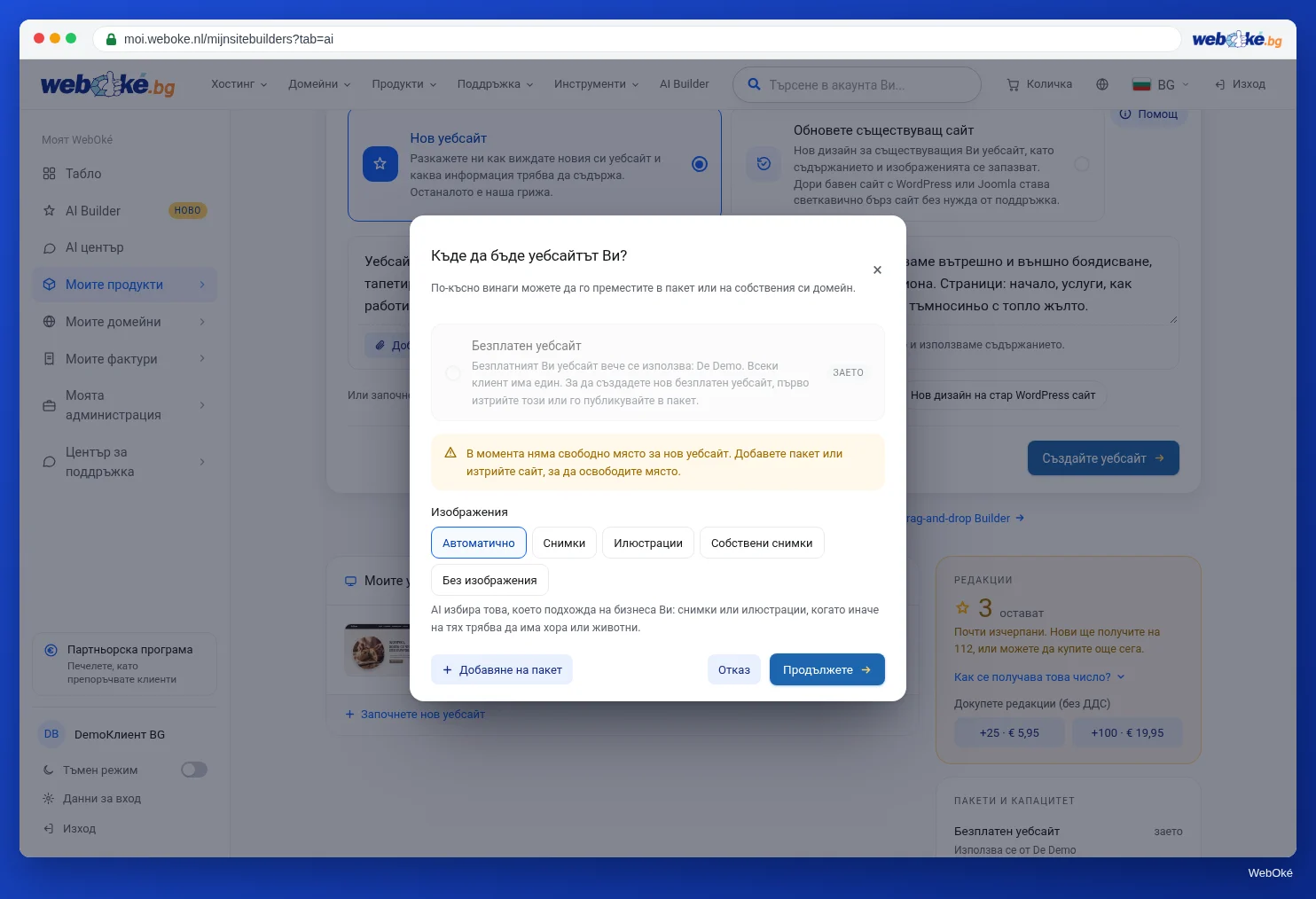
Мястото. Избирате:
- Безплатен уебсайт: на нашия адрес (име.weboke.site), безплатно и трайно онлайн. Ако безплатното Ви място вече е заето, виждате от кой сайт.
- Пакет AI Builder, заедно с домейна. Зелен етикет показва дали има свободно място.
Ако изберете пакет, след изграждането получавате и картата Имейл от формуляра за контакт (вижте по-долу). Ако нямате свободно място, тук можете да изберете Добавяне на пакет.
Изображения. По-долу избирате какви изображения AI да създаде за сайта Ви:
| Избор | Какво се случва |
|---|---|
| Автоматично | AI избира това, което подхожда на бизнеса Ви: снимки или илюстрации, ако иначе в кадър трябва да има хора или животни |
| Снимки | Фотореалистични атмосферни изображения |
| Илюстрации | Меки, игриви илюстрации, които подхождат на стила на сайта Ви |
| Собствени снимки | AI оставя местата за изображения празни; Вие сами поставяте снимките си |
| Без изображения | Само текст, без места за изображения |
Кое да изберете? Ако имате добри собствени снимки на работата си, изберете Собствени снимки: така на сайта няма да има атмосферни изображения, които приличат на Вашата работа, но не са тя. Ако първо искате да добиете представа за сайта, Автоматично е добър избор; по-късно ще замените изображенията. Изборът Ви важи за новите изображения и можете да го промените по-късно в Фирмен стил > Изображения. Съществуващите изображения заменяте чрез чата или като кликнете върху снимка.
AI изображението е атмосферно изображение, а не снимка на Вашата работа. Не го представяйте като проект, който наистина сте изпълнили. Повече за това в урок 2.4 и урок 3.3.
Кликнете върху Продължете, за да започне изграждането.
Изграждането
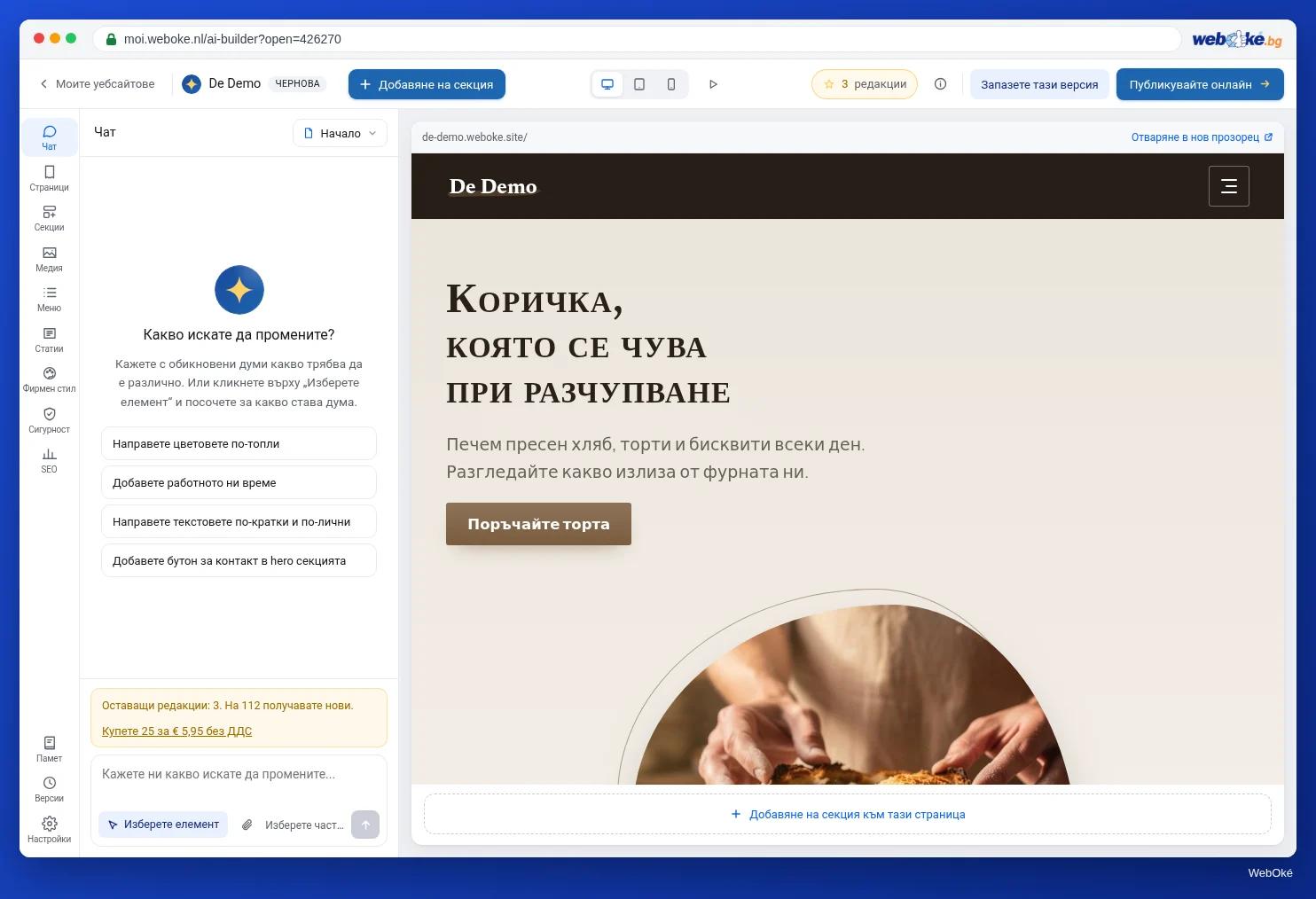
Изграждането обикновено отнема от две до четири минути. В чата виждате как се сменят стъпките: Четене на описанието, Писане на страници и текстове, Създаване на снимки и Сглобяване на сайта. Можете да оставите прозореца отворен; ако презаредите страницата, конструкторът продължава оттам, докъдето е стигнал.
Колко струва: най-първото Ви изграждане е безплатно. Всяко следващо пълно изграждане струва 5 редакции. Можете да изпълнявате най-много 2 задачи едновременно.
Ако изграждането се провали, не плащате нищо. Тогава опитайте отново, евентуално с по-кратко описание.
След изграждането: картата за атмосфера
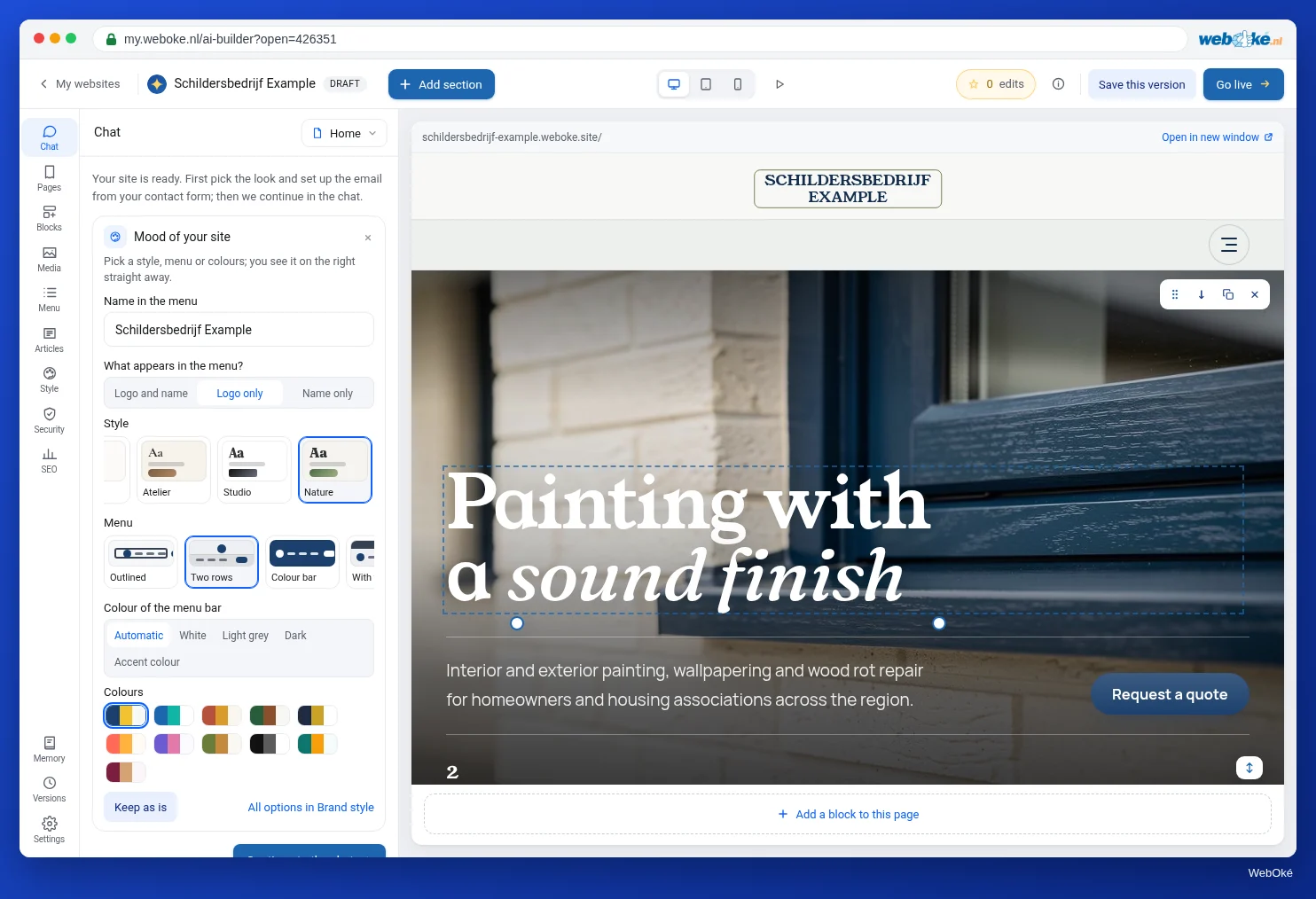
Когато първата версия е готова, вдясно се появява сайтът Ви, а горе вляво в чата текстът: „Сайтът Ви е готов. Първо изберете атмосферата и настройте имейла от формуляра за контакт; след това продължаваме в чата.“
Картата за атмосфера (Атмосфера на сайта Ви) Ви позволява с едно кликване да опитате друга посока. Виждате резултата веднага вдясно:
- Име в менюто и, ако имате лого, какво се показва в менюто (лого, име или и двете). Ако нямате лого, тук можете да изберете Създайте лого;
- Стил: визията на целия сайт;
- Меню: дизайнът на лентата с менюто;
- Цвят на лентата с менюто: Автоматично, Бял, Светлосив, Тъмен или Акцентен цвят;
- Цветове: готови палитри, а най-отпред Вашите собствени цветове, ако се различават.
Ако Ви харесва, кликнете върху Запазване. Ако искате да се върнете, кликнете върху Назад. Ако оставяте всичко както е, изберете Без промяна. С Всички опции във „Фирмен стил“ отивате в пълния панел. Изборът в картата за атмосфера не струва нищо.
Ако сте избрали пакет, под нея се намира картата Имейл от формуляра за контакт. Там наведнъж избирате къде да пристигат съобщенията от формуляра Ви и от кой адрес на домейна Ви да се изпращат. Разглеждаме това в урок 5.3; сега можете да изберете и По-късно. На безплатния сайт формулярът не изпраща нищо, затова там тази карта не се появява.
С Продължете към чата затваряте въвеждането. След това в чата има приветствено съобщение.
Обиколката и екранът на конструктора
При първия Ви сайт започва обиколка на конструктора. Тя посочва най-важните места: прегледа вдясно, текстовото поле на чата, Изберете елемент, лентата с панели (rail), Фирмен стил, SEO, Настройки, Страници, Статии, Версии, бутоните за телефон и таблет, хапчето с Вашите редакции и Публикувайте онлайн. Можете да я пропуснете и да я пуснете отново по-късно чрез иконата i в горната лента (Помощ).
Какво липсва? Това проверявате Вие
Важно е да знаете: след изграждането не получавате списък с това, което AI е допълнил сам или е пропуснал. Конструкторът все пак сигнализира в следните моменти:
- Преди изграждането при много кратко описание той задава въпрос за допълване (урок 2.1).
- Ако сайтът Ви обещава бърза помощ, но на него няма телефонен номер, над прегледа се появява лента, в която да въведете номера си. С Добавете в сайта бутоните стават бутони за обаждане.
- В панела Памет (най-долу в лентата с панели) е записано какво знае AI за Вашия бизнес, по рубрики. Под За изпълнение е посочено какво още трябва да предоставите или какво още трябва да се направи, ако AI го е записал. Ако някой ред не е верен, коригирайте го; това не струва нищо.
- При публикуването онлайн конструкторът Ви спира, ако на сайта Ви все още има фиксиран примерен текст, предупреждава Ви за запълнители като „[попълнете]“ и съобщава какво още е забелязал при проверката си (урок 2.4).
Измислени цени, работно време или измислено име в прегледа изглеждат просто като истинско съдържание. Затова винаги сами преглеждате първата си версия, страница по страница. Това е урок 2.4.
Обобщение
- Прикачете най-много 6 файла по 8 MB: PDF, Word, текст, csv и снимки (JPG, PNG, WebP).
- В Къде да бъде уебсайтът Ви? избирате безплатния уебсайт или пакет, както и вида изображения: Автоматично, Снимки, Илюстрации, Собствени снимки или Без изображения.
- Изграждането обикновено отнема от две до четири минути; най-първото е безплатно, всяко следващо пълно изграждане струва 5.
- След изграждането избирате безплатно стил, меню и цветове в картата за атмосфера; с пакет настройвате и имейла от формуляра си.
- Списък с това, което AI е допълнил, не получавате: проверете в Памет под За изпълнение и прегледайте сайта сами.
Тест (quiz)
Задача
Задача D2.2: Изграждане на първата версия. Изградете собствения си сайт с описанието от задача D2.1.
Списък за проверка:
- [ ] описанието е поставено в Опишете уебсайта си;
- [ ] файловете са прикачени (или съзнателно не са);
- [ ] мястото е избрано в Къде да бъде уебсайтът Ви?;
- [ ] видът изображения е избран;
- [ ] изграждането е проследено, докато сайтът се появи вдясно;
- [ ] картата за атмосфера е прегледана и са избрани стил, меню и цветове или Без промяна;
- [ ] обиколката е проследена или пусната по-късно чрез Помощ;
- [ ] панелът Памет е отворен и прочетен.
Въпроси:
- Кое място и какъв вид изображения избрахте и защо?
- Какво променихте в картата за атмосфера?
- Какво имаше в паметта, което не беше вярно или липсваше?
След „готово“ ще видите примерен отговор: безплатен уебсайт за упражнение, Собствени снимки, защото има четири снимки на завършени обекти; в картата за атмосфера са избрани по-спокоен стил и меню с тъмна лента; в паметта районът на работа беше записан като 20 km вместо 25 km, този ред е коригиран.
Задача D2.2: Изграждане на първата версия
Тази задача изпълнявате сами; никой не я проверява. Отбележете какво сте направили и маркирайте задачата като изпълнена.
Безплатен уебсайт за упражнение, Собствени снимки, защото има четири снимки на завършена работа; на картата с настроението е избран по-спокоен стил и меню с тъмна лента; в паметта районът на работа беше записан като 20 km вместо 25 km, този ред е коригиран.
Вашите отметки и бележки остават само в този браузър; не ги изпращаме никъде. Ако сте влезли, в Моите курсове запазваме само че сте изпълнили задачата.