
Module 2 · 2.2
Bouwen: plek, beelden, bestanden en de sfeerkaart
Module 2: De eerste versie · Leestijd: 11 minuten
Leerdoel: Na deze les kun je een eerste versie laten bouwen: bestanden meesturen, de plek en de soort beelden kiezen, de bouw volgen, en daarna de sfeerkaart, de rondleiding en het bouwscherm gebruiken om je eerste versie te beoordelen.
Kernbegrippen: bijlage, plek, Gratis website, pakket, soort afbeeldingen, bouwtijd, sfeerkaart, stijl, palet, Mail van je contactformulier, rondleiding, rail, voorbeeld, geheugen
Bestanden meesturen
Voordat je op Website maken klikt, kun je bestanden meesturen met Bestand toevoegen, of door ze in de startkaart te slepen. Bruikbaar zijn een folder, prijslijst, je oude teksten, je logo en foto's van je zaak.
De grenzen:
- hoogstens 6 bestanden, elk hoogstens 8 MB;
- documenten: PDF, Word (.docx), tekst en csv;
- foto's: JPG, PNG en WebP.
Wat gebeurt ermee? Van documenten leest de bouwer de tekst en gebruikt die als bron, net als je beschrijving. Foto's worden eigen media van je site; de bouwer slaat ze opnieuw op, waardoor metadata zoals locatiegegevens verdwijnt. Schildersbedrijf Example stuurt zijn prijslijst als PDF mee en vier foto's van opgeleverd werk.
Een bijlage is geen vervanging van een goede beschrijving. Zet de kern (naam, hoofdactie, contactgegevens) in de beschrijving zelf, en details zoals een lange prijslijst in het bestand.
Plek en soort beelden kiezen
Na Website maken opent het venster Waar komt je website?. Bovenaan staat: "Je kunt later altijd nog verhuizen naar een pakket of je eigen domein."

De plek. Je kiest:
- Gratis website: op ons adres (naam.weboke.site), gratis en blijvend online. Is je gratis plek al bezet, dan zie je door welke site.
- Een AI Builder-pakket, met het domein erbij. Een groen labeltje laat zien of er ruimte is.
Kies je een pakket, dan krijg je na de bouw ook de kaart Mail van je contactformulier (zie verderop). Heb je geen vrije plek, dan kun je hier Pakket erbij nemen.
Afbeeldingen. Daaronder kies je wat voor beelden de AI voor je site maakt:
| Keuze | Wat er gebeurt |
|---|---|
| Automatisch | De AI kiest wat bij je bedrijf past: foto's, of illustraties als er anders mensen of dieren in beeld moeten |
| Foto's | Fotorealistische sfeerbeelden |
| Illustraties | Zachte, speelse illustraties die passen bij de stijl van je site |
| Eigen foto's | De AI laat de beeldplekken leeg; je zet er zelf je foto's in |
| Geen afbeeldingen | Alleen tekst, zonder beeldplekken |
Welke kies je? Heb je goede eigen foto's van je werk, kies dan Eigen foto's: dan staan er straks geen sfeerbeelden die op jouw werk lijken maar het niet zijn. Wil je eerst een idee krijgen van de site, dan is Automatisch prima; je vervangt de beelden later. Je keuze geldt voor nieuwe beelden en kun je later wijzigen onder Huisstijl > Afbeeldingen. Bestaande beelden vervang je via de chat of door op een foto te klikken.
Een AI-beeld is een sfeerbeeld, geen foto van jouw werk. Laat het niet doorgaan voor een project dat je echt deed. Daarover meer in les 2.4 en les 3.3.
Klik op Verder om te bouwen.
De bouw
De bouw duurt meestal twee tot vier minuten. In de chat zie je de stappen voorbijkomen: Beschrijving lezen, Pagina's en teksten schrijven, Foto's maken en Aan het werk. Je mag het venster open laten staan; herlaad je de pagina, dan pakt de bouwer de voortgang weer op.
Wat het kost: je allereerste bouw is gratis. Elke volgende complete bouw kost 5 bewerkingen. Je kunt hoogstens 2 opdrachten tegelijk laten lopen.
Mislukt de bouw, dan betaal je niets. Probeer het dan opnieuw, eventueel met een kortere beschrijving.
Na de bouw: de sfeerkaart
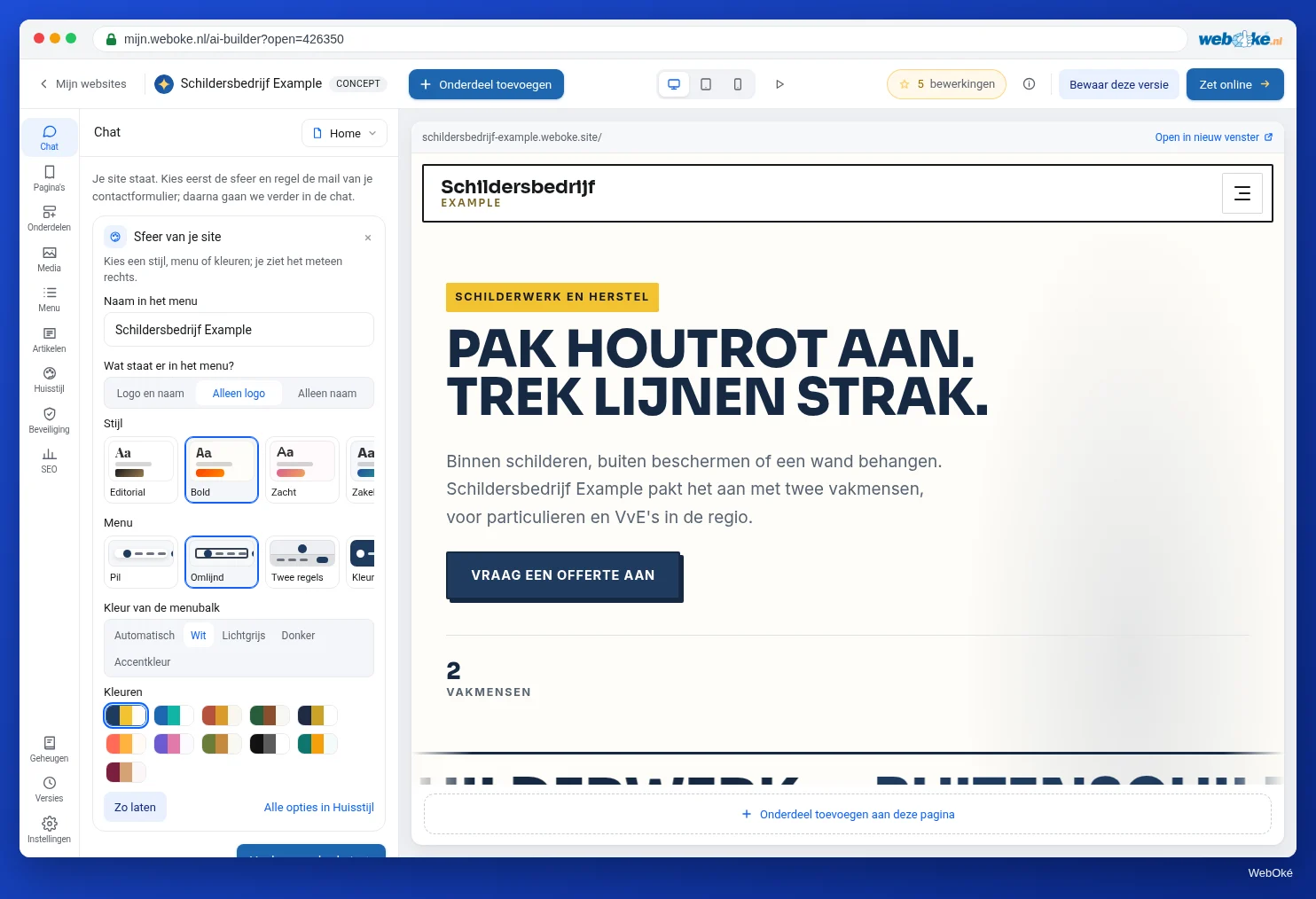
Is de eerste versie klaar, dan verschijnt rechts je site en links bovenaan de chat de tekst: "Je site staat. Kies eerst de sfeer en regel de mail van je contactformulier; daarna gaan we verder in de chat."

De sfeerkaart (Sfeer van je site) laat je met één klik een andere richting proberen. Je ziet het meteen rechts:
- Naam in het menu en, als je een logo hebt, wat er in het menu staat (logo, naam of allebei). Heb je geen logo, dan kun je hier Logo maken;
- Stijl: de look van de hele site;
- Menu: het ontwerp van de menubalk;
- Kleur van de menubalk: Automatisch, Wit, Lichtgrijs, Donker of Accentkleur;
- Kleuren: vaste paletten, en vooraan je eigen kleuren als die afwijken.
Bevalt het, klik dan op Opslaan. Wil je terug, klik op Terug. Laat je alles staan, kies Zo laten. Met Alle opties in Huisstijl ga je naar het volledige paneel. Kiezen op de sfeerkaart kost niets.
Heb je een pakket gekozen, dan staat eronder de kaart Mail van je contactformulier. Daar kies je in één keer waar berichten uit je formulier aankomen en vanaf welk adres op je domein ze worden verstuurd. Dit behandelen we in les 5.3; je kunt nu ook Later kiezen. Op de gratis site verstuurt het formulier niets, dus daar komt deze kaart niet.
Met Verder naar de chat sluit je de onboarding. In de chat staat dan een welkomstbericht.
De rondleiding en het bouwscherm
Bij je eerste site start een rondleiding door de bouwer. Die wijst de belangrijkste plekken aan: het voorbeeld rechts, het tekstvak van de chat, Kies onderdeel, de rail met de panelen, Huisstijl, SEO, Instellingen, Pagina's, Artikelen, Versies, de knoppen voor telefoon en tablet, de pil met je bewerkingen en Zet online. Je kunt hem overslaan en later opnieuw doen via het i-icoon in de topbalk (Hulp).
Wat ontbreekt er? Dat zoek jij uit
Belangrijk om te weten: na de bouw krijg je geen lijst van wat de AI zelf aanvulde of miste. De bouwer meldt het wel op deze momenten:
- Vóór de bouw stelt hij bij een heel korte beschrijving de aanvulvraag (les 2.1).
- Belooft je site snelle hulp maar staat er geen telefoonnummer op, dan verschijnt boven het voorbeeld een balk om je nummer in te vullen. Met Zet op de site worden de knoppen belknoppen.
- In het paneel Geheugen (onderaan de rail) staat wat de AI over je zaak weet, per rubriek. Onder Nog te doen staat wat je nog aanlevert of wat nog moet gebeuren, als de AI dat heeft opgeschreven. Klopt er een regel niet, pas hem dan aan; dat kost niets.
- Bij het online zetten houdt de bouwer je tegen als er nog vaste voorbeeldtekst op je site staat, waarschuwt hij voor plaatshouders als "[invullen]" en meldt hij wat hij bij zijn controle nog zag (les 2.4).
Bedachte prijzen, openingstijden of een bedachte naam zie je in het voorbeeld er gewoon uit als echte inhoud. Daarom loop je je eerste versie altijd zelf na, pagina voor pagina. Dat is les 2.4.
Samenvatting
- Stuur hoogstens 6 bestanden van 8 MB mee: PDF, Word, tekst, csv en foto's (JPG, PNG, WebP).
- In Waar komt je website? kies je de gratis website of een pakket, en de soort afbeeldingen: Automatisch, Foto's, Illustraties, Eigen foto's of Geen afbeeldingen.
- De bouw duurt meestal twee tot vier minuten; de allereerste is gratis, elke volgende complete bouw kost 5.
- Na de bouw kies je op de sfeerkaart gratis stijl, menu en kleuren; met een pakket regel je ook de mail van je formulier.
- Een lijst met wat de AI aanvulde krijg je niet: kijk in Geheugen onder Nog te doen en loop de site zelf na.
Quiz
Opdracht
Opdracht D2.2: Je eerste versie laten bouwen. Bouw je eigen site met de beschrijving uit opdracht D2.1.
Checklist:
- [ ] beschrijving geplakt in Beschrijf je website;
- [ ] bestanden meegestuurd (of bewust niet);
- [ ] plek gekozen in Waar komt je website?;
- [ ] soort afbeeldingen gekozen;
- [ ] bouw gevolgd tot de site rechts verscheen;
- [ ] sfeerkaart bekeken en een stijl, menu en kleuren gekozen of Zo laten;
- [ ] rondleiding gevolgd of later via Hulp gestart;
- [ ] paneel Geheugen geopend en gelezen.
Vragen:
- Welke plek en welke soort afbeeldingen koos je, en waarom?
- Wat veranderde je op de sfeerkaart?
- Wat stond er in het geheugen dat niet klopte of ontbrak?
Na "gedaan" zie je een voorbeeldantwoord: gratis website om te oefenen, Eigen foto's omdat er vier foto's van opgeleverd werk zijn; op de sfeerkaart een rustigere stijl en het menu met een donkere balk gekozen; in het geheugen stond het werkgebied als 20 km in plaats van 25 km, die regel is aangepast.
Opdracht D2.2: Je eerste versie laten bouwen
Deze opdracht doe je zelf; niemand kijkt hem na. Vink af wat je gedaan hebt en markeer de opdracht als gedaan.
Gratis website om te oefenen, Eigen foto's omdat er vier foto's van opgeleverd werk zijn; op de sfeerkaart een rustigere stijl en het menu met een donkere balk gekozen; in het geheugen stond het werkgebied als 20 km in plaats van 25 km, die regel is aangepast.
Je vinkjes en aantekeningen blijven alleen in deze browser; we sturen ze nergens heen. Ben je aangemeld, dan bewaren we in Mijn cursussen alleen dat je de opdracht gedaan hebt.