
Модул 8 · 8.3
Български
Измерване, подобряване и финалната проверка
Модул 8: След пускането онлайн · Време за четене: 11 минути
Цел на урока: След този урок ще можете да изберете как да измервате какво постига сайтът Ви (със или без бисквитки), да четете най-важните отчети на Search Console, да подобрявате или обновявате сайта си на малки стъпки, които можете да проверите, и с финалната проверка да установите дали сайтът Ви е наред технически и според основните правила.
Основни понятия: цел на измерването, статистика за посетителите, Plausible, Google Analytics 4, Search Console, импресии, кликвания, честота на кликване, средна позиция, индексиране, малка стъпка, финална проверка
Първо въпросът, после измерването
Измерване без въпрос води до графики, с които не правите нищо. Затова започнете с два или три въпроса, които имат значение за Вашия бизнес. Schildersbedrijf Example иска да знае:
- Намират ли хората от района сайта, когато търсят „бояджия“ заедно с името на своето населено място?
- Кои страници четат посетителите и къде се отказват?
- Водят ли посетителите до запитвания за оферта?
На първия въпрос отговаря Search Console: какво се случва в Google, преди някой да кликне. На втория отговаря статистиката за посетителите: какво се случва на сайта Ви. Третия броите сами: колко запитвания дойдоха чрез формата, по телефона и в WhatsApp? Това е най-важното Ви число.
Измерване на посетителите: със или без бисквитки
AI Builder няма собствена статистика за посетителите. Свързвате услуга в Настройки > Интеграции (урок 7.2). Двата най-често срещани варианта:
| Plausible | Google Analytics 4 | |
|---|---|---|
| Какво попълвате | Вашето име на домейн | Вашия идентификатор за измерване (G-...) |
| Бисквитки | няма | да (_ga, _gid) |
| Нужен ли е банер за бисквитки за тази услуга | не, конструкторът я зарежда веднага | да, зарежда се едва след съгласие за Статистика |
| Какво виждате | посетители, страници, източник, държава, устройство | много повече, със събития и аудитории |
| Пълнота | брои всички посетители | брои само тези, които са дали съгласие |
| Цена | платен абонамент при Plausible | безплатно при Google |
Важна разлика за числата: с Google Analytics виждате само посетителите, които са кликнали Приемане на всички. Ако половината откажат, виждате половината. Затова сравнявайте най-вече тенденциите (нагоре ли върви или надолу?), а не точните бройки. С Plausible виждате всички, защото измерва без бисквитки. Която и услуга да използвате, посочете я в политиката си за поверителност (урок 7.1).
Ако имате пакет, освен това разполагате със статистика на сървъра в DirectAdmin (бутон DirectAdmin до Вашия сайт в Моите уебсайтове). Тя работи без скрипт и без бисквитка, но брои и ботове и се обновява веднъж на нощ. Подходяща е за груба проверка, не за точно сравняване на страници.
Как да четете Search Console
Ако сте свързали Search Console (урок 6.2), веднъж месечно разглеждате три отчета:
- Ефективност: за всяка заявка за търсене и за всяка страница броят на импресиите (колко пъти сте се показали в резултатите), кликванията, честотата на кликване (в Search Console CTR: кликванията, разделени на импресиите) и средната позиция. Търсете страници с много импресии, но малко кликвания: там може да помогнат по-добро заглавие и описание.
- Страници (индексиране): кои страници са в Google и кои не, заедно с причината. Ако важна страница липсва, разберете защо.
- Проверка на URL адреса: за един адрес виждате как го познава Google и след голяма промяна можете да поискате да бъде прегледан отново.
Search Console има нужда от време: първите данни се появяват след няколко дни, а ясна картина получавате след няколко седмици. Курсът „Да бъдете намерени онлайн“ обяснява тези отчети стъпка по стъпка.
Подобряване на малки стъпки
Подобренията работят най-добре на малки стъпки, които можете да измерите:
- Изберете едно нещо от данните си. Например: страницата за външно боядисване има 900 импресии на месец, но само 9 кликвания.
- Измислете една промяна, която отговаря на това: заглавие и описание, които казват какво търси човекът („Външно боядисване в Example и околността, оферта без ангажимент“).
- Направете я: в панела SEO, сами (безплатно) или с AI (1 редакция), и кликнете Публикувайте промените.
- Дайте ѝ време: от четири до осем седмици. Междувременно не променяйте още три други неща на тази страница, иначе няма да знаете какво е помогнало.
- Проверете отново и запишете какво сте направили и какво се е случило.
Други примери за малки стъпки: форма за контакт с по-малко полета (урок 7.1), ясен бутон Поискайте оферта в горната част на всяка страница за услуга, собствена снимка на реален обект вместо атмосферна снимка, нова страница за услуга, която хората търсят, но която още не описвате отделно. Последното е една задача в чата (2 редакции).
Обновяване, без да загубите нищо
След няколко години може да искате по-свеж облик. Не е нужно това да е нов сайт:
- Друг Стил, други цветове или шрифтове, или друг дизайн на менюто избирате във Фирмен стил. Това не струва нищо.
- Секция с друг дизайн поисквате в чата („направете секцията с услугите като три карти със снимка“); това струва 2 редакции.
- Пренаписването на текстовете в друг тон е една задача.
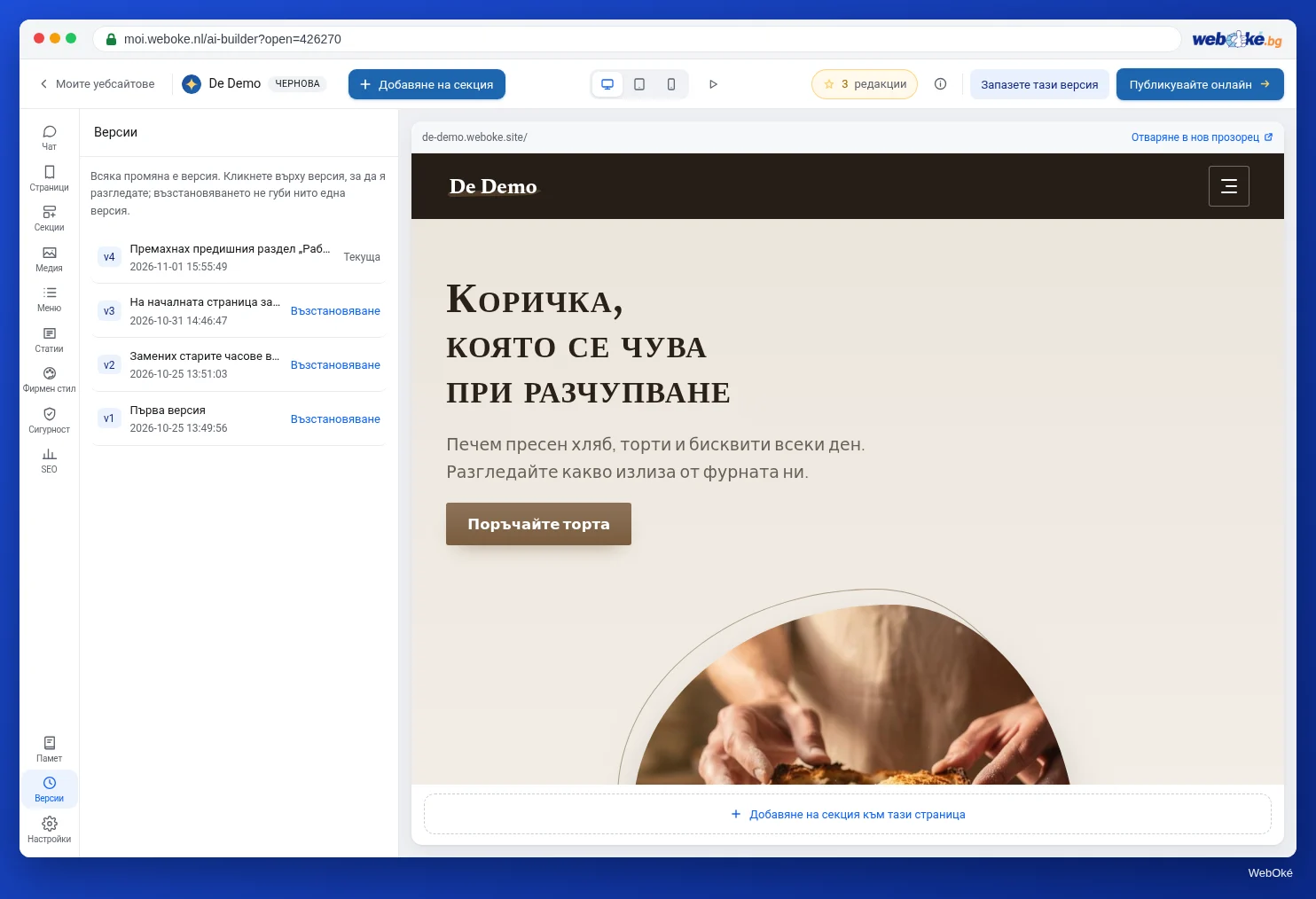
Преди голямо преустройство дайте във Версии име на текущата версия, например „Преди обновяването 2028“. Ако резултатът не Ви хареса, я връщате с едно кликване. Изграждането на изцяло нова структура струва 5 редакции; в един пакет се побира един уебсайт, затова предварително помислете къде ще бъде новият сайт.
След обновяване: прегледайте отново уроци от 7.1 до 7.3. Новите секции може пак да съдържат примерно съдържание, а новите снимки още нямат описание.
Финалната проверка
В този курс стъпка по стъпка изградихте сайта си, публикувахте го онлайн, направихте го откриваем и го настроихте според основните правила. Финалната проверка преглежда всичко наведнъж, така както посетител и търсачка виждат сайта Ви. Тя разграничава задължително (което трябва да е наред) от препоръка (което може да е по-добре).
Преди да стартирате проверката, направете сами тези пет неща, защото никоя програма не може да ги направи вместо Вас:
- Отворете сайта си на телефона и прегледайте всяка страница.
- Изпратете тестово съобщение чрез формата си и проверете дали пристига.
- Прочетете всяка страница още веднъж за измислени факти и отзиви (урок 7.3).
- Отворете сайта си в поверителен прозорец и проверете банера за бисквитки (урок 7.2).
- Проверете дали работното Ви време и данните Ви са еднакви навсякъде (урок 8.1).
Обобщение
- Започнете с два или три въпроса; най-важното Ви число е броят запитвания, а не броят посетители.
- Plausible измерва без бисквитки и брои всички; Google Analytics 4 се зарежда след съгласие и брои само тези, които са дали съгласие. Посочете услугата си за измерване в политиката си за поверителност.
- Search Console показва импресии, кликвания, честота на кликване и позиция, както и кои страници са в Google.
- Подобрявайте по едно нещо наведнъж, дайте му седмици и записвайте какво сте направили; дайте име на добра версия, преди да правите голямо преустройство.
- Финалната проверка показва какво задължително трябва да е наред и какво още може да се подобри.
Тест
Задача
Задача A8.3: Финална проверка на Вашия сайт. Първо направете сами петте проверки от този урок. След това въведете уеб адреса на своя сайт в AI Builder (безплатния си адрес или собствения си домейн). Програмата посещава сайта Ви като посетител и преглежда заедно всичко от курса: дали сайтът е достъпен през https и се разпознава като сайт на AI Builder, дали страниците в менюто Ви работят, дали има политика за поверителност с връзка на всяка страница, дали все още има примерно съдържание или текст в квадратни скоби, дали снимките имат описание, дали не се зарежда код за измерване без съгласие и дали страниците Ви имат заглавие и описание. При собствен домейн тя проверява също сертификата Ви и данните на фирмата Ви за търсачките. Резултатът разделя задължително и препоръка. Ако участвате в изпита, можете да направите тази проверка и като практическа задача: тогава поставяте кода от своя опит за изпита като текст на началната си страница, за да види програмата, че сайтът е Ваш.
Прочетете още
- Безплатен курс Видимост онлайн 8.1: Измерване с аналитичен инструмент, щадящ поверителността
- Безплатен курс Видимост онлайн 2.3: Как да четете отчета за ефективност
- Безплатен курс Видимост онлайн 2.4: Отчетът Page indexing и проверката на URL адреса
- Измерване на посетители без банер за бисквитки
- Безплатен курс Видимост онлайн 8.4: Финална задача: Вашата проверка на видимостта